

Zoom có AI tóm tắt cuộc họp sẵn trong ứng dụng, gọi là tóm tắt cuộc họp của Zoom (Meeting summary), trước đây thuộc bộ Zoom AI Companion, và tóm tắt được bằng tiếng Việt. Gói Pro trở lên tóm tắt không giới hạn; gói Basic miễn phí được 3 cuộc họp do bạn tổ chức mỗi tháng, mỗi cuộc tối đa 40 phút. Chỉ host hoặc co-host bắt đầu được: rê chuột vào biểu tượng Zoom AI ở góc trên bên phải cửa sổ họp, đánh dấu Meeting summary rồi nhấp Start Zoom AI. Hết cuộc họp, bản tóm tắt được gửi qua email và nằm trong mục Summaries trên trang web Zoom.
Mục lục
- Zoom AI Companion là gì và vì sao giờ gọi là Zoom AI?
- Gói Zoom nào có tóm tắt cuộc họp?
- Tóm tắt cuộc họp của Zoom có tiếng Việt không?
- Bật tóm tắt cuộc họp trên trang web Zoom
- Cách bắt đầu tóm tắt trong cuộc họp: host và người tham gia
- Người tham gia muốn có bản tóm tắt
- Người tham gia thấy gì khi Zoom đang tóm tắt?
- Xem, sửa và chia sẻ bản tóm tắt sau cuộc họp ở đâu?
- Chọn mẫu tóm tắt cho từng loại cuộc họp
- Vì sao không bật được hoặc không nhận được bản tóm tắt?
- Không phải host, dùng Zoom Basic hoặc cần tóm tắt tiếng Việt ngay thì làm sao?
- 1. Nhờ host bật và chia sẻ
- 2. Dùng My Notes của Zoom
- 3. Dùng NoteMeeting chạy trên máy của bạn
- Nên chọn cách nào?
- Từ bản tóm tắt Zoom thành biên bản cuộc họp
- Tự kiểm tra chất lượng tóm tắt tiếng Việt trước khi tin dùng
- Câu hỏi thường gặp
- Zoom miễn phí có tóm tắt cuộc họp bằng AI không?
- Có cần mua ZoomMate để tóm tắt cuộc họp không?
- Người tham gia có tự bật tóm tắt cuộc họp Zoom được không?
- Zoom có tự viết biên bản cuộc họp được không?
- Tóm tắt cuộc họp Zoom có dùng trên điện thoại được không?
| Gói Zoom (đối chiếu ngày 4/10/2026) | Tóm tắt cuộc họp | Tiếng Việt | Ai bắt đầu được | Nhận ở đâu |
|---|---|---|---|---|
| Basic (miễn phí) | 3 cuộc họp do bạn tổ chức mỗi tháng; cuộc họp tối đa 40 phút | Có | Host, co-host | Email, mục Summaries |
| Pro, Pro Plus | Không giới hạn | Có | Host, co-host; người tham gia chỉ gửi yêu cầu | Email, Zoom Chat, mục Summaries, Zoom Hub |
| Business, Business Plus, Enterprise, Enterprise Plus, Enterprise Bundle | Không giới hạn; quản trị viên có thể khóa hoặc tắt | Có | Host, co-host; người tham gia chỉ gửi yêu cầu | Như Pro; quản trị viên có thể giới hạn chỉ gửi email |
| Add-on ZoomMate | Không bắt buộc để có tóm tắt | Không thay đổi các điều kiện trên |
Zoom AI Companion là gì và vì sao giờ gọi là Zoom AI?
Zoom AI Companion là tên cũ của bộ tính năng AI có sẵn trong Zoom Workplace, gồm tóm tắt cuộc họp, hỏi đáp trong cuộc họp và soạn tin nhắn. Tháng 6/2026 Zoom bỏ tên này nhưng giữ nguyên tính năng; theo bài công bố của Zoom ngày 24/6/2026, chúng vẫn đi kèm các gói trả phí đủ điều kiện, không tính thêm tiền. ZoomMate ra mắt cùng lúc là add-on AI trả phí riêng, không phải tên mới của AI Companion. Trang hỗ trợ tiếng Việt của Zoom vẫn ghi "Tóm tắt cuộc họp với AI Companion"; đó là cùng tính năng mà bài này gọi là tóm tắt cuộc họp của Zoom.
Gói Zoom nào có tóm tắt cuộc họp?
Tóm tắt cuộc họp của Zoom dùng không giới hạn cho người dùng có license trong các gói Zoom Workplace Pro, Pro Plus, Business, Business Plus, Enterprise, Enterprise Plus và Enterprise Bundle, theo trang hướng dẫn dùng Meeting summary của Zoom. Gói Basic miễn phí được tóm tắt 3 cuộc họp do bạn tổ chức mỗi tháng theo bảng giá Zoom, dù trang hướng dẫn kỹ thuật chỉ liệt kê gói trả phí; nếu tài khoản Basic không thấy biểu tượng Zoom AI, đó là lý do.
- Không chạy trong phòng chia nhóm (breakout room). Muốn giữ nội dung từng nhóm, xem cách ghi hình breakout room Zoom.
- Có thể không khả dụng với một số ngành và khu vực, theo ghi chú của Zoom.
- Tài khoản công ty phụ thuộc quản trị viên, người có thể tắt hoặc khóa tính năng cho cả tài khoản hay từng nhóm.
Tóm tắt cuộc họp của Zoom có tiếng Việt không?
Có. Tiếng Việt nằm trong 33 ngôn ngữ mà tóm tắt cuộc họp của Zoom hỗ trợ, theo trang ngôn ngữ hỗ trợ cho Zoom AI. Khi cuộc họp có nhiều ngôn ngữ, bản tóm tắt dùng ngôn ngữ của đa số người nói; không có đa số rõ ràng thì dùng ngôn ngữ nói của host.
Để bản tóm tắt ra tiếng Việt ổn định, đặt Set default meeting summary language là Vietnamese và đặt ngôn ngữ phụ đề là Vietnamese trước khi họp. Zoom cho biết nếu phụ đề chưa từng được bật, tiếng Anh là ngôn ngữ nói mặc định; AI có tự nhận ra ngôn ngữ thực tế, nhưng đặt sẵn vẫn chắc hơn. Cuộc họp trộn nhiều thuật ngữ tiếng Anh nên được kiểm tra lại tên riêng và con số.
Bật tóm tắt cuộc họp trên trang web Zoom
Tóm tắt cuộc họp của Zoom phải được bật trong cài đặt trên trang web Zoom trước khi nút trong cuộc họp hoạt động, theo hướng dẫn bật Meeting summary của Zoom.
- Tài khoản cá nhân: ảnh đại diện > Settings > Zoom AI > mục Meeting > bật Meeting summary with AI > Save.
- Cả tài khoản công ty: Admin Center > Settings > Zoom AI > Meeting > bật Meeting summary with AI.
- Một nhóm người dùng: Admin Center > Users > Groups > chọn nhóm > Edit product settings > Zoom AI > Meeting; nhấp biểu tượng ổ khóa để người dùng không đổi được.
Nếu công tắc Meeting summary with AI bị mờ, quản trị viên đã khóa tóm tắt cuộc họp ở cấp nhóm hoặc tài khoản; bạn cần nhờ quản trị viên mở khóa.
Hai tùy chọn quan trọng nhất là Auto-start when meeting starts (tự tóm tắt mọi cuộc họp bạn tổ chức, kể cả khi host chưa vào) và Automatically share summary with, với 4 mức: chỉ host; host, co-host và host thay thế; host và người được mời trong tổ chức; mọi người được mời kể cả người ngoài. Với cuộc họp có khách hàng hoặc ứng viên, nên chọn mức thứ hai hoặc thứ ba. Ngoài ra có Live summary (tóm tắt ngay trong lúc họp), Catch up with AI when joining late (tóm tắt cho người vào muộn) và Auto-delete meeting summaries (tự xóa sau số ngày chọn trước).
Cách bắt đầu tóm tắt trong cuộc họp: host và người tham gia
Chỉ host và co-host bắt đầu hoặc dừng được tóm tắt cuộc họp của Zoom; người tham gia chỉ gửi được yêu cầu. Thao tác của host trên máy tính và điện thoại gần như giống nhau:
- Bắt đầu cuộc họp bằng ứng dụng Zoom (Windows, macOS, Linux, Android hoặc iOS).
- Rê chuột (trên điện thoại: chạm) vào biểu tượng Zoom AI ở góc trên bên phải.
- Đánh dấu hoặc bật Meeting summary. Muốn có bản chép lời sau cuộc họp, bật thêm Generate transcript (máy tính) hoặc Retain meeting transcript (điện thoại).
- Nhấp Start Zoom AI.
Ứng dụng Zoom bản cũ hơn 6.7.5 đặt tính năng AI ở thanh công cụ phía dưới. Zoom Rooms dùng More > Start Summary. Trang hướng dẫn của Zoom không mô tả thao tác cho Zoom bản web, nên host nên dùng ứng dụng cài đặt.

Người tham gia muốn có bản tóm tắt
Người tham gia rê chuột vào biểu tượng Zoom AI và nhấp Ask host to start Zoom AI; host nhận yêu cầu ngay trong cuộc họp. Nếu host chưa bật tính năng trên web, yêu cầu chuyển cho quản trị viên: tài khoản Pro bật được ngay trong cuộc họp, tài khoản Business trở lên chỉ có hiệu lực từ cuộc họp sau, và nếu không có quản trị viên trong phòng, Zoom gửi yêu cầu qua email.
Người tham gia thấy gì khi Zoom đang tóm tắt?
Khi tóm tắt cuộc họp của Zoom đang chạy, biểu tượng Zoom AI hình kim cương đổi màu để mọi người biết AI đang hoạt động; quản trị viên có thể bật thêm thông báo riêng bằng Show a custom disclaimer when turning on AI in a meeting. Zoom cho biết không dùng nội dung cuộc họp của khách hàng để huấn luyện mô hình AI, nhưng bản chép lời được gửi tới mô hình AI (có thể của bên thứ ba) và có thể được xử lý tại trung tâm dữ liệu ở Mỹ.
Xem, sửa và chia sẻ bản tóm tắt sau cuộc họp ở đâu?
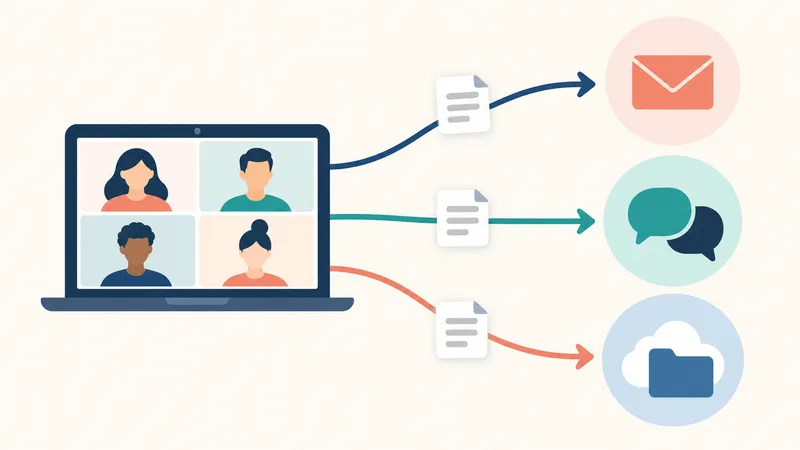
Bản tóm tắt cuộc họp của Zoom được gửi sau khi cuộc họp kết thúc, tới 4 nơi:
- Email: thư có tiêu đề trùng chủ đề cuộc họp; host có thêm liên kết Edit Summary Here.
- Zoom Chat: nếu cuộc họp cho phép chat trước và sau cuộc họp, mở tab Chat trong ứng dụng, chọn nhóm chat trùng tên cuộc họp, tìm tin nhắn từ Zoom Meetings rồi nhấp View Details.
- Trang web Zoom: ảnh đại diện > My account > Summaries; tab My Summaries cho cuộc họp bạn tổ chức, tab Shared with me cho bản được chia sẻ.
- Zoom Hub: cùng chỗ với tài liệu và bản ghi hình.
Chỉ host sửa và xóa được bản tóm tắt cuộc họp của Zoom, bằng các nút Edit, Share (gửi qua email) và Delete trong trang Summaries. Người tham gia chỉ tự động nhận khi đủ 3 điều kiện: host chọn chia sẻ cho nhóm có họ, họ đăng nhập Zoom trong lúc họp, và họ có trong danh sách khách mời ban đầu; người vào bằng link được chuyển tiếp thì không nhận. Ai nhận được cũng có thể lưu và chia sẻ tiếp.

Tự động tóm tắt cuộc họp & video với NoteMeeting
Google Meet, Zoom, YouTube, Podcast — tất cả trong một extension.
Chọn mẫu tóm tắt cho từng loại cuộc họp
Mẫu tóm tắt (meeting summary templates) đổi bố cục bản tóm tắt theo loại cuộc họp, như Stand up, One-on-one, Project update hay Lecture summary. Theo trang hướng dẫn mẫu tóm tắt của Zoom, tính năng cần tài khoản Business, Business Plus, Enterprise hoặc Education, ứng dụng máy tính từ bản 6.4.0, và danh sách mẫu do quản trị viên cấp. Host chọn mẫu khi lên lịch ở mục Zoom AI > Meeting summary template, hoặc đổi mẫu sau cuộc họp để Zoom tạo lại bản tóm tắt; việc tạo lại cần bản chép lời của cuộc họp còn được lưu.
Vì sao không bật được hoặc không nhận được bản tóm tắt?
Phần lớn lỗi tóm tắt cuộc họp Zoom đến từ gói không đủ điều kiện, cài đặt bị khóa, bạn không phải host, hoặc bạn không thuộc nhóm được chia sẻ. Bảng dưới dựa trên trang hỗ trợ Zoom và Zoom Community.
| Hiện tượng | Nguyên nhân thường gặp | Cách xử lý |
|---|---|---|
| Công tắc trên web bị mờ | Quản trị viên đã khóa | Nhờ quản trị viên mở khóa |
| Không thấy biểu tượng Zoom AI | Basic hết lượt, chưa bật trên web, ứng dụng cũ, hoặc dùng Zoom bản web | Bật trên web, cập nhật và dùng ứng dụng cài đặt |
| Ô Meeting summary bấm không được | Bạn không phải host hoặc co-host | Ask host to start Zoom AI, hoặc xin quyền co-host |
| Thiếu phần thảo luận nhóm | Không chạy trong breakout room | Tổng kết lại ở phòng chính |
| Người tham gia không nhận email | Chỉ chia sẻ cho host, chưa đăng nhập, hoặc vào bằng link chuyển tiếp | Host vào Summaries > Share |
| Có email nhưng không thấy trên web | Quản trị viên bật Only share meeting summaries by email | Dùng bản email hoặc nhờ tắt tùy chọn |
| Tóm tắt ra tiếng Anh | Ngôn ngữ nói hoặc mặc định là tiếng Anh | Đặt ngôn ngữ tóm tắt và phụ đề là Vietnamese |
| "could not be generated due to insufficient transcript" | Ít lời nói, âm thanh kém, họp quá ngắn, xử lý chậm; có người gặp dù cài đặt đúng | Chờ rồi kiểm tra lại; lần sau dùng tai nghe có mic |
| "transcript is no longer available to generate a new summary" | Tạo lại hoặc đổi mẫu cần bản chép lời, nhưng bản này không được lưu hoặc đã bị xóa | Bật Meeting transcript và kiểm tra thời hạn tự xóa |
Từ cuối tháng 5/2026, Zoom tách phụ đề và bản chép lời: theo trang hỏi đáp về thay đổi tháng 5/2026, phụ đề không tải về được sau cuộc họp, còn bản chép lời phải được bật ở mục Meeting transcript (Settings > Meeting > In Meeting (Advanced)). Cách bật và tải bản chép lời có trong bài phiên âm Zoom.
Không phải host, dùng Zoom Basic hoặc cần tóm tắt tiếng Việt ngay thì làm sao?
Khi bạn không phải host, tóm tắt cuộc họp của Zoom phụ thuộc vào việc host có bật và chia sẻ cho bạn hay không. Có 3 hướng, từ đơn giản đến chủ động nhất.
1. Nhờ host bật và chia sẻ
Nhắn host trước buổi họp để bật Auto-start và chia sẻ cho người được mời, hoặc nhấp Ask host to start Zoom AI trong cuộc họp. Cách này miễn phí nhưng không dùng được khi host hết lượt Basic, công ty đối tác tắt AI, hoặc host chỉ gửi cho chính mình. Nếu bạn cần cả video, cách nhờ host bật quyền tải bản ghi có trong bài cách tải bản ghi Zoom về máy.
2. Dùng My Notes của Zoom
My Notes là ghi chú cá nhân của Zoom: bạn tự mở ở đầu cửa sổ họp, Zoom chép lời và AI bổ sung ghi chú, kết quả thuộc riêng bạn. Theo trang hướng dẫn My Notes của Zoom, tính năng cần gói Pro, Business, Enterprise hoặc gói My Notes riêng, còn bảng giá ghi Basic có 3 lượt ghi chú AI mỗi tháng.
| Tiêu chí | Tóm tắt cuộc họp của Zoom | My Notes |
|---|---|---|
| Ai bật | Host, co-host | Từng người tự mở |
| Kết quả thuộc về ai | Host quản lý, chia sẻ theo cài đặt | Riêng người tạo |
| Host chặn được không | Host quyết định | Có, host tắt được quyền chép lời My Notes |
| Nền tảng | Ứng dụng máy tính, điện thoại, Zoom Rooms | Thêm cả Zoom Web App |
Nếu muốn ghi chú nằm trong Google Tài liệu, đọc thêm Gemini có ghi chú cuộc họp Zoom được không; lưu ý Gemini chưa hỗ trợ tiếng Việt khi ghi chú.
3. Dùng NoteMeeting chạy trên máy của bạn
NoteMeeting cho bạn transcript và bản tóm tắt tiếng Việt ngay sau cuộc họp mà không cần quyền host, không phụ thuộc gói Zoom và không thêm bot vào cuộc họp. Với Zoom bản web, dùng NoteMeeting Chrome Extension (xem cách cài extension Chrome); với ứng dụng Zoom cài trên máy, cần NoteMeeting Desktop App từ gói Pro. Giới hạn: dùng thử 1 giờ audio, sau đó trả phí theo bảng giá NoteMeeting; không lưu dữ liệu trên server nên bạn phải tự tải transcript và tóm tắt về máy; không có ứng dụng điện thoại; bản tóm tắt chỉ nằm trên máy bạn, không tự gửi cho cả phòng.
Dù dùng công cụ nào, hãy báo cho người cùng họp biết bạn đang chép lời, nhất là với khách hàng và ứng viên; HR có thể xem thêm bài AI chép phỏng vấn tuyển dụng.

Nên chọn cách nào?
- Bạn là host, có gói Pro trở lên: dùng tóm tắt cuộc họp của Zoom, bật Auto-start và đặt ngôn ngữ Vietnamese.
- Bạn là người tham gia, host là đồng nghiệp: nhờ host chia sẻ cho người được mời trong tổ chức.
- Bạn dự họp do đối tác tổ chức, hoặc dùng Zoom Basic: My Notes nếu tài khoản có và host cho phép; nếu không, NoteMeeting trên máy bạn.
Từ bản tóm tắt Zoom thành biên bản cuộc họp
Bản tóm tắt cuộc họp của Zoom là bản nháp tốt cho biên bản, nhưng chưa phải biên bản: bản tóm tắt ghi nội dung đã bàn và các bước tiếp theo, còn biên bản chính thức cần thêm danh sách người dự, câu chữ chính xác của từng quyết định, người phê duyệt và thời điểm biên bản được thông qua. So sánh nhanh:
| Thành phần của biên bản | Bản tóm tắt Zoom có không? | Lấy ở đâu |
|---|---|---|
| Tên cuộc họp, ngày giờ | Có | Phần đầu bản tóm tắt hoặc trang Summaries |
| Người dự, người vắng | Không | Báo cáo sử dụng của Zoom: Analytics & Reports > Usage reports > Meeting and webinar history (gói Pro trở lên); người vắng đối chiếu với danh sách mời |
| Các nội dung đã thảo luận | Có, chia theo từng chủ đề | Chính bản tóm tắt |
| Quyết định, câu chữ chính xác | Một phần: AI diễn đạt lại | Đối chiếu với bản chép lời, chỉ có khi host bật Generate transcript |
| Việc cần làm, người phụ trách, hạn chót | Thường có người phụ trách; hạn chót chỉ có nếu có người nói ra | Mục Next steps, sau đó xác nhận hạn chót với từng người |
| Phê duyệt biên bản | Không | Quy trình của bạn: gửi bản nháp và ghi lại ai đã duyệt |
Năm bước để chuyển bản tóm tắt thành biên bản:
- Trước cuộc họp, chọn mẫu tóm tắt phù hợp (ví dụ Next steps hoặc Project update) và bật Generate transcript để sau này kiểm lại câu chữ.
- Sau cuộc họp, mở bản tóm tắt ở mục Summaries trên web Zoom. Chỉ host sửa được bản tóm tắt trong Zoom, nên nếu người khác viết biên bản thì chép nội dung sang tài liệu biên bản.
- Thêm danh sách người dự từ báo cáo Meeting and webinar history, đánh dấu người vắng theo danh sách mời.
- Viết lại từng quyết định cho rõ ràng, kiểm tên riêng, con số và câu phủ định với bản chép lời; AI hay nhầm nhất ở chỗ ai đồng ý điều gì, nhất là khi cuộc họp trộn tiếng Việt và tiếng Anh.
- Chuyển các bước tiếp theo thành bảng việc cần làm có người phụ trách, hạn chót, trạng thái, rồi gửi bản nháp để duyệt.
Bố cục biên bản có sẵn trong mẫu biên bản cuộc họp và bài cách viết meeting minutes; cách viết bảng việc cần làm có trong bài action item.
Tự kiểm tra chất lượng tóm tắt tiếng Việt trước khi tin dùng
Chất lượng tóm tắt tiếng Việt phụ thuộc vào âm thanh, giọng vùng miền và lượng thuật ngữ tiếng Anh, nên hãy tự thử trên chính cuộc họp của bạn:
- Chọn một cuộc họp nội bộ 20 đến 30 phút bằng tiếng Việt, ít nhất 3 người nói.
- Ghi trước "đáp án": quyết định, việc cần làm, người phụ trách, hạn chót, con số, tên riêng.
- Chạy đồng thời các công cụ cần so sánh trên cùng cuộc họp, người nói dùng tai nghe có mic.
- Đối chiếu từng bản tóm tắt với đáp án: thiếu quyết định nào, sai người, sai hạn chót hay sai tên riêng.
- Ghi thời gian nhận được bản tóm tắt và bản đó có đúng tiếng Việt không.
- Lặp lại với một cuộc họp trộn tiếng Anh.
Bản tóm tắt AI nào cũng nên được người chủ trì đọc lại trước khi gửi. Cách chuyển bản tóm tắt thành biên bản có ở phần trên, hoặc bạn có thể tự tóm tắt theo bài cách tóm tắt nội dung cuộc họp. Các bài liên quan khác: ghi hình cuộc họp Zoom, bản ghi Zoom lưu ở đâu, dịch cuộc họp Zoom sang tiếng Việt và so sánh Google Meet và Zoom.
Câu hỏi thường gặp
Zoom miễn phí có tóm tắt cuộc họp bằng AI không?
Có, giới hạn 3 cuộc họp do bạn tổ chức mỗi tháng theo bảng giá Zoom, và mỗi cuộc họp gói Basic dài tối đa 40 phút. Họp thường xuyên hơn thì cần gói Pro, hoặc dùng công cụ ngoài như NoteMeeting.
Có cần mua ZoomMate để tóm tắt cuộc họp không?
Không. ZoomMate là add-on AI dạng agent ra mắt tháng 6/2026; theo tin công bố, giá ở Bắc Mỹ là 20 USD mỗi người dùng mỗi tháng. Tóm tắt cuộc họp vẫn nằm sẵn trong các gói Zoom Workplace trả phí.
Người tham gia có tự bật tóm tắt cuộc họp Zoom được không?
Không, nút bắt đầu chỉ dành cho host và co-host. Người tham gia có thể xin host bật, dùng My Notes nếu tài khoản có, hoặc chép lời trên máy mình bằng NoteMeeting.
Zoom có tự viết biên bản cuộc họp được không?
Chưa phải biên bản hoàn chỉnh. Bản tóm tắt cuộc họp của Zoom tự soạn các chủ đề, quyết định và bước tiếp theo, nhưng không có danh sách người dự, diễn đạt lại quyết định và không có phần phê duyệt. Hãy thêm người dự từ báo cáo sử dụng, kiểm quyết định với bản chép lời rồi gửi bản nháp để duyệt.
Tóm tắt cuộc họp Zoom có dùng trên điện thoại được không?
Có. Host chạm biểu tượng Zoom AI trong ứng dụng Zoom cho Android hoặc iOS, bật Meeting summary và chạm Start Zoom AI; bản tóm tắt vẫn đến qua email như khi họp trên máy tính.
Nếu bạn hay dự họp Zoom mà không phải host, hãy cài NoteMeeting, dùng thử 1 giờ audio cho cuộc họp tiếp theo và so sánh với tóm tắt cuộc họp của Zoom theo danh sách tự kiểm tra ở trên.