
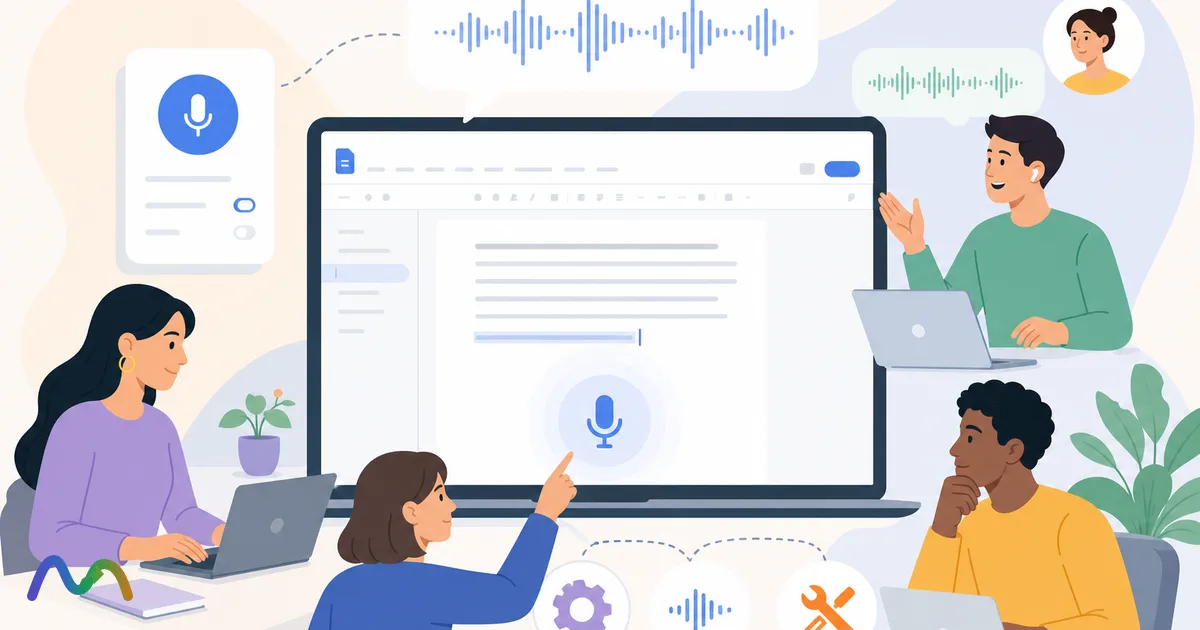
Google Docs Voice Typing (2026): Cách Bật, Cách Dùng Và Sửa Lỗi Nhanh
Nếu bạn gõ chậm, mỏi tay hoặc muốn nhập chữ nhanh hơn khi đang nghĩ ý, google docs voice typing là cách đơn giản để bắt đầu. Đây là tính năng speech to text có sẵn trong Google Docs, không cần cài thêm app, hỗ trợ hơn 70 ngôn ngữ (gồm tiếng Việt). Chỉ cần đúng thiết bị, đúng quyền micro và đúng ngôn ngữ, bạn có thể đọc để ra chữ ngay trong vài phút. Phần dưới đây đi thẳng vào 4 việc quan trọng nhất: cần chuẩn bị gì, bật ở đâu, dùng thế nào, và sửa ra sao khi tính năng không hoạt động.
Mục lục
- Google Docs Voice Typing là gì và dùng để làm gì?
- Khi nào nên dùng Voice Typing thay vì gõ tay
- Điều kiện để Google Docs Voice Typing hoạt động
- Kiểm tra micro và quyền truy cập microphone
- Google Docs Voice Typing có dùng được tiếng Việt không?
- Cách bật Google Docs Voice Typing từng bước
- Mẹo thao tác trước khi bắt đầu đọc
- Nếu không thấy mục Voice typing trong Tools thì kiểm tra gì trước?
- Cách dùng Google Docs Voice Typing hiệu quả hơn
- Cách sửa lỗi khi đang đọc mà không cần tắt hẳn tính năng
- Dùng Voice Typing để chuyển file ghi âm thành chữ: được hay không?
- Cách thêm dấu câu và các lệnh giọng nói cơ bản
- Một số lệnh tiếng Anh phổ biến để chỉnh sửa tài liệu
- Google Docs Voice Typing không hoạt động? Kiểm tra 5 lỗi phổ biến này
- 1. Mic chưa được cấp quyền
- 2. Browser hoặc tab đang có vấn đề
- 3. Chọn sai ngôn ngữ
- 4. Mic bị mute hoặc bị ứng dụng khác chiếm
- 5. Voice commands không chạy dù mic vẫn nhận
- "We're having trouble hearing you" nghĩa là gì?
- Vì sao lệnh giọng nói không chạy dù micro vẫn nhận tiếng?
- Khi nào nên dùng Google Docs Voice Typing, khi nào nên dùng công cụ ghi chú cuộc họp chuyên dụng?
- Kết luận
- Câu Hỏi Thường Gặp
- Google Docs Voice Typing là gì?
- Điều kiện để sử dụng Google Docs Voice Typing là gì?
- Làm thế nào để bật Voice Typing trên Google Docs?
- Voice Typing có hỗ trợ tiếng Việt không?
- Nếu Google Docs Voice Typing không hoạt động thì làm sao?
- Voice Typing có thay thế được công cụ ghi chú họp chuyên dụng không?
Google Docs Voice Typing là gì và dùng để làm gì?
Google Docs Voice Typing là tính năng nhập văn bản bằng giọng nói có sẵn trong Google Docs, cho phép bạn nói để tạo chữ trực tiếp trong tài liệu trên trình duyệt. Tính năng này phù hợp để soạn nháp nhanh, ghi ý tưởng và nhập văn bản cơ bản mà không cần gõ tay liên tục.
Hiểu ngắn gọn, đây là dạng speech-to-text cho nhu cầu cá nhân. Bạn mở tài liệu, bật mic, nói rõ và nội dung sẽ hiện thành chữ trong file. Với người dùng phổ thông, google docs voice typing đủ tốt để làm các việc đơn giản hằng ngày mà không cần công cụ phức tạp hơn.
Trong thực tế, tính năng này thường được dùng để:
- Soạn nháp email hoặc nội dung ngắn nhanh hơn gõ tay
- Ghi lại ý tưởng khi đang brainstorm một mình
- Đọc để nhập chữ khi mỏi tay hoặc không muốn gõ nhiều
- Tạo bản nháp đầu tiên rồi sửa lại sau
- Dùng như một cách dictate text cơ bản trong tài liệu
Điểm cần phân biệt rõ: Google Docs dictation không phải công cụ transcription họp chuyên dụng. Nếu bạn cần tách người nói, recap cuộc họp, action items hay xử lý âm thanh nhiều tạp âm, voice input for documents này sẽ không phải lựa chọn tối ưu — hãy xem AI Meeting Note cho use case họp. Ngoài ra, mức hỗ trợ voice commands và dấu câu khác nhau theo ngôn ngữ: tiếng Anh hỗ trợ đầy đủ ~30 lệnh chỉnh sửa, tiếng Việt chủ yếu nhận chữ và một số dấu câu cơ bản.
Khi nào nên dùng Voice Typing thay vì gõ tay
- Khi cần viết nháp nhanh và không muốn dừng mạch suy nghĩ
- Khi ý tưởng ra liên tục, nói sẽ nhanh hơn gõ
- Khi chỉ cần dictate text cơ bản vào Google Docs
- Khi bạn muốn dùng speech-to-text cho công việc cá nhân
- Khi soạn nội dung ngắn, ghi chú, dàn ý hoặc nháp email
Điều kiện để Google Docs Voice Typing hoạt động
Phần lớn lỗi không nằm ở tài liệu, mà nằm ở thiết bị, trình duyệt hoặc quyền micro. Lỗi phổ biến nhất ngoài thực tế là người dùng mở Google Docs trên điện thoại rồi tìm mãi không thấy Voice Typing.
Để Voice Typing hoạt động, bạn cần:
- Dùng máy tính thay vì app điện thoại
- Mở Google Docs trong trình duyệt hỗ trợ: Google Chrome (ổn định nhất), Microsoft Edge, Safari. Firefox hiện không hỗ trợ Voice Typing do hạn chế Web Speech API
- Có microphone hoạt động bình thường
- Cấp đúng microphone permissions cho trình duyệt
- Chọn đúng ngôn ngữ trong language settings (Voice Typing hỗ trợ hơn 70 ngôn ngữ và phương ngữ)
- Kiểm tra xem tài khoản công ty hoặc trường học có bị admin hạn chế hay không
Mic laptop thường vẫn dùng được. Nhưng nếu môi trường ồn, quạt máy to hoặc bạn ngồi xa máy, kết quả sẽ giảm rõ rệt. Nếu có sẵn tai nghe có mic, trải nghiệm thường ổn định hơn — độ chính xác tăng từ khoảng 70-80% (mic laptop trong môi trường thường) lên 90-95% (tai nghe mic gần miệng, môi trường yên).
Nếu bạn đang tìm trên mobile và không thấy mục này, đó là chuyện bình thường. Voice Typing là feature riêng của Google Docs trên trình duyệt máy tính — Google chủ động không port lên app mobile vì hệ điều hành iOS/Android đã có sẵn dictation tích hợp ở bàn phím (Gboard, iOS Keyboard) làm cùng việc. Trên điện thoại, hãy bật dictation từ bàn phím hệ thống thay vì tìm trong Google Docs app. Tham khảo thêm cách chuyển giọng nói thành văn bản trên iPhone, Android nếu bạn dùng mobile chính.
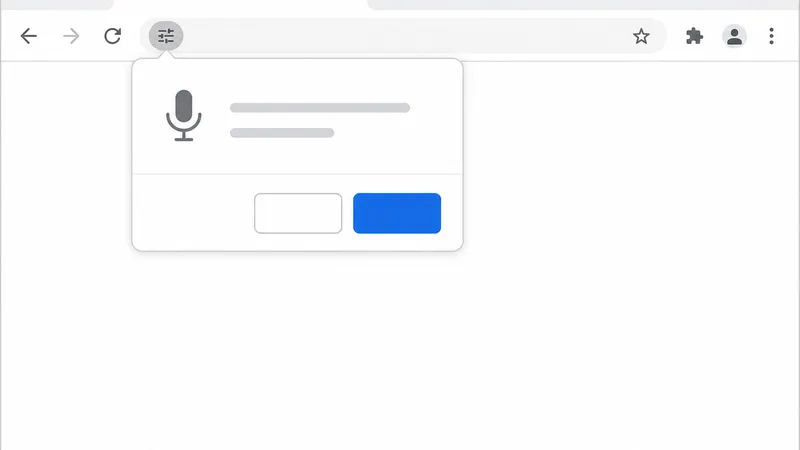
Kiểm tra micro và quyền truy cập microphone
Trước khi thử cách sửa sâu hơn, kiểm tra nhanh 4 việc này:
- Mở cài đặt âm thanh của máy và chắc chắn đúng input device đang được chọn
- Kiểm tra trình duyệt đã cấp microphone permissions cho Google Docs chưa
- Tắt bớt ứng dụng khác có thể đang chiếm mic như Zoom, Meet hoặc app ghi âm
- Tải lại tab nếu vừa mới đổi browser settings hoặc vừa cấp quyền micro
Google Docs Voice Typing có dùng được tiếng Việt không?
Có. Google Docs Voice Typing dùng được tiếng Việt nếu bạn chọn đúng Vietnamese trong phần ngôn ngữ trước khi bắt đầu đọc.
Cần nhớ 2 điểm:
- Hãy chọn Vietnamese trong language settings trước khi bấm mic
- Dấu câu và voice commands bằng tiếng Việt có thể không đầy đủ như tiếng Anh — chỉ comma, period, new line, new paragraph là tương đối ổn
Cách bật Google Docs Voice Typing từng bước
Nếu bạn đang tìm how to use voice typing in Google Docs, đây là luồng thao tác ngắn nhất. Làm đúng 6 bước dưới đây là đủ để bắt đầu.
- Mở một file Google Docs trên máy tính trong trình duyệt.
- Bấm vào Tools menu rồi chọn Voice typing. Hoặc dùng phím tắt Ctrl+Shift+S (Windows/Linux) / Cmd+Shift+S (Mac) để mở nhanh.
- Chọn đúng ngôn ngữ trong hộp Voice typing, ví dụ Vietnamese nếu bạn muốn đọc tiếng Việt.
- Đặt con trỏ vào đúng vị trí muốn nhập chữ trong tài liệu.
- Bấm biểu tượng microphone để bắt đầu nghe, rồi nói rõ từng câu.
- Bấm lại vào biểu tượng microphone khi muốn dừng.
Khi mic đang nghe, bạn sẽ thấy biểu tượng micro chuyển sang màu đỏ rung trên khung Voice typing. Nếu bấm mà không nhận tiếng, hãy quay lại kiểm tra quyền micro trước.
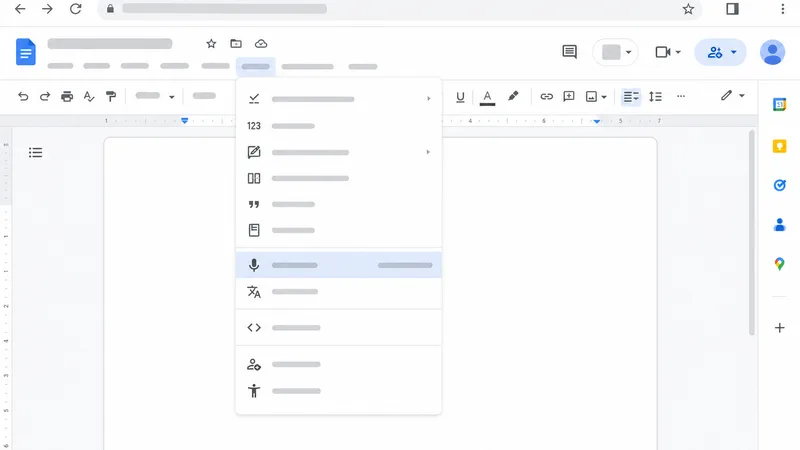
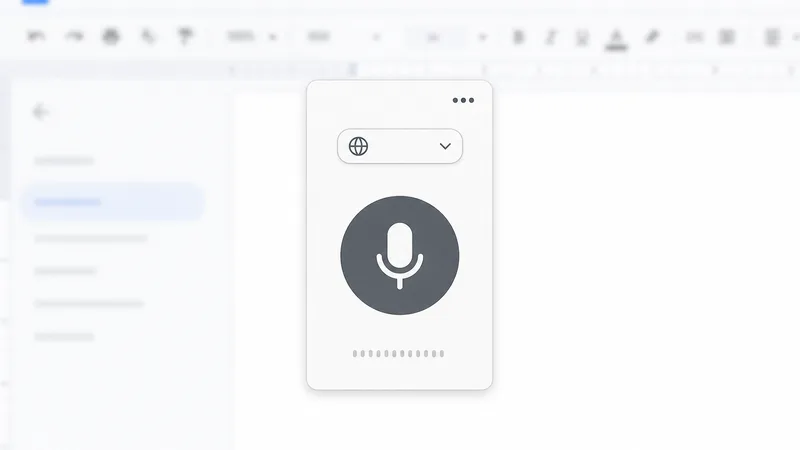
Đây là cách how to use voice typing in Google Docs đơn giản nhất cho người mới. Bạn không cần cài thêm phần mềm speech-to-text riêng nếu chỉ cần đọc để ra chữ trong một file.
Mẹo thao tác trước khi bắt đầu đọc
- Kéo khung microphone sang chỗ không che nội dung
- Đặt con trỏ đúng dòng trước khi bấm mic
- Thử đọc 1 câu ngắn trước để kiểm tra nhận diện
- Nếu đang dùng nhiều tab, giữ lại tab Docs ở phía trước để tránh nhầm thao tác
Nếu không thấy mục Voice typing trong Tools thì kiểm tra gì trước?
- Bạn có đang mở Google Docs trên máy tính không
- Bạn có đang dùng browser hỗ trợ như Google Chrome / Edge / Safari không (Firefox không hỗ trợ)
- Trình duyệt đã cấp microphone permissions chưa
- Tài khoản cơ quan hoặc trường học có thể đã bị admin giới hạn tính năng
Cách dùng Google Docs Voice Typing hiệu quả hơn
Điểm quan trọng nhất là đừng kỳ vọng hoàn hảo ngay từ lần đầu. Dictate text in Google Docs effectively thường không đến từ việc nói thật nhanh, mà từ cách nói rõ, ngắn và đều.
Trong thực tế, cách dùng đỡ bực nhất là xem đây là công cụ làm nháp nhanh. Bạn nói để có bản đầu tiên, rồi quay lại chỉnh câu chữ, format và lỗi nhỏ sau.
Một số mẹo đơn giản nhưng rất hiệu quả:
- Nói từng câu ngắn (8-15 từ) thay vì đọc một đoạn dài liên tục
- Giữ tốc độ vừa phải, khoảng 100-130 từ/phút (chậm hơn nói chuyện bình thường)
- Phát âm rõ, nhất là tên riêng và từ tiếng Anh
- Ngồi ở nơi ít ồn để voice input nhận chính xác hơn
- Dùng tai nghe có mic nếu mic laptop yếu — độ chính xác tăng 10-20%
- Đừng dừng lại sửa từng lỗi nhỏ khi đang đọc
- Viết nháp trước, chỉnh tiêu đề và định dạng sau
Độ chính xác của real-time conversion phụ thuộc vào 4 thứ: mic, tiếng ồn, tốc độ nói và ngôn ngữ bạn chọn. Vì vậy, nếu kết quả chưa tốt, thường không cần đổi công cụ ngay. Hãy thử đổi mic, giảm tiếng ồn hoặc nói chậm lại trước. Nếu muốn so sánh với giải pháp chuyển giọng nói thành văn bản thời gian thực chuyên nghiệp hơn, hãy đọc bài tổng quan.

Tự động tóm tắt cuộc họp & video với NoteMeeting
Google Meet, Zoom, YouTube, Podcast — tất cả trong một extension.
Nếu mục tiêu là viết nhanh, cách tốt nhất là chia ý thành từng cụm ngắn. Ví dụ, thay vì đọc một đoạn 6 dòng liền mạch, hãy nói từng câu, nghỉ nhẹ, rồi đọc tiếp. Cách này giúp hệ thống nhận chính xác hơn và bạn cũng dễ soát lỗi hơn.
Cách sửa lỗi khi đang đọc mà không cần tắt hẳn tính năng
- Tạm dừng ngắn khi thấy chữ ra sai
- Đưa con trỏ đến chỗ sai và sửa bằng tay
- Đặt con trỏ lại vị trí muốn tiếp tục
- Đọc tiếp thay vì cố vừa sửa vừa nói
- Trong voice typing workflow, chỉnh theo cụm sẽ nhanh hơn chỉnh từng chữ
Dùng Voice Typing để chuyển file ghi âm thành chữ: được hay không?
Có, nhưng chỉ ở mức cơ bản. Bạn có thể phát file ghi âm gần mic để transcribe audio to text theo các bước sau:
- Mở file Google Docs mới, bật Voice Typing (Tools > Voice typing).
- Chọn đúng ngôn ngữ của audio (Vietnamese / English / ...).
- Phát file audio trên thiết bị khác (điện thoại, loa ngoài) hoặc cùng máy với loa bật vừa đủ.
- Đưa mic laptop hoặc tai nghe-mic gần loa phát (khoảng 10-20 cm).
- Bấm mic trong Voice Typing, để chạy nguyên file audio (có thể phải dừng-bật theo đoạn).
- Đọc lại transcript, sửa tên riêng và thuật ngữ chuyên môn.
Cách này chỉ ổn khi:
- Audio rõ
- Ít tiếng ồn
- Một người nói
- Tốc độ nói không quá nhanh (<150 từ/phút)
Nếu file khó nghe, nhiều người nói đè nhau hoặc nhiều tạp âm, đây không phải cách audio transcription đáng tin cậy. Khi đó nên dùng tool chuyên dụng như Otter, Notta hoặc xem transcript cuộc họp là gì và công cụ phù hợp. Nói rõ hơn: google docs voice typing không phải công cụ tốt nhất cho transcript chuyên nghiệp.
Cách thêm dấu câu và các lệnh giọng nói cơ bản
Bạn có thể đọc cả nội dung lẫn dấu câu cơ bản trong lúc nói. Tuy nhiên, mức hỗ trợ punctuation và voice commands sẽ khác nhau theo ngôn ngữ — tiếng Anh hỗ trợ đầy đủ ~30 lệnh (gồm cả formatting như bold, italic), tiếng Việt chỉ ổn định với 4-5 lệnh dấu câu cơ bản.
Người mới không cần học quá nhiều. Chỉ cần bắt đầu với vài lệnh dễ nhớ dưới đây là đủ.
| Lệnh nói | Kết quả | Lưu ý |
|---|---|---|
| comma | , | Tiếng Anh hỗ trợ tốt, tiếng Việt cũng nhận |
| period | . | Dùng để kết thúc câu, ổn ở mọi ngôn ngữ |
| question mark | ? | Hỗ trợ tốt EN, VI hên xui |
| exclamation point | ! | Phù hợp cho câu cảm thán |
| new line | Xuống dòng | Rất hữu ích khi ghi note |
| new paragraph | Tạo đoạn mới | Dễ dùng khi đọc nội dung dài |
| stop listening | Dừng nghe | Thường dùng để dừng nhanh |
| resume | Tiếp tục nghe | Tùy ngữ cảnh và ngôn ngữ |
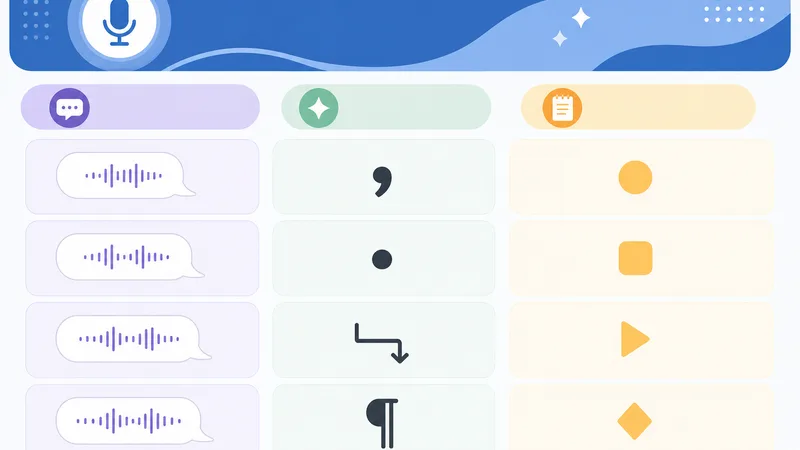
Ví dụ đọc mẫu bằng tiếng Anh: "Meeting recap new paragraph We agreed to launch next week period"
Nếu bạn dùng Google Docs dictation với tiếng Việt, hãy chuẩn bị tâm lý rằng dấu câu và lệnh giọng nói có thể không ổn định bằng tiếng Anh. Cách an toàn nhất là đọc nội dung chính trước, rồi thêm dấu câu hoặc chỉnh tay sau.
Một số lệnh tiếng Anh phổ biến để chỉnh sửa tài liệu
Đây là nhóm voice commands nâng cao, chỉ hoạt động tốt khi language = English:
select all— chọn toàn bộbold— in đậm phần đang chọnitalics— in nghiêngunderline— gạch chânundo— hoàn tácgo to end of line— di chuyển con trỏdelete last word— xóa từ cuốiapply heading 2— chuyển thành H2
Nếu các lệnh này không chạy, đừng vội nghĩ mic hỏng. Nhiều trường hợp là do language settings chọn sai, hoặc do lệnh nâng cao chỉ hoạt động khi dùng tiếng Anh.
Google Docs Voice Typing không hoạt động? Kiểm tra 5 lỗi phổ biến này
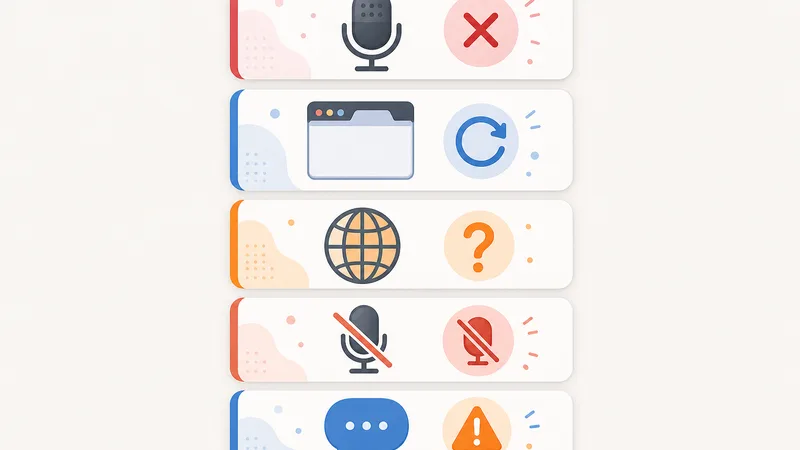
Khi gặp lỗi Google Docs voice typing not working, bạn không cần xử lý kỹ thuật quá sâu ngay. Phần lớn trường hợp có thể khoanh vùng nhanh qua 5 lỗi dưới đây.
- Mic chưa được cấp quyền
- Trình duyệt hoặc tab cần tải lại
- Chọn sai ngôn ngữ
- Mic đang bị mute hoặc app khác chiếm
- Mic nhận tiếng nhưng lệnh giọng nói không chạy
1. Mic chưa được cấp quyền
Dấu hiệu: Bấm mic nhưng Docs không nghe, hoặc trình duyệt hiện cảnh báo quyền. Cách sửa: Mở biểu tượng ổ khóa trên thanh địa chỉ, kiểm tra lại microphone permissions, chọn Allow rồi tải lại trang.
2. Browser hoặc tab đang có vấn đề
Dấu hiệu: Tính năng có hiện nhưng bấm không phản hồi, hoặc hoạt động chập chờn. Cách sửa: Tải lại tab, đóng bớt extension gây xung đột, hoặc thử lại bằng Google Chrome / Edge / Safari — tránh Firefox.
3. Chọn sai ngôn ngữ
Dấu hiệu: Hệ thống nhận sai nhiều từ dù bạn nói khá rõ. Cách sửa: Kiểm tra lại language settings trong khung Voice typing. Nếu đọc tiếng Việt, chọn đúng Vietnamese trước khi bắt đầu.
4. Mic bị mute hoặc bị ứng dụng khác chiếm
Dấu hiệu: Máy có mic nhưng Docs không nhận âm thanh hoặc nhận rất yếu. Cách sửa: Kiểm tra nút mute trên tai nghe, xem đúng input device chưa, và tắt tạm Zoom, Meet hoặc app ghi âm đang dùng chung mic.
5. Voice commands không chạy dù mic vẫn nhận
Dấu hiệu: Chữ vẫn ra bình thường nhưng lệnh như voice commands chỉnh sửa không có tác dụng. Cách sửa: Nói chậm hơn, tách lệnh rõ hơn, và nếu đang thử lệnh nâng cao, hãy đổi language sang English. Đây là lỗi khá phổ biến trong speech recognition khi ngôn ngữ không khớp.
Nếu vẫn gặp Google Docs voice typing not working sau 5 bước này, hãy thử đổi mic hoặc đổi trình duyệt trước khi kết luận tính năng bị lỗi hoàn toàn. Trong đa số trường hợp, vấn đề nằm ở quyền micro hoặc thiết lập đầu vào.
"We're having trouble hearing you" nghĩa là gì?
Thông báo này có nghĩa là Docs không nhận đủ tín hiệu âm thanh từ microphone. Hãy kiểm tra đúng input device chưa, mic có đang bị mute không, rồi thử nói gần mic hơn (5-15 cm) hoặc đổi sang mic khác.
Vì sao lệnh giọng nói không chạy dù micro vẫn nhận tiếng?
- Mic nhận tiếng không có nghĩa mọi voice commands đều sẽ chạy
- Một số lệnh phụ thuộc vào language settings
- Lệnh nâng cao chỉ ổn khi dùng tiếng Anh
- Hãy nói chậm, rõ và tách riêng từng lệnh để speech recognition nhận đúng
Khi nào nên dùng Google Docs Voice Typing, khi nào nên dùng công cụ ghi chú cuộc họp chuyên dụng?
Nếu nhu cầu chỉ là nhập liệu cá nhân, viết nháp hoặc transcription đơn giản một người nói, Google Docs là đủ. Nhưng nếu bạn đang xử lý cuộc họp thật, nhu cầu sẽ khác hẳn.
| Nhu cầu | Google Docs Voice Typing | Công cụ ghi chú họp chuyên dụng |
|---|---|---|
| Đọc để nhập chữ cá nhân | Phù hợp | Phù hợp nhưng thường dư tính năng |
| Soạn nháp nhanh | Phù hợp | Không cần thiết |
| Meeting notes nhiều người | Hạn chế | Phù hợp hơn |
| Tách người nói (speaker diarization) | Không tối ưu | Có hỗ trợ tốt hơn |
| Recap và action items | Không có sẵn | Thường có |
| Note taker cho họp online | Không phải mục đích chính | Phù hợp hơn |
| Lưu trữ + search transcript theo từ khóa | Lưu chung trong Docs | Có index riêng |
Nếu nhu cầu của bạn đã vượt khỏi voice typing cá nhân, hãy xem AI Meeting Note là gì, Top 7 extension ghi chú Google Meet và cách lấy transcript Google Meet để chọn đúng giải pháp cho đúng việc.
Kết luận
Google docs voice typing đủ tốt để nhập văn bản nhanh mà không cần cài thêm app. Để dùng trơn tru, bạn chỉ cần nhớ 3 điểm: mở đúng Tools > Voice typing (hoặc Ctrl+Shift+S), kiểm tra đúng microphone, và chọn đúng language trước khi đọc.
Nếu tính năng không chạy, đừng sửa quá sâu ngay từ đầu. Hãy kiểm tra quyền mic, trình duyệt (tránh Firefox) và ngôn ngữ trước. Còn nếu nhu cầu của bạn là ghi chú cuộc họp nhiều người, tóm tắt nội dung hoặc theo dõi action items, hãy đọc thêm các bài về công cụ ghi chú họp và chuyển giọng nói thành văn bản trên notemeeting.com để chọn đúng giải pháp cho đúng việc.
Câu Hỏi Thường Gặp
Google Docs Voice Typing là gì?
Google Docs Voice Typing là tính năng nhập văn bản bằng giọng nói được tích hợp sẵn trong trình duyệt web, cho phép người dùng chuyển đổi lời nói thành văn bản trong thời gian thực. Tính năng này hỗ trợ hơn 70 ngôn ngữ (gồm tiếng Việt) và giúp tăng tốc độ soạn thảo tài liệu cá nhân mà không cần cài đặt thêm phần mềm.
Điều kiện để sử dụng Google Docs Voice Typing là gì?
Để sử dụng tính năng này, bạn cần đảm bảo các điều kiện sau:
- Máy tính có kết nối Internet ổn định.
- Sử dụng các trình duyệt hỗ trợ: Chrome, Edge, Safari (Firefox không hỗ trợ).
- Micro hoạt động tốt và đã được cấp quyền truy cập trên trình duyệt.
- Tài khoản Google không bị quản trị viên tổ chức chặn tính năng này.
Làm thế nào để bật Voice Typing trên Google Docs?
- Mở tài liệu Google Docs trên máy tính.
- Trên thanh menu, chọn Tools (Công cụ) → Voice typing (Nhập bằng giọng nói). Hoặc dùng phím tắt Ctrl+Shift+S (Windows/Linux) / Cmd+Shift+S (Mac).
- Chọn ngôn ngữ phù hợp từ danh sách thả xuống.
- Nhấp vào biểu tượng micro xuất hiện trên màn hình và bắt đầu nói.
Voice Typing có hỗ trợ tiếng Việt không?
Có, Google Docs Voice Typing hỗ trợ tốt tiếng Việt. Trước khi bắt đầu đọc, bạn cần chọn ngôn ngữ "Tiếng Việt" trong menu ngôn ngữ của khung Voice Typing. Tuy nhiên, lưu ý rằng khả năng nhận diện dấu câu hoặc lệnh giọng nói tiếng Việt có thể không đầy đủ như tiếng Anh — chỉ comma, period, new line, new paragraph là ổn định.
Nếu Google Docs Voice Typing không hoạt động thì làm sao?
Nếu tính năng không hoạt động, bạn hãy kiểm tra theo trình tự:
- Đảm bảo micro đã được cấp quyền truy cập trong cài đặt trình duyệt.
- Kiểm tra micro có đang được ứng dụng khác chiếm quyền sử dụng không.
- Thử tải lại (refresh) tab trình duyệt.
- Đổi sang Chrome/Edge/Safari nếu đang dùng Firefox.
- Kiểm tra lại kết nối micro trong phần Cài đặt hệ thống (System Settings).
Voice Typing có thay thế được công cụ ghi chú họp chuyên dụng không?
Không. Voice Typing chỉ phù hợp để nhập liệu cá nhân hoặc viết nháp nhanh. Nếu bạn cần ghi chú cuộc họp, tách biệt người nói, tóm tắt nội dung (recap) và quản lý danh sách công việc (action items), bạn nên cân nhắc các công cụ chuyên dụng như notemeeting để đảm bảo độ chính xác và hiệu quả cao hơn.