

Google Meet có thể tự động ghi chú cuộc họp bằng AI, nhưng không phải tài khoản nào cũng dùng được. Nếu bạn đang tìm cách ghi chú Google Meet tự động, điều quan trọng nhất là kiểm tra đúng điều kiện trước khi tìm nút bật.
Mục lục
- Những điểm chính
- Google Meet có tính năng ghi chú tự động không?
- Ghi chú tự động Google Meet khác gì transcript và bản tóm tắt?
- Kiểm tra nhanh trước khi bật ghi chú Google Meet tự động
- Tài khoản của bạn có thuộc gói Google Workspace đủ điều kiện không?
- Admin đã bật tính năng trong Admin Console chưa?
- Bạn có đúng quyền trong cuộc họp không?
- Cuộc họp có dùng ngôn ngữ được hỗ trợ không?
- Thiết bị và ứng dụng đã sẵn sàng chưa?
- Cách bật tính năng Take notes for me trên Google Meet
- Cách bật cho quản trị viên Google Workspace
- Cách bật cho người dùng trên máy tính
- Cách bật trên điện thoại (Android & iPhone)
- Take notes for me cho họp trực tiếp (in-person)
- Cách sử dụng ghi chú tự động trong cuộc họp Google Meet
- Khi nào nên bật ghi chú tự động?
- Tính năng sẽ ghi lại những gì?
- Cập nhật tháng 4/2026: bật/tắt từng section (Alpha)
- Cách xem Tóm tắt cho đến nay khi vào họp muộn
- Cách tạm dừng hoặc dừng ghi chú trong cuộc họp
- Sau cuộc họp, ghi chú Google Meet được lưu ở đâu?
- Ghi chú được lưu trong Google Docs và Google Drive
- Ghi chú có xuất hiện trong Google Calendar không?
- Ai nhận email tóm tắt sau cuộc họp?
- Ai có quyền xem và chia sẻ tài liệu ghi chú?
- Vì sao Google Meet không hiện tính năng ghi chú cho tôi?
- Tài khoản không đúng gói hỗ trợ
- Admin chưa bật Gemini hoặc tính năng thông minh
- Bạn không phải người tổ chức hoặc không có quyền phù hợp
- Ứng dụng Google Meet chưa được cập nhật
- Ngôn ngữ cuộc họp chưa được hỗ trợ
- Cuộc họp hoặc tổ chức có chính sách hạn chế tính năng AI
- Cách kiểm tra nhanh nếu bạn không thấy tính năng
- Vì sao bản ghi chú tự động không đầy đủ hoặc không chính xác?
- Cuộc họp quá ngắn
- Kết nối mạng hoặc âm thanh kém
- Nhiều người nói chồng nhau hoặc dùng nhiều ngôn ngữ
- Nội dung cuộc họp không rõ ràng hoặc ít thông tin hành động
- Cách cải thiện chất lượng ghi chú tự động
- Nếu tài khoản chưa hỗ trợ, có thể dùng cách nào thay thế?
- Dùng transcript hoặc ghi âm nếu tổ chức có hỗ trợ
- Ghi chú thủ công kết hợp Google Docs
- Dùng công cụ AI ghi chú cuộc họp khác
- Lợi ích của việc tự động ghi chép cuộc họp Google Meet
- Các lợi ích nổi bật cho cá nhân và nhóm
- Kết luận
- Câu Hỏi Thường Gặp
- Google Meet có tính năng ghi chú tự động không?
- Ghi chú tự động Google Meet khác gì transcript và bản tóm tắt?
- Tài khoản Google Workspace nào hỗ trợ tính năng ghi chú tự động?
- Làm thế nào để bật tính năng Take notes for me trên Google Meet?
- Ở đâu ghi chú tự động Google Meet được lưu sau cuộc họp?
- Tại sao Google Meet không hiện tính năng ghi chú cho tôi?
- Làm sao xem lại tóm tắt cuộc họp Google Meet sau khi kết thúc?
- Ghi chú tự động có thay thế hoàn toàn transcript không?
- Ai có thể bật hoặc tắt ghi chú tự động trong cuộc họp Google Meet?
- Làm thế nào để cải thiện chất lượng ghi chú tự động của Google Meet?
Bài này giúp bạn biết ngay Google Meet có hỗ trợ hay không, cách bật Take notes for me, ghi chú được lưu ở đâu, vì sao không thấy tính năng và nên làm gì nếu tài khoản chưa hỗ trợ.

Những điểm chính
Google Meet có tính năng ghi chú tự động, nhưng thường chỉ xuất hiện trên một số tài khoản Google Workspace đủ điều kiện.
Take notes for me dùng Gemini AI để ghi lại ý chính, quyết định và đầu việc, không phải bản chép lời nguyên văn.
Phần lớn Gmail cá nhân thường không có tính năng này, nên bạn cần kiểm tra đúng tài khoản đang đăng nhập.
Admin có thể phải bật tính năng trong Admin Console trước khi người dùng cuối nhìn thấy nút ghi chú.
Quyền trong cuộc họp ảnh hưởng trực tiếp đến khả năng bật ghi chú, nhất là khi host controls đang được áp dụng.
Ngôn ngữ cuộc họp, thiết bị và phiên bản ứng dụng có thể khiến tính năng không hiện hoặc hoạt động kém.
Ghi chú sau họp thường được lưu dưới dạng Google Docs trong Google Drive và có thể gắn với sự kiện Google Calendar.
Nếu không thấy nút ghi chú cho tôi, hãy kiểm tra theo thứ tự: tài khoản, gói, admin, quyền, app và ngôn ngữ.
Bản ghi chú AI cần rà soát lại khi cuộc họp quan trọng, đặc biệt nếu có deadline, số liệu hoặc nội dung nhạy cảm.
Nếu tài khoản chưa hỗ trợ, bạn vẫn có thể dùng transcript, ghi chú thủ công trên Google Docs hoặc công cụ AI ghi chú khác.
Google Meet có tính năng ghi chú tự động không?
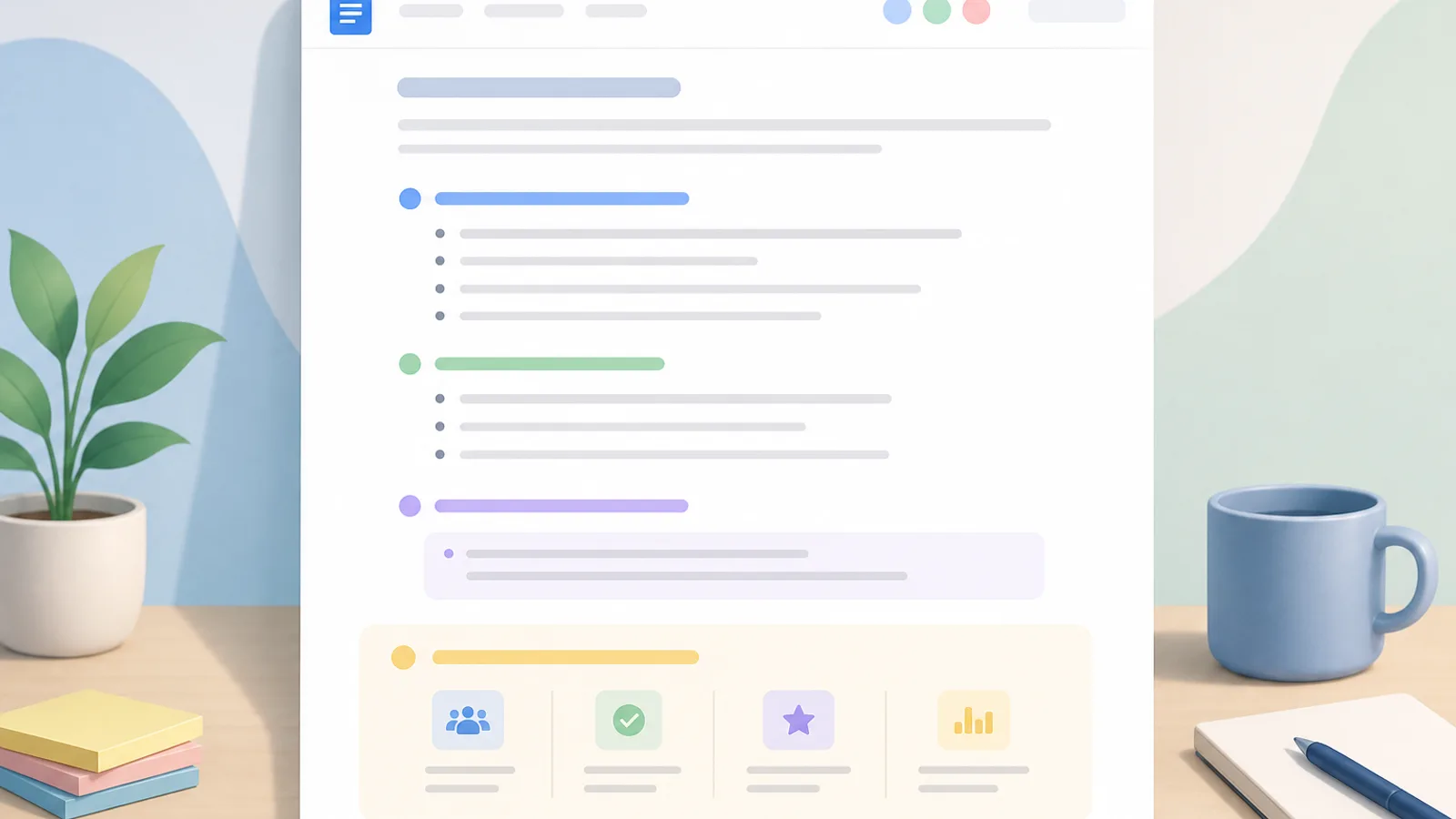
Có. Google Meet hỗ trợ ghi chú tự động bằng Take notes for me trên một số tài khoản Google Workspace đủ điều kiện. Tính năng được Google triển khai chính thức từ tháng 8 năm 2024 và liên tục được mở rộng. Đến 2026, một số chức năng nâng cao như chọn nội dung ghi chú và theo dõi quyết định vẫn đang ở giai đoạn alpha với nhóm người dùng được chọn.
Tính năng này dùng Gemini AI để tự động ghi lại các ý chính trong cuộc họp. Đầu ra (theo tài liệu chính thức của Google) thường gồm 5 phần:
Summary — tóm tắt nội dung thảo luận.
Decisions — các quyết định đã được chốt.
Next steps — đầu việc tiếp theo (kèm người phụ trách và deadline nếu nói rõ).
Details — ngữ cảnh chi tiết cho từng chủ đề.
Screenshots của nội dung trình chiếu (chỉ Alpha users).
Điểm mạnh lớn nhất là bạn không phải vừa họp vừa gõ biên bản. Với các buổi họp dự án, họp nội bộ hoặc họp có nhiều đầu việc, tính năng này giúp giảm bỏ sót và theo dõi việc tốt hơn.
Tuy nhiên, bạn không nên xem đây là bản ghi tuyệt đối chính xác. Nếu cuộc họp quan trọng, mình khuyên bạn vẫn nên mở lại ghi chú sau họp để rà soát người phụ trách, deadline và các quyết định nhạy cảm.
Phù hợp với ai:
Nhân viên họp nhiều và cần theo dõi đầu việc.
PM, team lead, trợ lý, vận hành.
Nhóm làm việc từ xa cần tra cứu nhanh biên bản.
Người thường vào họp muộn và cần bắt kịp nội dung.
Ghi chú tự động Google Meet khác gì transcript và bản tóm tắt?
Điểm nhiều người nhầm nhất là ghi chú tự động, transcript và summary không giống nhau. Chúng phục vụ 3 mục đích khác nhau.
Loại đầu ra | Mục đích chính | Mức độ chi tiết | Nên dùng khi nào |
|---|---|---|---|
Take notes for me | Ghi lại ý chính, quyết định, đầu việc | Trung bình, có chọn lọc | Khi cần biên bản họp gọn và có action items |
Chép lại lời nói gần nguyên văn | Cao hơn, sát phát biểu | Khi cần đối chiếu phát biểu hoặc tra cứu chi tiết | |
Summary | Tóm tắt nhanh nội dung cuộc họp | Ngắn gọn nhất | Khi cần nắm nhanh diễn biến hoặc báo cáo nhanh |
Hiểu đơn giản:
Ghi chú tự động tập trung vào thứ cần hành động.
Transcript tập trung vào thứ đã được nói.
Summary tập trung vào thứ cần hiểu nhanh.
Ví dụ thực tế:
Nếu bạn cần biết ai làm gì, hạn khi nào, dùng ghi chú tự động.
Nếu bạn cần kiểm tra một người đã phát biểu chính xác ra sao, dùng transcript.
Nếu bạn chỉ cần gửi sếp 3 ý chính sau cuộc họp, summary đủ dùng.
[Sơ đồ: Bảng phân biệt 3 đầu ra của Google Meet gồm Take notes for me, Transcript và Summary theo mục đích, độ chi tiết và tình huống sử dụng]
Kiểm tra nhanh trước khi bật ghi chú Google Meet tự động
Nếu bạn không thấy nút Take notes for me, nguyên nhân thường nằm ở 5 nhóm sau. Đừng mất thời gian mò giao diện trước khi kiểm tra các điều kiện này.
Checklist kiểm tra trong 1 phút:
Bạn đang dùng đúng tài khoản công ty hoặc trường học.
Tài khoản đó thuộc gói Workspace đủ điều kiện.
Admin đã bật tính năng trong hệ thống.
Bạn có quyền phù hợp trong cuộc họp.
Cuộc họp dùng ngôn ngữ và thiết bị được hỗ trợ.
Làm đúng 5 bước này thường giúp xác định nguyên nhân nhanh hơn rất nhiều so với việc cài lại ứng dụng hoặc đổi trình duyệt liên tục.
Tài khoản của bạn có thuộc gói Google Workspace đủ điều kiện không?
Đây là điểm cần kiểm tra đầu tiên. Trong đa số trường hợp, Gmail cá nhân không có hoặc không được cấp quyền dùng Take notes for me.
Tính năng này thường gắn với Google Workspace và các gói AI đủ điều kiện theo từng thời điểm. Vì chính sách và rollout có thể thay đổi, cách an toàn nhất là kiểm tra theo tài khoản thực tế thay vì đoán theo tên gói.
Cập nhật quan trọng 2026: theo tài liệu admin chính thức của Google (cập nhật 2026-05), Take notes for me đã được bundled trực tiếp vào các gói Workspace sau — KHÔNG cần mua add-on riêng nữa:
Business Standard
Business Plus
Enterprise Standard
Enterprise Plus
Gemini Education Premium (trường học/đại học)
Lưu ý: Business Starter và Gmail cá nhân miễn phí vẫn KHÔNG có. Trước 2025, tính năng này yêu cầu add-on riêng (Gemini Enterprise, AI Meetings & Messaging) — nay đã được Google gộp vào các gói Business/Enterprise tiêu chuẩn nói trên. Nếu bạn đang ở Business Standard trở lên mà vẫn không thấy nút, vấn đề có thể là admin chưa bật, không phải do gói.
Cách tự kiểm tra nhanh:
Xem bạn đang đăng nhập bằng Gmail cá nhân hay email công ty/trường học.
Nếu là email công ty hoặc trường học, hỏi IT hoặc admin Workspace.
Nếu là Gmail cá nhân, khả năng cao bạn sẽ không thấy tính năng.
Nếu bạn có nhiều tài khoản Google cùng lúc, hãy chắc chắn Meet đang mở bằng đúng tài khoản cần dùng.
Kinh nghiệm thực tế: nhiều người nghĩ do app lỗi, nhưng nguyên nhân thật lại là đang vào Meet bằng sai tài khoản.
Admin đã bật tính năng trong Admin Console chưa?
Ngay cả khi tài khoản đủ điều kiện, bạn vẫn có thể không thấy tính năng nếu Workspace Admin chưa bật nó trong hệ thống.
Với tổ chức dùng Google Workspace, admin thường quản lý tính năng này trong khu vực như:
Apps → Google Workspace → Google Meet → Gemini settings → Google AI note-taking
Sau đó tích vào ô Let people use Google AI note-taking in meetings.
Một vài lưu ý thực tế:
Admin có thể chỉ bật cho một OU (đơn vị tổ chức) hoặc một nhóm người dùng nhất định.
Sau khi bật, hệ thống có thể cần thời gian đồng bộ.
Một số công ty giới hạn tính năng AI vì bảo mật hoặc quy định nội bộ.
Nếu bạn là nhân viên, hãy gửi yêu cầu rõ ràng thay vì nói chung chung là Meet bị lỗi.
Mẫu tin nhắn gửi admin:
Anh/chị vui lòng kiểm tra giúp em tính năng ghi chú tự động trong Google Meet.
Em đang dùng tài khoản [email công ty], đã vào đúng cuộc họp nhưng không thấy mục Ghi chú cho tôi / Take notes for me.
Nhờ anh/chị kiểm tra phần Google Meet > Gemini Settings và quyền áp dụng cho tài khoản của em.
Bạn có đúng quyền trong cuộc họp không?
Quyền trong cuộc họp cũng ảnh hưởng đến việc bạn có thể bật hoặc tắt ghi chú hay không.
Các vai trò thường gặp:
Vai trò | Khả năng bật/tắt ghi chú |
|---|---|
Meeting Organizer | Thường có quyền đầy đủ |
Co-host | Thường có quyền tương tự host trong nhiều trường hợp |
Người tham gia thường | Có thể bị giới hạn |
Bạn nên làm như sau:
Kiểm tra mình có phải host hoặc co-host không.
Nếu không, nhờ host bật ghi chú ngay đầu buổi họp.
Với cuộc họp khách hàng, nên thống nhất trước ai là người bật note.
Một tình huống rất hay gặp là bạn vào họp bằng link mời, nhưng không phải người tổ chức. Lúc đó người khác thấy nút, còn bạn thì không.
Cuộc họp có dùng ngôn ngữ được hỗ trợ không?
Ghi chú AI không phải lúc nào cũng hỗ trợ tốt mọi ngôn ngữ. Ngoài ra, một cuộc họp dùng nhiều ngôn ngữ xen kẽ cũng dễ làm chất lượng note kém đi.
Theo tài liệu chính thức của Google, Take notes for me hiện hỗ trợ 8 ngôn ngữ:
Tiếng Anh (English)
Tiếng Pháp (French)
Tiếng Đức (German)
Tiếng Ý (Italian)
Tiếng Nhật (Japanese)
Tiếng Hàn (Korean)
Tiếng Bồ Đào Nha (Portuguese)
Tiếng Tây Ban Nha (Spanish)
Lưu ý cho người Việt: tính đến 2026, tiếng Việt CHƯA được hỗ trợ chính thức cho Take notes for me. Nếu cuộc họp 100% bằng tiếng Việt, tính năng sẽ không tạo được note hoặc note sẽ không chính xác. Google cũng không hỗ trợ nhiều ngôn ngữ trong cùng một cuộc họp — chỉ chọn 1 ngôn ngữ chính cho cả buổi.
Rủi ro thường gặp:
Mọi người đổi qua lại giữa nhiều ngôn ngữ.
Cuộc họp dùng nhiều từ viết tắt nội bộ.
Tên riêng, số liệu hoặc deadline được nói không rõ.
Mẹo đơn giản để note tốt hơn:
Thống nhất 1 ngôn ngữ chính cho cả cuộc họp.
Nhắc lại rõ tên người, số liệu, ngày tháng.
Khi chốt việc, nói theo mẫu: ai làm gì, khi nào xong.
Thiết bị và ứng dụng đã sẵn sàng chưa?
Nhiều lỗi không phải do tài khoản, mà do thiết bị hoặc phiên bản ứng dụng.
Hãy kiểm tra nhanh:
Cập nhật Google Meet app hoặc trình duyệt lên bản mới.
Đăng xuất rồi đăng nhập lại đúng tài khoản Workspace.
Nếu đang dùng điện thoại mà không thấy tính năng, thử mở trên máy tính.
Nếu trình duyệt có nhiều profile Google, xác nhận Meet đang chạy đúng profile.
Kinh nghiệm thực tế: người dùng mở cùng lúc Gmail cá nhân và email công ty trên một trình duyệt rất hay bị nhầm.
Cách bật tính năng Take notes for me trên Google Meet
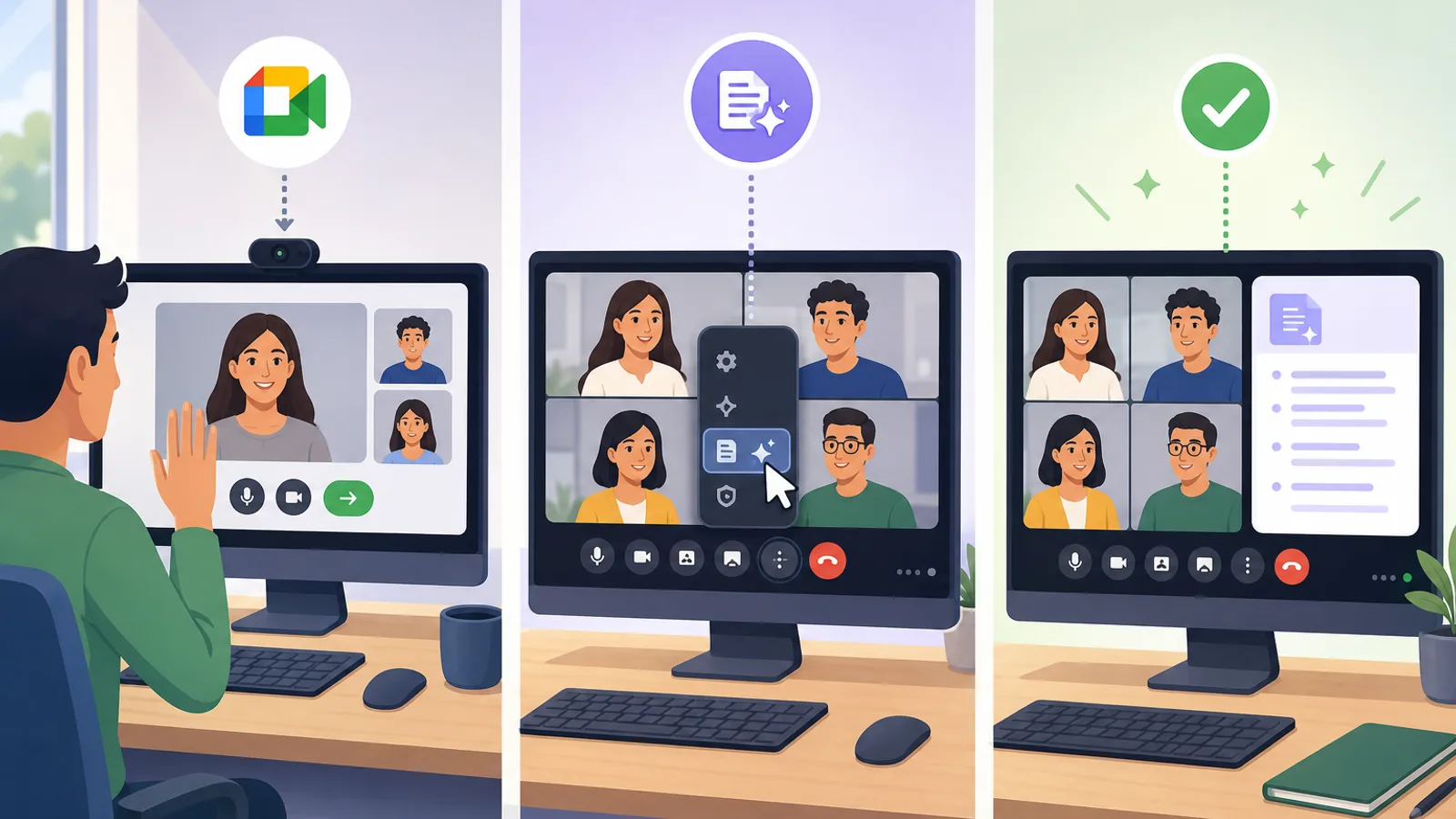
Nếu đã đủ điều kiện, bạn chỉ cần vào cuộc họp và bật Take notes for me. Phần khó nhất thường không nằm ở thao tác, mà nằm ở việc tài khoản có được hỗ trợ hay không.
Bạn có 3 trường hợp cần biết:
Admin bật ở cấp tổ chức.
Người dùng bật trên máy tính.
Người dùng bật trên Android.
Lưu ý: giao diện có thể thay đổi theo phiên bản. Nếu không thấy nút, hãy quay lại phần kiểm tra điều kiện phía trên.
Cách bật cho quản trị viên Google Workspace
Phần này dành cho admin. Nếu bạn là người dùng phổ thông, có thể bỏ qua và gửi phần này cho bộ phận IT.
Các bước bật ở mức cơ bản:
Đăng nhập Admin Console bằng tài khoản quản trị.
Vào Apps.
Chọn Google Workspace.
Chọn Google Meet.
Mở phần Gemini Settings.
Tìm tính năng ghi chú tự động hoặc mục liên quan đến Take notes for me.
Bật tính năng cho tổ chức, OU hoặc nhóm cần áp dụng.
Lưu thay đổi.
Lưu ý khi triển khai:
Nên rollout cho một nhóm nhỏ trước.
Bật tự động (auto-enable): admin có thể cấu hình để Take notes for me tự bật với mọi cuộc họp được tạo từ Google Calendar (không cần host nhấn nút). Phù hợp cho team họp định kỳ, giảm rủi ro quên bật. Cấu hình ở mức OU hoặc nhóm cụ thể.
Kiểm tra chính sách lưu trữ, chia sẻ và quyền truy cập file ghi chú.
Xác nhận rõ có cho phép dùng với khách ngoài hay không.
Chờ đồng bộ trước khi kết luận tính năng chưa hoạt động.
Checklist sau khi admin bật xong:
Một tài khoản thử nghiệm đã thấy nút trong Google Meet.
File ghi chú có tạo được sau cuộc họp.
Quyền chia sẻ tài liệu đúng với chính sách nội bộ.
Người dùng biết nơi tìm lại note sau họp.
Cách bật cho người dùng trên máy tính
Đây là cách bật phổ biến nhất nếu bạn muốn dùng cách ghi chú Google Meet tự động trong thực tế.
Làm theo từng bước:
Mở Google Meet trên trình duyệt.
Tham gia hoặc bắt đầu cuộc họp.
Tìm mục Take notes for me, Ghi chú cho tôi hoặc Ghi chú bằng Gemini trong giao diện cuộc họp.
Nhấn Bắt đầu.
Xác nhận nếu hệ thống hiện thông báo.
Kiểm tra trạng thái để chắc rằng ghi chú đã được bật.
Mẹo dùng nhanh:
Nên bật ngay đầu buổi họp để không mất ngữ cảnh.
Nếu cuộc họp có người ngoài công ty, nên thông báo rõ đang dùng note AI.
Khi có phần chốt việc, hãy nói thật rõ người phụ trách và hạn hoàn thành.
Nếu không thấy nút, dừng lại và kiểm tra tài khoản, quyền và admin trước.
Tình huống thực tế rất hay gặp: bạn vào họp từ laptop công ty thì thấy nút, nhưng mở cùng cuộc họp ở trình duyệt khác bằng Gmail cá nhân thì không thấy. Khi đó vấn đề không nằm ở cuộc họp, mà nằm ở tài khoản đang dùng.
Cách bật trên điện thoại (Android & iPhone)
Khác với transcript (chỉ chạy trên máy tính + Android), tính năng Take notes for me có hỗ trợ cả iPhone/iPad (iOS) và Android. Đây là một trong số ít tính năng AI của Google Meet hoạt động trên iOS.
Trên Android, cách bật thường ngắn hơn nhưng giao diện có thể thay đổi theo phiên bản ứng dụng.
Các bước cơ bản:
Mở ứng dụng Google Meet.
Vào cuộc họp.
Nhấn vào màn hình để mở menu.
Chọn Ghi chú bằng Gemini hoặc Take notes for me.
 Dùng thử miễn phí →
Tự động tóm tắt cuộc họp & video với NoteMeeting
Google Meet, Zoom, YouTube, Podcast — tất cả trong một extension.
Nhấn Bắt đầu.
Lưu ý:
Hãy cập nhật app trước khi thử.
Không phải tài khoản hoặc thiết bị nào cũng hiện tính năng giống nhau.
Với cuộc họp quan trọng, mình khuyên bạn bật từ máy tính để dễ kiểm tra trạng thái hơn.
Take notes for me cho họp trực tiếp (in-person)
Google đã mở rộng Take notes for me ra ngoài video call — giờ bạn có thể dùng cho cả họp trực tiếp (in-person). Từ ứng dụng Google Meet trên di động, bạn ghi âm cuộc trò chuyện trong phòng và AI sẽ tạo cùng một tài liệu Summary / Decisions / Next steps / Details như họp video.
Hữu ích cho team hybrid, phỏng vấn trực tiếp tại văn phòng, hoặc huddle rooms khi không phải ai cũng tham gia video call. Yêu cầu gói và 8 ngôn ngữ hỗ trợ vẫn áp dụng giống họp online.
Google cũng cho dùng phiên ghi chú này bên cạnh cuộc họp trên nền tảng khác; xem Gemini ghi chú cuộc họp Zoom được không để biết cách dùng và giới hạn tiếng Việt.
Cách sử dụng ghi chú tự động trong cuộc họp Google Meet
Bật xong chưa đủ. Muốn note usable, bạn cần dùng đúng cách trong lúc họp.
3 nguyên tắc đơn giản nhưng rất hiệu quả:
Bật từ đầu cuộc họp.
Khi chốt việc, nói rõ người phụ trách và deadline.
Tránh để nhiều người nói chồng nhau.
Làm đúng 3 điểm này, chất lượng ghi chú thường tốt hơn thấy rõ.
Khi nào nên bật ghi chú tự động?
Bạn nên bật trong các tình huống sau:
Nên dùng | Nên thận trọng |
|---|---|
Họp dự án có nhiều đầu việc | Họp có nội dung pháp lý hoặc tài chính nhạy cảm |
Họp nội bộ định kỳ | Họp nhiều thuật ngữ chuyên ngành khó nghe |
Họp với khách hàng cần chốt cam kết | Họp có nhiều số liệu cần chính xác tuyệt đối |
Họp có người vào muộn hoặc đổi ca | Họp trao đổi tự do, không có cấu trúc rõ |
Kinh nghiệm thực tế: AI note mạnh nhất khi cuộc họp có cấu trúc và có người chốt việc rõ ràng. Càng nói rõ, note càng dùng được.
Tính năng sẽ ghi lại những gì?
Bạn nên kỳ vọng đúng để tránh thất vọng sau họp. Tính năng này thường ghi lại:
Ý chính của cuộc thảo luận.
Các quyết định đã được chốt.
Các action items (đầu việc cần làm).
Tóm tắt mạch cuộc họp.
Nó không phải lúc nào cũng ghi từng câu từng chữ như transcript.
Ví dụ, nếu trong họp bạn nói rõ:
Marketing chốt chạy chiến dịch ngày 15.
Lan phụ trách nội dung.
Deadline gửi bản nháp là thứ Sáu.
AI thường bắt tốt hơn rất nhiều so với kiểu nói mơ hồ như: để team xử lý sớm nhé.
Cập nhật tháng 4/2026: bật/tắt từng section (Alpha)
Từ tháng 4/2026, Google bắt đầu rollout cho Alpha users tính năng chọn bật/tắt từng section trong tài liệu ghi chú. Trong menu cuộc họp, bạn có thể chọn giữ hoặc bỏ:
Summary
Decisions (kèm status tags: Aligned / Needs Further Discussion / Disagreed / Shelved)
Next steps
Details
Hữu ích cho cuộc họp nhạy cảm — bạn có thể giữ Decisions + Next steps nhưng bỏ Details dài dòng, hoặc ngược lại. Tính năng đang rollout dần, không phải tài khoản nào cũng thấy ngay.
Cách xem Tóm tắt cho đến nay khi vào họp muộn
Nếu tài khoản của bạn có hỗ trợ, phần Tóm tắt cho đến nay giúp bạn bắt kịp nhanh nội dung đã bỏ lỡ.
Cách xem nhanh:
Tham gia cuộc họp.
Mở phần ghi chú hoặc tóm tắt nếu giao diện có hiển thị.
Đọc nhanh các ý chính đã được ghi lại.
Nếu có đầu việc liên quan trực tiếp đến bạn, xác nhận lại với host hoặc người phụ trách.
Tính năng này rất hữu ích vì bạn không phải ngắt lời để hỏi lại cả cuộc họp. Dù vậy, với các quyết định quan trọng, bạn vẫn nên kiểm tra lại trực tiếp.
Cách tạm dừng hoặc dừng ghi chú trong cuộc họp
Không phải lúc nào cũng nên ghi chú toàn bộ cuộc họp. Bạn có thể cần dừng trong các trường hợp như:
Đang chuyển sang phần trao đổi nhạy cảm.
Mọi người nói chuyện ngoài lề.
Có nội dung không cần đưa vào biên bản cuối.
Cách làm thường là:
Mở lại menu ghi chú trong Google Meet.
Chọn tạm dừng hoặc dừng nếu có.
Xác nhận thao tác.
Lưu ý: phần sau khi dừng có thể sẽ không xuất hiện trong tài liệu cuối. Nếu muốn bản ghi chú sạch và dễ đọc, chỉ nên bật note trong phần họp chính.
Sau cuộc họp, ghi chú Google Meet được lưu ở đâu?
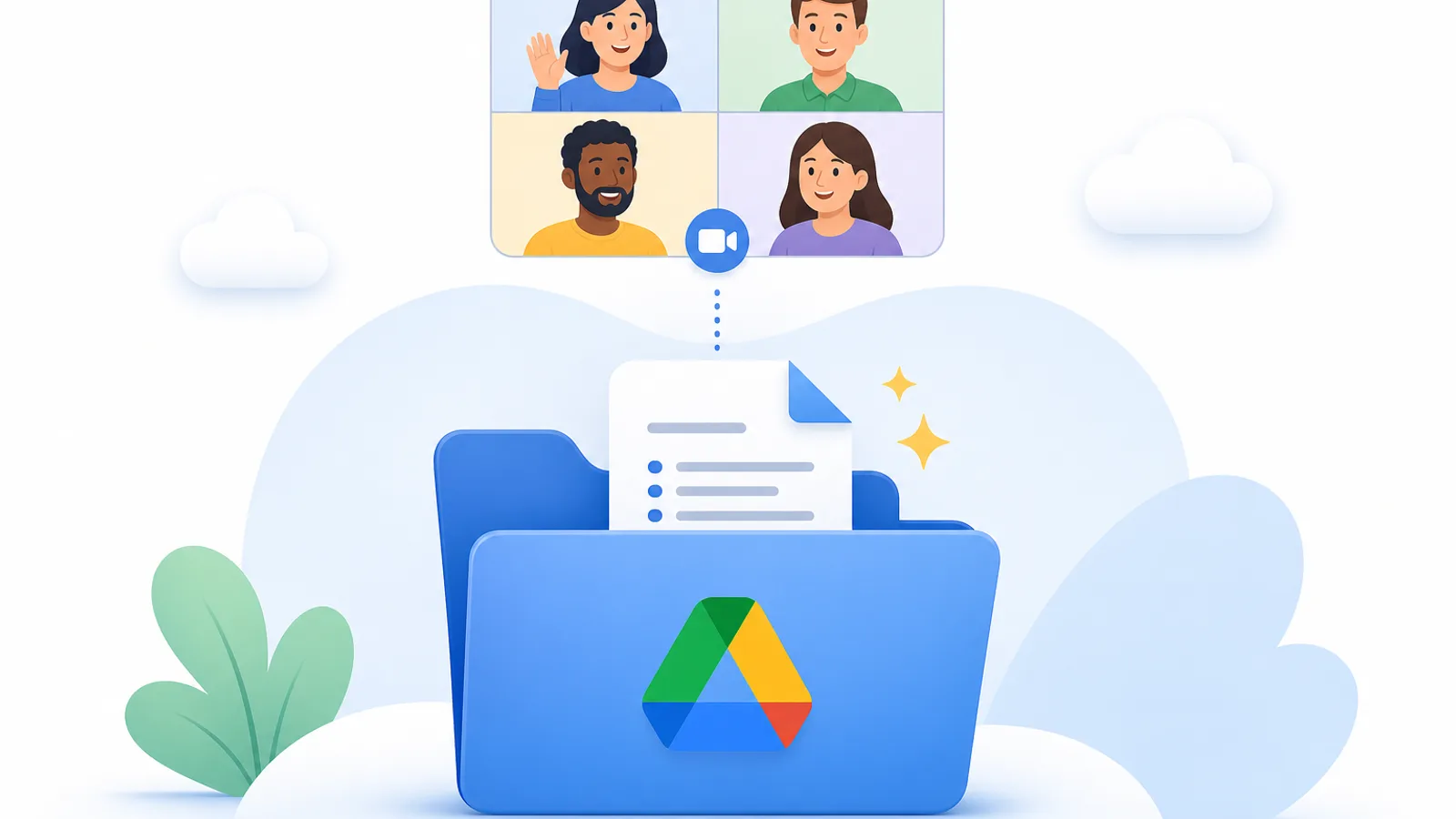
Thông thường, ghi chú sẽ được tạo dưới dạng Google Docs và lưu trong Google Drive. Đây là nơi nhiều người tìm nhất sau khi họp xong.
Ngoài ra, trong nhiều trường hợp:
Tài liệu có thể gắn với sự kiện Google Calendar.
Người tổ chức có thể nhận email chứa liên kết.
Quyền xem file phụ thuộc vào cài đặt chia sẻ.
Ghi chú được lưu trong Google Docs và Google Drive
Sau cuộc họp, tài liệu note thường xuất hiện dưới dạng một file Google Docs trong Google Drive của người tổ chức hoặc theo thiết lập của tổ chức.
Cách tìm lại nhanh:
Kiểm tra email sau cuộc họp.
Mở sự kiện họp trong Google Calendar nếu cuộc họp có lịch mời.
Vào Google Drive và tìm theo tên cuộc họp hoặc ngày họp.
Mở mục Gần đây để xem file mới tạo.
Mẹo thực tế: hãy mở note ngay sau họp để kiểm tra nhanh nội dung, đổi tên file cho dễ tìm và chỉnh lại những điểm AI nghe chưa đúng.
Ghi chú có xuất hiện trong Google Calendar không?
Có thể có. Trong nhiều trường hợp, tài liệu ghi chú sẽ được liên kết với sự kiện họp trong Google Calendar.
Lợi ích của cách này:
Bạn xem lại nhanh theo lịch họp.
Dễ truy ngược các cuộc họp cũ.
Với team họp định kỳ, tìm trong Calendar thường nhanh hơn tìm trong Drive.
Ai nhận email tóm tắt sau cuộc họp?
Thông thường, người tổ chức hoặc người có quyền phù hợp sẽ là người nhận liên kết hoặc tài liệu trước. Tuy nhiên, điều này còn phụ thuộc vào thiết lập chia sẻ và chính sách của tổ chức.
Lưu ý:
Không phải ai tham gia họp cũng tự động có quyền mở file.
Email có thể chỉ gửi cho một số người nhất định.
Nếu không thấy email, hãy kiểm tra Drive và Calendar trước.
Ai có quyền xem và chia sẻ tài liệu ghi chú?
Quyền truy cập không cố định cho mọi cuộc họp. Người tổ chức (organizer) có thể chọn 1 trong 3 mức chia sẻ khi bật ghi chú:
Tất cả người được mời (cả nội bộ và khách ngoài tổ chức) — phù hợp họp khách hàng, partner.
Chỉ người trong tổ chức — phù hợp họp nội bộ có khách ngoài tham gia nhưng không cần share note.
Chỉ organizer + co-organizer — phù hợp họp ban lãnh đạo, nội dung nhạy cảm.
Quirk quan trọng: nếu lời mời họp gửi vào group email (như [email protected]), các thành viên trong group phải tự yêu cầu quyền truy cập file note — Google KHÔNG tự động share cho từng người trong group. Đây là lỗi rất nhiều team gặp phải.
Ngoài ra, quyền cũng thường phụ thuộc vào:
Cài đặt chia sẻ của tài liệu.
Chính sách nội bộ của tổ chức.
Người nhận là nội bộ hay khách ngoài.
Tình huống phổ biến là khách mời thấy có tài liệu đính kèm nhưng mở không được vì chưa được cấp quyền.
Checklist cho host:
Mở file Google Docs sau họp.
Nhấn Share để kiểm tra quyền truy cập.
Xác nhận đúng người cần xem đã được cấp quyền.
Không chia sẻ rộng nếu cuộc họp có nội dung nhạy cảm.
Rà soát note trước khi gửi ra ngoài.
Với các cuộc họp quan trọng, đừng chia sẻ note AI ra ngoài ngay khi chưa kiểm tra thông tin nhạy cảm, số liệu hoặc phần tóm tắt có thể gây hiểu sai.
Vì sao Google Meet không hiện tính năng ghi chú cho tôi?
Nếu bạn không thấy nút Take notes for me, nguyên nhân thường nằm ở tài khoản, quyền, admin, ngôn ngữ hoặc ứng dụng. Đây là lỗi rất phổ biến, nhưng thường không phải lỗi hệ thống.
Xử lý nhanh trong 1–2 phút:
Kiểm tra đúng tài khoản công ty.
Xác nhận với admin về gói và cấu hình.
Xem mình có phải host/co-host không.
Cập nhật app hoặc trình duyệt.
Kiểm tra ngôn ngữ cuộc họp.
Tài khoản không đúng gói hỗ trợ
Đây là nguyên nhân phổ biến nhất. Nếu tài khoản không thuộc gói Workspace hoặc add-on AI phù hợp, nút sẽ không xuất hiện.
Cách xử lý:
Kiểm tra loại tài khoản đang đăng nhập.
Hỏi admin hoặc IT.
Đừng vội cài lại app nếu chưa xác nhận đúng gói.
Admin chưa bật Gemini hoặc tính năng thông minh
Bạn có thể đủ điều kiện nhưng vẫn không thấy tính năng nếu admin chưa cấu hình trong hệ thống.
Cách xử lý nhanh là liên hệ IT hoặc admin và gửi thông tin rõ ràng về tài khoản đang dùng.
Mẫu ngắn:
Anh/chị giúp em kiểm tra Google Meet > Gemini Settings với ạ.
Em đang dùng tài khoản [email] nhưng không thấy Ghi chú cho tôi trong cuộc họp.
Bạn không phải người tổ chức hoặc không có quyền phù hợp
Host hoặc co-host thường có nhiều quyền hơn người tham gia thường. Vì vậy, có thể cùng một cuộc họp nhưng người này thấy nút, người kia không thấy.
Bạn nên:
Nhờ host bật giúp.
Xin quyền co-host nếu cần quản lý cuộc họp.
Kiểm tra host controls nếu cuộc họp bị giới hạn quyền.
Ứng dụng Google Meet chưa được cập nhật
Lỗi này gặp nhiều trên di động hơn desktop.
Checklist 3 bước:
Cập nhật ứng dụng Google Meet.
Cập nhật trình duyệt nếu đang dùng web.
Đăng xuất rồi đăng nhập lại đúng tài khoản.
Ngôn ngữ cuộc họp chưa được hỗ trợ
Nếu cuộc họp dùng ngôn ngữ ngoài phạm vi hỗ trợ hoặc mọi người đổi nhiều ngôn ngữ liên tục, tính năng có thể không hiện hoặc hoạt động kém.
Cách đơn giản nhất là thử dùng một ngôn ngữ chính xuyên suốt cuộc họp.
Cuộc họp hoặc tổ chức có chính sách hạn chế tính năng AI
Đây là lý do thực tế nhưng hay bị bỏ qua. Một số tổ chức:
Chặn AI vì bảo mật.
Chưa cho phép dùng với khách ngoài.
Chỉ mở cho một số phòng ban.
Nếu bạn làm trong môi trường doanh nghiệp, hãy kiểm tra chính sách nội bộ trước khi kết luận do lỗi kỹ thuật.
Cách kiểm tra nhanh nếu bạn không thấy tính năng
Làm đúng 5 bước sau:
Kiểm tra bạn đang dùng đúng tài khoản công ty hoặc trường học.
Hỏi admin xem tài khoản có thuộc gói đủ điều kiện và đã bật Gemini Settings chưa.
Xác nhận bạn có phải host hoặc co-host không.
Cập nhật app Meet hoặc trình duyệt.
Kiểm tra ngôn ngữ cuộc họp có phù hợp không.
Nếu đã làm đủ 5 bước mà vẫn không có, khả năng cao tổ chức của bạn chưa hỗ trợ tính năng này.
Vì sao bản ghi chú tự động không đầy đủ hoặc không chính xác?
AI ghi chú rất tiện, nhưng chất lượng còn phụ thuộc vào âm thanh, độ rõ của cuộc họp, ngôn ngữ và cách mọi người trao đổi. Bạn nên xem đây là công cụ hỗ trợ, không phải bản ghi tuyệt đối chính xác.
Những nguyên nhân thường gặp nhất là:
Cuộc họp quá ngắn.
Mạng hoặc âm thanh kém.
Nhiều người nói chồng nhau.
Cuộc họp lan man, ít đầu việc rõ ràng.
Cuộc họp quá ngắn
Nếu cuộc họp diễn ra quá nhanh, AI thường không có đủ ngữ cảnh để tổng hợp tốt. Các cuộc họp rất ngắn thường cho ra note ít thông tin hơn.
Giới hạn chính thức của Google: tính năng được thiết kế cho cuộc họp dài tối thiểu 15 phút và tối đa 8 giờ. Cuộc họp ngắn dưới 15 phút có thể KHÔNG tạo ra file ghi chú. Cuộc họp dài quá 8 giờ cũng không được hỗ trợ — bạn cần ngắt thành nhiều phần.
Mẹo nhỏ:
Với buổi họp chỉ chốt 1 việc nhỏ, ghi tay có khi nhanh hơn.
Nếu muốn note tốt, hãy dành thời gian chốt rõ kết luận ở cuối.
Kết nối mạng hoặc âm thanh kém
AI phụ thuộc trực tiếp vào chất lượng âm thanh đầu vào. Âm thanh kém thì note dễ sai hoặc thiếu.
Các lỗi thường gặp:
Mic để quá xa.
Nền ồn.
Mạng chập chờn.
Người nói quá nhỏ hoặc nói quá nhanh.
Cách cải thiện:
Dùng mic rõ tiếng.
Ngồi ở nơi yên tĩnh.
Nhắc lại phần giao việc quan trọng.
Khi nói deadline hoặc số liệu, nói chậm và rõ.
Ví dụ, deadline 15 rất dễ bị nghe thành 50 nếu âm thanh không tốt.
Nhiều người nói chồng nhau hoặc dùng nhiều ngôn ngữ
Đây là nguyên nhân rất phổ biến trong họp nhóm. Khi nhiều người nói cùng lúc, AI khó xác định ý chính và người chịu trách nhiệm.
Bạn nên:
Để một người nói một lần.
Tránh cắt lời ngay lúc chốt việc.
Giữ một ngôn ngữ chính xuyên suốt cuộc họp.
Cuộc họp được điều phối tốt thường cho ra note tốt hơn hẳn, dù nội dung không quá dài.
Nội dung cuộc họp không rõ ràng hoặc ít thông tin hành động
Nếu cuộc họp lan man, AI sẽ khó xác định đâu là quyết định, đâu là đầu việc.
Cách nói giúp AI hiểu tốt hơn:
Lan phụ trách bản nháp, gửi trước thứ Sáu.
Quyết định: dời lịch demo sang chiều thứ Hai.
Minh chịu trách nhiệm gửi báo giá trước 17h.
Cách nói mơ hồ nên tránh:
Team xử lý sớm nhé.
Chắc tuần này làm được.
Mọi người xem giúp phần đó.
Kinh nghiệm thực tế: cùng một cuộc họp, team nào chốt việc rõ thì note dùng được ngay. Team nào nói lan man thì phải sửa lại khá nhiều.
Cách cải thiện chất lượng ghi chú tự động
Làm theo checklist này:
Bật ghi chú ngay từ đầu cuộc họp.
Dùng mic và đường truyền ổn định.
Tránh nói chồng nhau.
Khi chốt việc, nói rõ người phụ trách và deadline.
Mở lại tài liệu sau họp để rà soát.
AI làm tốt nhất khi cuộc họp có cấu trúc rõ. Cuộc họp càng rõ ràng, ghi chú càng dùng được.
Nếu tài khoản chưa hỗ trợ, có thể dùng cách nào thay thế?
Nếu chưa có Take notes for me, bạn vẫn có 3 cách thay thế khá thực dụng:
Dùng transcript hoặc ghi âm nếu tổ chức hỗ trợ.
Ghi chú thủ công bằng Google Docs.
Dùng công cụ AI ghi chú cuộc họp khác.
Phần dưới đây chỉ tập trung vào cách chọn nhanh, không đi quá sâu.
Dùng transcript hoặc ghi âm nếu tổ chức có hỗ trợ
Đây là lựa chọn gần nhất nếu bạn chưa có note AI. Nó phù hợp khi cần tra cứu phát biểu chi tiết.
Ưu điểm:
Sát nội dung đã nói.
Dễ đối chiếu lại phát biểu.
Nhược điểm:
Dài.
Mất thời gian đọc hơn note tóm tắt.
Bạn cũng cần tuân thủ chính sách ghi âm và ghi chép của tổ chức trước khi dùng.
Ghi chú thủ công kết hợp Google Docs
Đây vẫn là cách ổn định nhất cho các cuộc họp quan trọng.
Bạn có thể dùng mẫu rất đơn giản:
Mục tiêu cuộc họp:
Ý chính:
Quyết định:
Action items:
- Ai:
- Việc:
- Deadline:
Mẹo hữu ích là tạo một template Google Docs chung cho cả team để ai cũng ghi theo cùng một cấu trúc.
Dùng công cụ AI ghi chú cuộc họp khác
Bạn có thể cân nhắc công cụ AI note taker nếu tổ chức cho phép. Một số tool đáng dùng cho người Việt:
NoteMeeting Extension — extension Chrome của notemeeting.com, ghi chú và transcript Google Meet tiếng Việt (điểm Take notes for me còn thiếu), tóm tắt AI, tự động lưu vào dashboard. Phù hợp khi Workspace của bạn không có Gemini add-on hoặc bạn dùng Gmail cá nhân.
Notta — tool quốc tế mạnh về transcript live + xuất TXT/DOCX/PDF.
Otter.ai — phổ biến cho team Anh ngữ, summary tốt nhưng chưa tối ưu tiếng Việt.
Ưu điểm | Nhược điểm |
|---|---|
Có thêm lựa chọn khi Workspace chưa hỗ trợ | Có thể phát sinh chi phí |
Một số công cụ mạnh về transcript và task | Rủi ro bảo mật cao hơn nếu dữ liệu ra ngoài hệ sinh thái đang dùng |
Hữu ích cho team họp nhiều nền tảng | Cần kiểm tra quyền truy cập và nơi lưu dữ liệu |
Trước khi dùng, hãy kiểm tra kỹ:
Dữ liệu được lưu ở đâu.
Ai có quyền truy cập.
Chính sách nội bộ có cho phép không.
Lợi ích của việc tự động ghi chép cuộc họp Google Meet
Tự động ghi chép không chỉ giúp đỡ mệt khi họp. Nó còn giúp cuộc họp có cấu trúc hơn.
Lợi ích chính:
Tiết kiệm thời gian ghi biên bản thủ công.
Giảm bỏ sót ý chính và đầu việc.
Giúp người vào muộn nắm nhanh nội dung.
Hỗ trợ team làm việc từ xa tốt hơn.
Dễ tra cứu lại qua Docs, Drive và Calendar.
Insight thực tế: khi team biết cuộc họp sẽ được note lại, mọi người thường chốt việc rõ ràng hơn. Đây là lợi ích rất đáng giá.
Các lợi ích nổi bật cho cá nhân và nhóm
Cho cá nhân | Cho nhóm |
|---|---|
Đỡ phải vừa nghe vừa gõ | Thống nhất đầu việc sau họp |
Dễ xem lại ai giao việc gì | Dễ tra cứu lịch sử họp |
Theo dõi deadline tốt hơn | Giảm hiểu sai giữa các thành viên |
Có tóm tắt để bắt kịp nếu vào muộn | Tận dụng tốt tích hợp Docs, Drive, Calendar |
Kết luận
Google Meet có thể ghi chú tự động bằng Take notes for me, nhưng bạn chỉ dùng được khi đủ gói, quyền, cấu hình admin, ngôn ngữ và thiết bị. Sau cuộc họp, note thường được lưu trong Google Docs và Google Drive để bạn xem lại và chia sẻ.
Nếu bạn đang tìm cách ghi chú Google Meet tự động, hãy bắt đầu bằng checklist kiểm tra điều kiện trước. Nếu đã thấy tính năng, hãy bật ngay từ đầu cuộc họp tiếp theo để có biên bản rõ hơn và theo dõi đầu việc dễ hơn. Trong lúc họp, bạn cũng nên kết hợp với cách bật phụ đề Google Meet để theo dõi nội dung trực tiếp, và xem thêm cách lấy transcript Google Meet nếu cần bản chép lời gần nguyên văn để đối chiếu chi tiết.
Câu Hỏi Thường Gặp
Google Meet có tính năng ghi chú tự động không?
Có, Google Meet hỗ trợ ghi chú tự động bằng tính năng "Take notes for me" (Ghi chú cho tôi) trên một số tài khoản Google Workspace đủ điều kiện. Tính năng này sử dụng Gemini AI để tự động ghi lại các điểm chính, quyết định và hành động cần thực hiện trong cuộc họp, giúp bạn tiết kiệm thời gian so với việc ghi biên bản thủ công.
Ghi chú tự động Google Meet khác gì transcript và bản tóm tắt?
Tính năng | Mục đích chính | Mức độ chi tiết | Dùng khi nào |
|---|---|---|---|
Take notes for me | Ghi lại ý chính, quyết định, action items | Chọn lọc, súc tích | Cần theo dõi đầu việc, họp dự án, họp nội bộ |
Transcript | Ghi lại gần như nguyên văn lời nói | Chi tiết, đầy đủ | Cần đối chiếu phát biểu, kiểm tra từng câu chữ, họp quan trọng pháp lý |
Summary | Tóm tắt ngắn gọn các điểm chính đã thảo luận | Rất ngắn gọn | Cần báo cáo nhanh cho cấp trên, nắm ý chính của cuộc họp đã bỏ lỡ |
Tài khoản Google Workspace nào hỗ trợ tính năng ghi chú tự động?
Tính năng "Take notes for me" thường có sẵn trên các gói Google Workspace trả phí và các gói add-on Gemini phù hợp. Tài khoản Gmail cá nhân miễn phí thường không hỗ trợ tính năng này. Bạn nên kiểm tra gói Workspace của tổ chức mình hoặc hỏi quản trị viên IT để biết chi tiết.
Làm thế nào để bật tính năng Take notes for me trên Google Meet?
Nếu tài khoản của bạn đủ điều kiện, bạn có thể bật tính năng này bằng cách tham gia cuộc họp Google Meet, tìm nút "Ghi chú bằng Gemini" hoặc "Take notes for me" trên giao diện, sau đó nhấn "Bắt đầu". Quản trị viên cần bật Gemini Settings trong Admin Console để tính năng này khả dụng cho người dùng.
Ở đâu ghi chú tự động Google Meet được lưu sau cuộc họp?
Ghi chú tự động thường được tạo dưới dạng tệp Google Docs và tự động lưu vào Google Drive của người tổ chức cuộc họp. Tài liệu này cũng có thể được đính kèm vào sự kiện trên Google Calendar và được chia sẻ dựa trên cài đặt của tổ chức bạn.
Tại sao Google Meet không hiện tính năng ghi chú cho tôi?
Nếu không thấy nút "Take notes for me", nguyên nhân phổ biến nhất là do: tài khoản không thuộc gói Workspace đủ điều kiện, quản trị viên chưa bật tính năng Gemini trong Admin Console, bạn không phải là người tổ chức hoặc không có quyền phù hợp, hoặc ứng dụng/trình duyệt chưa được cập nhật, hoặc ngôn ngữ cuộc họp không được hỗ trợ.
Làm sao xem lại tóm tắt cuộc họp Google Meet sau khi kết thúc?
Bạn có thể xem lại tóm tắt bằng cách truy cập Google Docs lưu trữ tóm tắt, tìm trong Google Drive, hoặc kiểm tra liên kết được đính kèm trong Google Calendar hoặc email mời họp. Thông thường, người tổ chức cuộc họp sẽ nhận được liên kết tài liệu ghi chú.
Ghi chú tự động có thay thế hoàn toàn transcript không?
Không. Ghi chú tự động tập trung vào việc chọn lọc các điểm chính và hành động cần thực hiện, giúp xem nhanh và theo dõi công việc. Transcript cung cấp lời nói gần như nguyên văn, hữu ích để đối chiếu chi tiết phát biểu hoặc thông tin nhạy cảm.
Ai có thể bật hoặc tắt ghi chú tự động trong cuộc họp Google Meet?
Thường thì người tổ chức cuộc họp (Meeting Organizer) hoặc người đồng tổ chức (co-host) có quyền bật và tắt tính năng ghi chú tự động. Người tham gia thông thường có thể không có quyền này, tùy thuộc vào cài đặt bảo mật của cuộc họp.
Làm thế nào để cải thiện chất lượng ghi chú tự động của Google Meet?
Để ghi chú chính xác hơn, hãy đảm bảo: bật tính năng ngay từ đầu cuộc họp, sử dụng âm thanh rõ ràng, tránh nói chồng hoặc dùng nhiều ngôn ngữ, chốt rõ người phụ trách và deadline cho các hành động, và rà soát lại tài liệu ghi chú sau cuộc họp để bổ sung hoặc sửa lỗi.