

Muốn lấy transcript Google Meet, bạn cần đúng loại tài khoản hỗ trợ, có quyền bật bản chép lời, rồi tìm file sau cuộc họp ở đúng nơi. Đây là điểm nhiều người bỏ sót nên cứ tìm mãi không thấy nút Transcript. Tính đến 2026, Google chính thức hỗ trợ transcript ở 8 ngôn ngữ (chưa có tiếng Việt) và chỉ chạy được trên máy tính hoặc Android — iOS chưa có tính năng này.
Mục lục
- Những điểm chính
- Google Meet có transcript không?
- Những trường hợp có thể dùng transcript gốc của Google Meet
- Những trường hợp thường không dùng được transcript
- Điều kiện để bật transcript trên Google Meet
- Tài khoản và gói Google Workspace hỗ trợ
- Thiết bị hỗ trợ transcript
- Quyền bật transcript thuộc về ai
- Điều kiện lưu trữ để transcript được tạo thành công
- Ngôn ngữ hỗ trợ bản chép lời
- Cách bật transcript Google Meet từng bước
- Cách bật transcript Google Meet trên máy tính
- Cách bật transcript Google Meet trên Android
- Cách dừng transcript khi không cần nữa
- Cách bật tự động chép lời khi cuộc họp bắt đầu
- Cách lấy transcript Google Meet sau cuộc họp
- Google Meet transcript ở đâu?
- Cách xem transcript Google Meet từ email
- Cách mở transcript trong Google Drive
- Cách lấy transcript từ Google Calendar
- Cách tải transcript Google Meet về máy tính
- Ai nhận được file transcript sau cuộc họp
- Không thấy transcript trên Google Meet? Đây là các nguyên nhân thường gặp
- Bạn đang dùng tài khoản không hỗ trợ transcript
- Bạn không phải người tổ chức hoặc không có quyền bật
- Bạn đang dùng thiết bị chưa hỗ trợ
- Cuộc họp không đủ điều kiện lưu transcript
- Transcript chưa xuất hiện ngay sau cuộc họp
- Checklist xử lý nhanh khi không bật được transcript
- Transcript Google Meet khác gì phụ đề trực tiếp?
- Phụ đề trực tiếp là gì
- Transcript là gì
- Khi nào nên dùng phụ đề, khi nào cần transcript
- Lưu ý transcript không bao gồm mọi dữ liệu trong cuộc họp
- Không có transcript gốc thì làm thế nào?
- Khi nào nên dùng công cụ bên thứ ba
- Một số công cụ thường được dùng
- So sánh nhanh giải pháp thay thế transcript gốc
- Cách chọn công cụ thay thế phù hợp
- Lưu ý trước khi dùng công cụ AI ghi chép cuộc họp
- Mẹo dùng transcript Google Meet hiệu quả hơn
- Câu Hỏi Thường Gặp
- Google Meet có tính năng lấy transcript (bản chép lời) không?
- Làm thế nào để bật bản chép lời (transcript) trên Google Meet?
- Transcript Google Meet ở đâu sau khi cuộc họp kết thúc?
- Tại sao tôi không thấy tùy chọn bật transcript trên Google Meet?
- Tôi có thể tải transcript Google Meet về máy tính không?
- Transcript Google Meet khác gì so với phụ đề trực tiếp (Live Captions)?
Bài này sẽ chỉ cho bạn cách kiểm tra Google Meet có transcript không, cách bật trên máy tính và Android, cách tìm file trong email, Google Drive, Google Calendar, và cách xử lý khi không thấy tính năng. Lưu ý ngắn: không phải mọi tài khoản Gmail cá nhân đều có transcript gốc.
Những điểm chính
Google Meet có transcript, nhưng tính năng này không áp dụng cho mọi tài khoản.
Bạn nên kiểm tra trước 4 thứ: tài khoản, thiết bị, quyền bật, và Google Drive để lưu file.
Cách ổn định nhất để bật transcript là dùng máy tính với Google Chrome.
Sau cuộc họp, file bản chép lời thường được tìm thấy theo thứ tự nhanh nhất: email → Google Drive → Google Calendar.
Phụ đề trực tiếp chỉ giúp bạn đọc khi đang họp, còn transcript là file văn bản để xem lại sau.
Không thấy transcript thường do tài khoản không hỗ trợ, không có quyền, hoặc thiết bị chưa phù hợp.
Nếu không có transcript gốc của Google Meet, bạn vẫn có thể dùng công cụ AI ghi chép họp (như Take notes for me) để thay thế.
Google Meet có transcript không?

Có, nhưng không áp dụng cho mọi tài khoản.
Transcript trên Google Meet là tính năng tạo bản chép lời từ nội dung đã nói trong cuộc họp và lưu thành file để xem lại sau. Tính năng này thường gắn với Google Workspace, không giống kiểu tính năng có sẵn cho mọi tài khoản Gmail cá nhân.
Điểm dễ nhầm nhất là: có phụ đề trực tiếp không có nghĩa là có transcript. Phụ đề chỉ hiện trên màn hình trong lúc họp. Transcript là file lưu lại để mở lại, chia sẻ, tải xuống hoặc dùng làm biên bản.
Nếu bạn đang dùng tài khoản công ty, trường học hoặc Workspace Individual, khả năng có transcript sẽ cao hơn. Nếu bạn dùng Gmail cá nhân, bạn thường sẽ không thấy tính năng này, hoặc chỉ thấy ở một số tình huống rất hạn chế tùy cập nhật.
Kết luận nhanh: Nếu mục tiêu của bạn là cách lấy transcript Google Meet, hãy kiểm tra trước loại tài khoản. Đây là điều kiện số 1.
Những trường hợp có thể dùng transcript gốc của Google Meet
Bạn thường có thể dùng transcript gốc khi đáp ứng các điều kiện sau:
Bạn đang dùng tài khoản Google Workspace của công ty hoặc tổ chức.
Bạn dùng Workspace Individual và gói hiện tại có hỗ trợ bản chép lời.
Bạn là người tổ chức hoặc đồng tổ chức, hoặc được tổ chức cấp quyền phù hợp.
Bạn đang họp trên thiết bị hỗ trợ, ưu tiên máy tính.
Cuộc họp có đủ điều kiện để lưu file vào Google Drive.
Ví dụ thực tế:
Nhân viên dùng email công ty dạng
@tencongty.comthường có cơ hội thấy transcript cao hơn Gmail cá nhân.Giáo viên hoặc trường học dùng gói Education phù hợp có thể dùng transcript nếu quản trị viên đã cho phép.
Team nội bộ họp dự án bằng tài khoản công ty thường bật transcript để lưu lại nội dung và đầu việc.
Chỉ khi thỏa đủ các điều kiện trên, bạn mới thường thấy nút Transcript / Bản chép lời trong cuộc họp.
Những trường hợp thường không dùng được transcript
Đây là các trường hợp rất hay gặp:
Bạn đang dùng Gmail cá nhân.
Gói Google Workspace của tổ chức bạn không hỗ trợ transcript.
Bạn chỉ là người tham gia, không phải người tổ chức hoặc đồng tổ chức.
Bạn đang dùng thiết bị hoặc phiên bản ứng dụng chưa phù hợp.
Tổ chức giới hạn quyền của khách mời ngoài miền email nội bộ.
Nhầm lẫn phổ biến:
Có phụ đề trực tiếp nhưng không có transcript.
Vào được phòng họp nhưng không có quyền bật bản chép lời.
Thấy người khác dùng được transcript nhưng tài khoản của bạn thì không.
Đây là nguyên nhân rất nhiều người gặp. Vì vậy, nếu không thấy transcript, đừng vội nghĩ Google Meet bị lỗi.
Điều kiện để bật transcript trên Google Meet
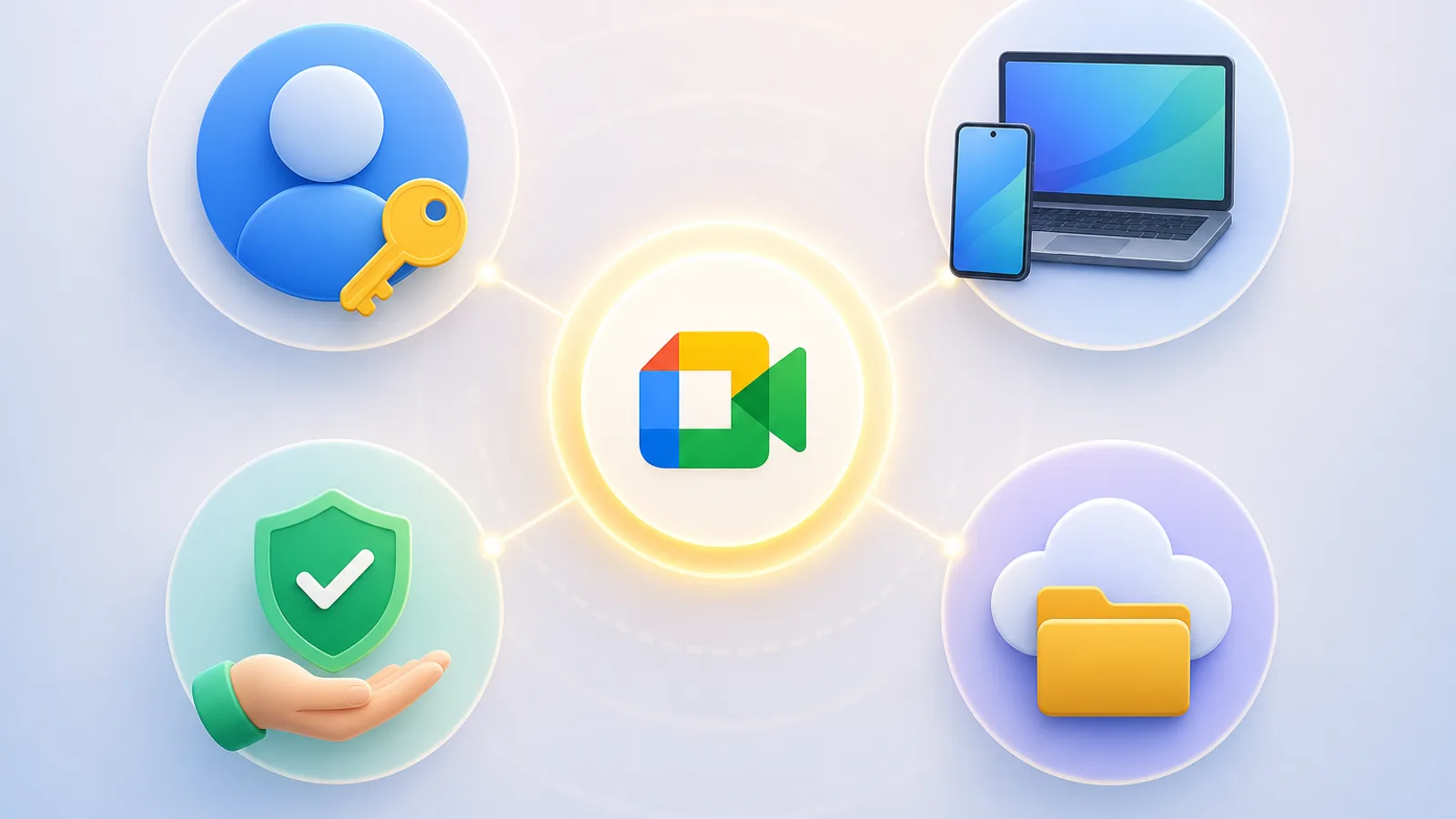
Trước khi tìm nút Transcript, bạn hãy kiểm tra 4 thứ: tài khoản, thiết bị, quyền, và nơi lưu file. Làm đúng bước này sẽ giúp bạn tránh mất thời gian bấm tìm trong giao diện nhưng thực tế tài khoản không đủ điều kiện.
Kiểm tra nhanh trước khi bật transcript:
Bạn có đang dùng Google Workspace hoặc gói hỗ trợ không?
Bạn có đang dùng máy tính hoặc Android không?
Bạn có phải người tổ chức, đồng tổ chức hoặc người được phép bật không?
Google Drive của tổ chức và người tổ chức còn đủ dung lượng không?
Tài khoản và gói Google Workspace hỗ trợ
Transcript phụ thuộc vào gói. Bạn không nên mặc định rằng cứ dùng Google Meet là sẽ có.
Các nhóm gói thường hỗ trợ transcript, tùy cập nhật hiện tại của Google, gồm:
Business Standard
Business Plus
Enterprise Starter
Enterprise Standard
Enterprise Plus
Teaching and Learning Upgrade
Education Plus
Workspace Individual
Bảng kiểm tra nhanh:
Loại tài khoản | Khả năng có transcript |
|---|---|
Gmail cá nhân | Thường không có transcript gốc |
Email công ty dùng Workspace | Thường có, tùy gói và quyền |
Email trường học | Có thể có, tùy giấy phép và admin |
Workspace Individual | Thường có, tùy cập nhật hiện tại |
Hai lưu ý thực tế:
Nếu bạn dùng tài khoản công ty hoặc trường học, cách nhanh nhất là hỏi quản trị viên hoặc người phụ trách Workspace.
Nếu bạn dùng Gmail cá nhân, đừng mất thời gian tìm quá lâu trong giao diện nếu không thấy transcript. Khả năng cao là tài khoản không hỗ trợ.
Cảnh báo cho học sinh / sinh viên: với Google Workspace for Education, các tài khoản dạng student license bị tắt transcript mặc định. Chỉ giáo viên hoặc tài khoản đã được quản trị viên cấp quyền mới bật được.
Thiết bị hỗ trợ transcript
Máy tính hoặc laptop là lựa chọn ổn định nhất.
Các điểm bạn nên nhớ:
Máy tính với Google Chrome là cách kiểm tra nhanh và ổn định nhất.
Android có thể hỗ trợ transcript, nhưng giao diện ứng dụng có thể thay đổi theo phiên bản.
Nếu bạn không thấy nút Transcript trên điện thoại, hãy chuyển sang máy tính để xác minh.
Trình duyệt cũ hoặc ứng dụng Meet chưa cập nhật có thể khiến tính năng không hiện ra.
iPhone / iPad (iOS) chưa được hỗ trợ: theo tài liệu chính thức của Google (cập nhật 2026), tính năng Bản chép lời chỉ chạy trên máy tính, laptop hoặc thiết bị Android. Nếu bạn dùng iPhone, hãy chuyển sang Mac/PC để bật transcript.
Mẹo thực tế từ trải nghiệm dùng hàng ngày:
Nếu cần bật transcript cho cuộc họp quan trọng, mình luôn khuyên dùng Chrome trên máy tính.
Đừng kiểm tra transcript lần đầu trên điện thoại. Bạn rất dễ nhầm giữa thiếu quyền và thiếu hỗ trợ giao diện.
Quyền bật transcript thuộc về ai
Quyền bật transcript không phải lúc nào cũng thuộc về mọi người tham gia.
Thông thường:
Người tổ chức thường có quyền bật.
Đồng tổ chức có thể được phép bật, tùy cấu hình cuộc họp.
Một số thành viên nội bộ trong cùng tổ chức có thể bật nếu tổ chức cho phép.
Khách mời ngoài tổ chức thường bị hạn chế hơn.
Host management toggle: nếu admin của tổ chức bật Host management trong cài đặt cuộc họp, chỉ host và co-host được phép bật transcript — không ai khác trong cuộc họp bật được, kể cả nội bộ tổ chức.
Đây là case rất phổ biến: bạn tham gia họp bình thường nhưng không thấy Bản chép lời. Nguyên nhân không phải do Google Meet lỗi, mà do bạn không có quyền.
Nếu nghi ngờ thiếu quyền, hãy làm ngay:
Hỏi organizer hoặc co-host bật giúp.
Kiểm tra xem bạn có đang là khách mời ngoài công ty không.
Xác nhận cuộc họp có bật quyền quản lý của người tổ chức hay không.
Điều kiện lưu trữ để transcript được tạo thành công
Transcript là một tệp văn bản được tạo sau cuộc họp, nên cần nơi lưu trữ hợp lệ.
Bạn nên kiểm tra:
Google Drive của tổ chức hoặc người tổ chức còn đủ dung lượng.
Tổ chức không chặn việc tạo hoặc lưu file transcript.
Chính sách chia sẻ nội bộ không chặn truy cập file sau khi tạo.
Nếu cuộc họp bật transcript nhưng hệ thống không lưu được file, bạn có thể không nhận được bản chép lời sau họp.
Ngôn ngữ hỗ trợ bản chép lời
Theo tài liệu chính thức của Google, Bản chép lời (Transcript) hiện hỗ trợ 8 ngôn ngữ:
Tiếng Anh (English)
Tiếng Pháp (French)
Tiếng Đức (German)
Tiếng Ý (Italian)
Tiếng Nhật (Japanese)
Tiếng Hàn (Korean)
Tiếng Bồ Đào Nha (Portuguese)
Tiếng Tây Ban Nha (Spanish)
Lưu ý quan trọng cho người Việt: tính đến 2026, transcript gốc của Google Meet chưa hỗ trợ tiếng Việt. Nếu cuộc họp dùng tiếng Việt, transcript có thể không tạo ra hoặc tạo ra với độ chính xác rất thấp. Đây là khác biệt lớn so với phụ đề trực tiếp (Live Captions) — phụ đề hỗ trợ 80+ ngôn ngữ trong đó có tiếng Việt, còn transcript thì không.
Để tăng độ chính xác, hãy làm như sau:
Nói chậm và rõ.
Dùng micro tốt.
Hạn chế nói chồng nhau.
Phát âm rõ tên riêng, thuật ngữ chuyên môn và con số.
Cách bật transcript Google Meet từng bước
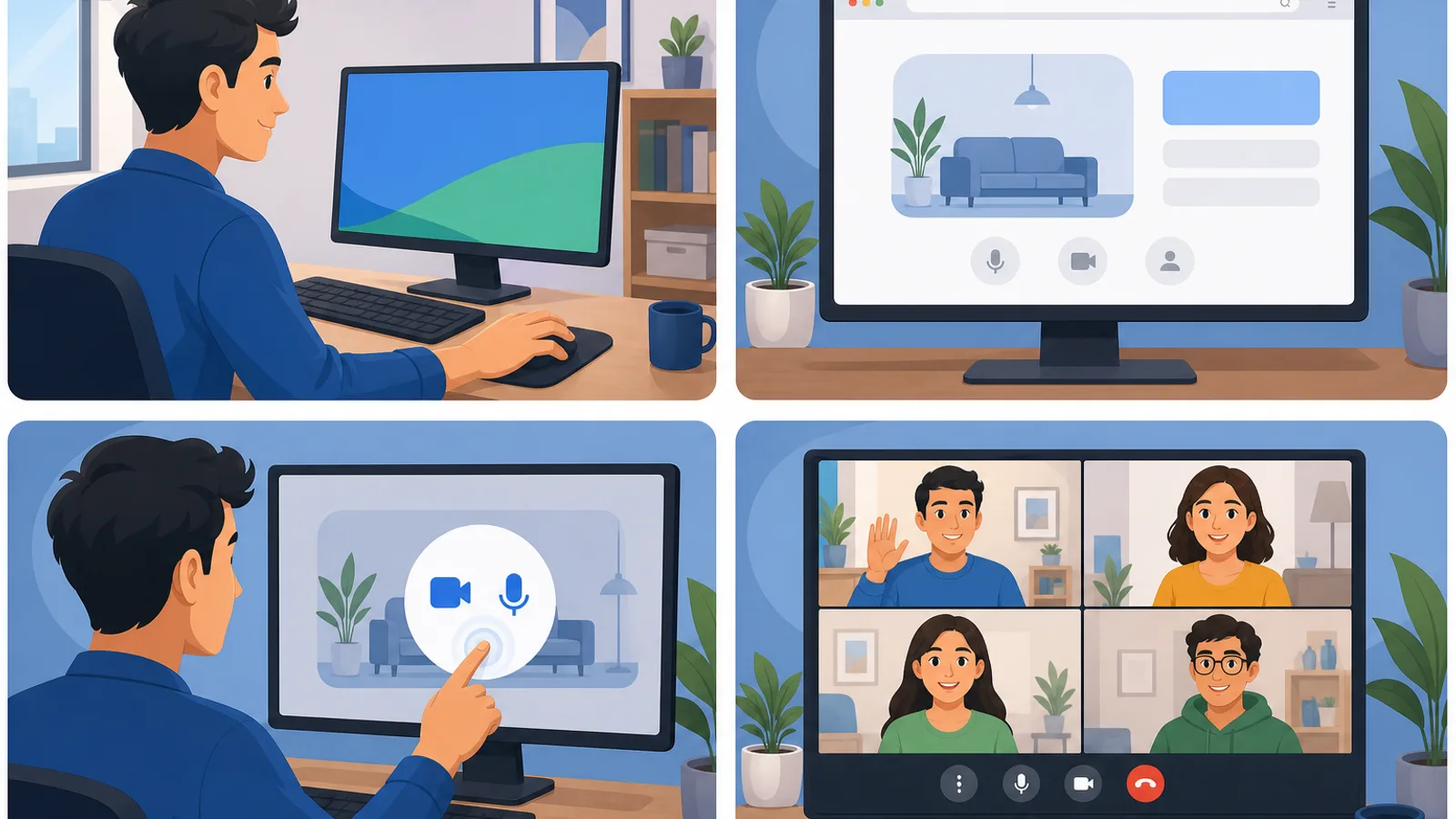
Nếu tài khoản và quyền của bạn đã đúng, việc bật transcript chỉ mất vài thao tác. Phần này là phần quan trọng nhất nếu bạn đang tìm đúng cách bật transcript Google Meet để lấy bản chép lời sau cuộc họp.
Tên menu có thể hiển thị là Transcript, Transcription hoặc Bản chép lời tùy ngôn ngữ giao diện.
Cách bật transcript Google Meet trên máy tính
Làm theo 5 bước sau:
Mở Google Meet trên máy tính bằng Google Chrome và tham gia cuộc họp.
Bạn nên vào họp bằng đúng tài khoản công ty hoặc tài khoản hỗ trợ transcript.Nhấp vào biểu tượng Công cụ cuộc họp ở góc dưới bên phải màn hình.
Biểu tượng này nằm trên thanh điều khiển của cuộc họp.Nhấn vào Chép lời / Transcript.
Nếu giao diện hỗ trợ, bạn sẽ thấy tùy chọn liên quan đến chép lời cuộc họp.Chọn Bắt đầu / Start transcription.
Sau khi bật, mọi người trong cuộc họp thường sẽ thấy thông báo transcript đã được bắt đầu.Tiếp tục họp bình thường và kiểm tra biểu tượng trạng thái transcript.
Dấu hiệu thường thấy là có biểu tượng hoặc nhãn cho biết cuộc họp đang được chép lời.
Dấu hiệu transcript đã bật thành công:
Cuộc họp hiển thị trạng thái đang chép lời.
Người tham gia thấy thông báo transcript đã được bật.
Sau cuộc họp, hệ thống có thể gửi email chứa link file.
Mẹo thực tế:
Hãy bật transcript ngay đầu buổi họp. Nếu bật muộn, phần đầu cuộc họp sẽ không có trong bản chép lời.
Nếu không thấy nút transcript, hãy thử reload trang, kiểm tra lại tài khoản, rồi xác nhận quyền với người tổ chức.
Nếu bạn đăng nhập nhiều tài khoản Google cùng lúc, hãy chắc rằng cuộc họp đang chạy bằng đúng tài khoản Workspace cần dùng.
Ví dụ thực tế: nhiều người mở Meet trên Chrome nhưng đang dùng nhầm Gmail cá nhân thay vì email công ty. Kết quả là không thấy transcript, dù cùng một cuộc họp người khác lại thấy.
Cách bật transcript Google Meet trên Android
Các bước trên Android thường như sau:
Mở ứng dụng Google Meet trên điện thoại Android.
Bắt đầu hoặc tham gia cuộc họp bằng tài khoản hỗ trợ transcript.
Nhấn vào biểu tượng Tùy chọn khác → Công cụ ở góc dưới bên phải.
Chọn Chép lời nếu có.
Nhấn Bắt đầu để kích hoạt chép lời.
Lưu ý quan trọng:
Giao diện Android có thể thay đổi theo phiên bản ứng dụng.
Nếu bạn không thấy Transcript trên Android, hãy cập nhật ứng dụng Meet trước.
Nếu vẫn không thấy, hãy thử trên máy tính. Đây là cách xác minh nhanh nhất xem vấn đề nằm ở thiết bị hay tài khoản.
Cách dừng transcript khi không cần nữa
Bạn chỉ cần làm ngắn gọn như sau:
Mở lại menu Transcript / Bản chép lời.
Chọn Dừng.
Lưu ý:
Dừng rồi bật lại có thể làm transcript bị tách thành nhiều phần.
Cách này phù hợp khi cuộc họp có đoạn nghỉ hoặc có phần nội dung riêng tư.
 Dùng thử miễn phí →
Tự động tóm tắt cuộc họp & video với NoteMeeting
Google Meet, Zoom, YouTube, Podcast — tất cả trong một extension.
Không có chức năng tạm dừng (pause): Google Meet chỉ cho Dừng rồi Bật lại. Mỗi lần dừng-bật lại, hệ thống sẽ tạo một file transcript riêng cho từng đoạn — bạn cần ghép thủ công nếu muốn có 1 file duy nhất.
Tự động dừng khi mọi người rời họp: nếu tất cả người tham gia rời cuộc họp, transcript sẽ tự dừng dù bạn chưa nhấn Dừng. Lưu ý điều này nếu bạn rời rồi quay lại — phần ở giữa sẽ mất.
Cách bật tự động chép lời khi cuộc họp bắt đầu
Tính năng này phụ thuộc vào gói và quyền.
Bạn có thể kiểm tra như sau:
Khi tạo cuộc họp hoặc lên lịch trong Google Calendar, mở phần cài đặt cuộc họp.
Tìm tùy chọn liên quan đến transcript, recording hoặc tự động bắt đầu.
Nếu có, bật chế độ tự động chép lời.
Lưu ý:
Không phải tài khoản nào cũng có tùy chọn này.
Tính năng thường chỉ chạy đúng khi người tổ chức hoặc đồng tổ chức đã vào cuộc họp.
Cách lấy transcript Google Meet sau cuộc họp
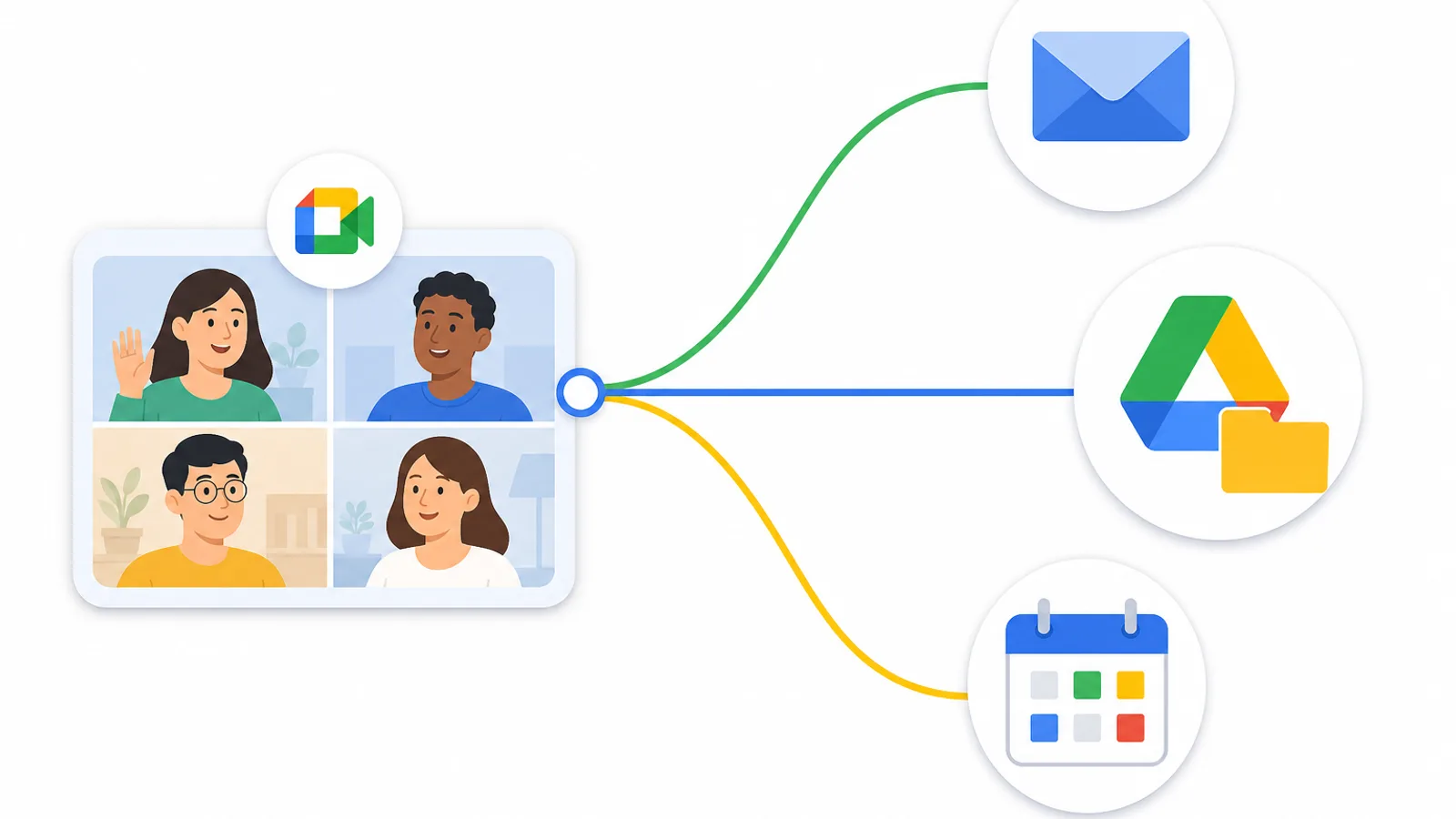
Sau khi họp xong, transcript thường được gửi hoặc lưu ở vài vị trí quen thuộc. Cách nhanh nhất là kiểm tra theo thứ tự này: email → Drive → Calendar.
Nếu bạn đang tìm đúng nghĩa của từ khóa google meet transcript ở đâu, phần này là câu trả lời trực tiếp nhất.
Google Meet transcript ở đâu?
Transcript của Google Meet thường nằm ở email, Google Drive của người tổ chức, hoặc trong sự kiện Google Calendar của cuộc họp.
Cụ thể:
Email: thường có đường link mở trực tiếp file transcript.
Google Drive: nơi lưu file bản chép lời sau họp.
Google Calendar: một số cuộc họp có đính kèm liên kết transcript trong event.
Hãy kiểm tra email trước vì đây thường là cách nhanh nhất.
Cách xem transcript Google Meet từ email
Làm theo các bước sau:
Mở email của tài khoản đã dùng để họp.
Tìm email theo tên cuộc họp, hoặc gõ từ khóa như
Meet,transcript,bản chép lời.Kiểm tra cả Spam, Promotions hoặc Updates nếu chưa thấy trong Hộp thư đến.
Mở email và nhấn vào link transcript để truy cập file.
Nếu mở link mà bị từ chối, hãy kiểm tra xem bạn có đúng quyền truy cập không.
Tình huống thực tế bạn cần biết:
Với cuộc họp dài, email có thể đến trễ hơn bình thường vì hệ thống cần thời gian xử lý.
Không phải mọi người tham gia đều nhận được email transcript.
Nếu bạn biết chắc transcript đã được bật nhưng chưa thấy mail, hãy chuyển sang kiểm tra Google Drive ngay.
Cách mở transcript trong Google Drive
Đây là cách mình thấy hiệu quả nhất sau email.
Định dạng file transcript: Google Meet lưu transcript dưới dạng Google Docs (đuôi .gdoc) trong thư mục "Google Meet" (mỗi cuộc họp một thư mục con) trên Drive của người tổ chức. Bản chép lời cũ nằm trong thư mục "Bản ghi cũ trên Meet" (Legacy Meet Recordings) bên trong thư mục này. Vì là Google Docs nên bạn có thể mở trực tiếp, chỉnh sửa, comment, hoặc tải về dạng .docx, .pdf, .txt tùy nhu cầu.
Quy tắc đặt tên file: tên file theo pattern Tên cuộc họp (YYYY-MM-DD at HH:MM TZ) - Transcript — ví dụ Team Sync (2026-05-16 at 10:00 PST) - Transcript. Khi search trong Drive, gõ từ khóa Transcript là ra nhanh nhất.
Thời hạn lưu trữ: Google Meet không đặt thời hạn tự xóa cho transcript. File nằm trong Drive của người tổ chức như mọi file Google Docs khác, trừ khi bị xóa hoặc quản trị viên Workspace đã đặt quy tắc lưu giữ (ví dụ trong Google Vault) để xóa dữ liệu Meet sau một thời gian. Nếu cần bản riêng, hãy tạo bản sao trong Drive của bạn hoặc tải file về.
Làm theo 4 bước:
Mở Google Drive bằng đúng tài khoản dùng trong cuộc họp.
Ở ô tìm kiếm, nhập:
tên cuộc họp
ngày họp
từ khóa
transcripthoặcbản chép lời
Kiểm tra Drive của người tổ chức hoặc người đã bật transcript nếu bạn có quyền truy cập.
Mở file transcript để xem, chỉnh sửa hoặc dùng tiếp trong Google Docs.
Ứng dụng thực tế của file transcript:
Dùng làm biên bản họp.
Chỉnh lại nội dung trong Google Docs.
Rút ra đầu việc, deadline và người phụ trách.
Mẹo rất đáng dùng: hãy đặt tên cuộc họp rõ ràng ngay từ đầu. Cuộc họp tên mơ hồ như “Weekly Sync” rất khó tìm lại transcript sau này.
Cách lấy transcript từ Google Calendar
Một số cuộc họp có thể hiển thị transcript trong event trên Google Calendar.
Làm nhanh như sau:
Mở Google Calendar.
Chọn đúng sự kiện cuộc họp.
Tìm phần file đính kèm hoặc link liên quan.
Nhấn mở transcript nếu có quyền truy cập.
Đây không phải cách phổ biến nhất, nhưng rất hữu ích nếu bạn không thấy email.
Cách tải transcript Google Meet về máy tính
Nếu đã mở được file transcript, bạn có thể tải về khá dễ.
Các bước:
Mở file transcript từ email, Drive hoặc Calendar.
Chọn Tải xuống / Download.
Nếu hệ thống cho chọn định dạng, hãy chọn định dạng phù hợp.
Ba mục đích tải về phổ biến:
Lưu làm biên bản họp nội bộ.
Gửi cho người liên quan ngoài hệ thống.
Đối chiếu nội dung khi cần kiểm tra lại phát biểu hoặc đầu việc.
Lưu ý: bạn chỉ tải được file nếu có quyền truy cập.
Ai nhận được file transcript sau cuộc họp
Những người thường nhận được file hoặc link transcript gồm:
Người tổ chức
Đồng tổ chức
Người đã bật transcript
Một số thành viên nội bộ, nếu chính sách tổ chức cho phép
Bạn cần nhớ:
Không phải mọi người tham gia đều nhận file.
Nếu bạn không thấy transcript, cách nhanh nhất là hỏi organizer.
Giới hạn 200 khách mời: nếu cuộc họp có hơn 200 người được mời, chỉ người tổ chức, đồng tổ chức và người đã bật transcript mới nhận link file. Khách mời còn lại sẽ không tự động được gửi link.
Không thấy transcript trên Google Meet? Đây là các nguyên nhân thường gặp
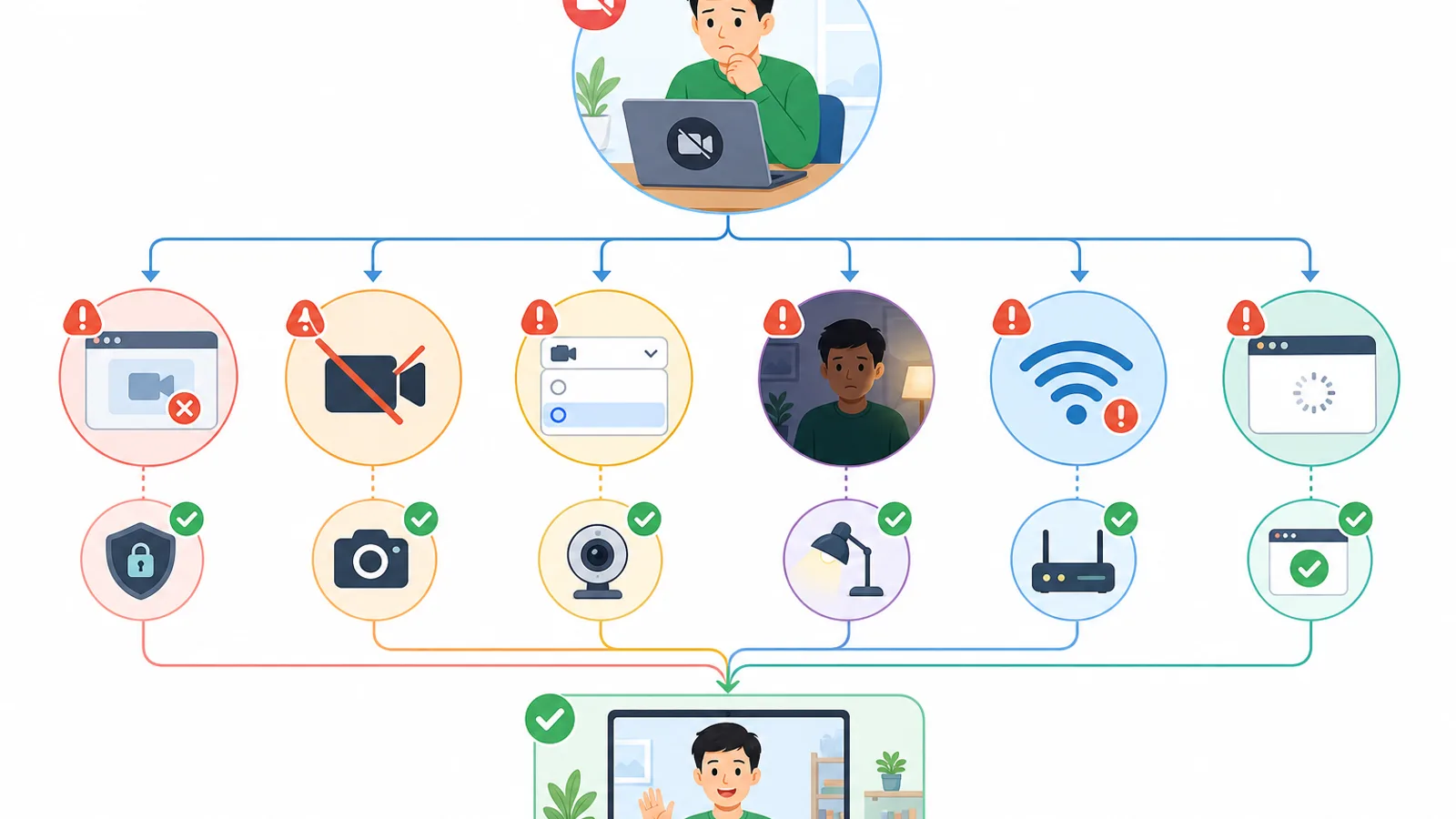
Nếu bạn không thấy transcript, 3 nguyên nhân lớn nhất thường là: tài khoản không hỗ trợ, bạn không có quyền, hoặc thiết bị chưa phù hợp. Đừng vội nghĩ là lỗi ứng dụng.
Cách đúng là kiểm tra điều kiện trước, rồi mới xử lý giao diện.
Bạn đang dùng tài khoản không hỗ trợ transcript
Đây là nguyên nhân số 1.
Gmail cá nhân thường không có transcript gốc như các tài khoản Google Workspace hỗ trợ chính thức. Ngay cả tài khoản công ty hoặc trường học cũng có thể bị giới hạn nếu gói không hỗ trợ hoặc admin chưa bật.
Ví dụ dễ hiểu:
Cùng một cuộc họp, người dùng email công ty có thể thấy transcript.
Người dùng Gmail cá nhân tham gia cùng cuộc họp có thể không thấy.
Lưu ý cần nhớ:
Hãy kiểm tra loại tài khoản trước khi thử các bước kỹ thuật.
Nếu là tài khoản công ty, hỏi admin sẽ nhanh hơn mò menu.
Nếu là Gmail cá nhân, bạn nên chuẩn bị sẵn phương án dùng công cụ bên thứ ba.
Bạn không phải người tổ chức hoặc không có quyền bật
Đây là nguyên nhân rất phổ biến.
Việc tham gia cuộc họp không đồng nghĩa với việc có quyền bật transcript. Nhiều tổ chức chỉ cho người tổ chức, đồng tổ chức hoặc thành viên nội bộ bật tính năng này.
Cách xử lý:
Hỏi organizer/co-host bật transcript giúp.
Kiểm tra xem bạn có phải khách mời ngoài công ty không.
Xác nhận quyền của bạn trong cuộc họp.
Bạn đang dùng thiết bị chưa hỗ trợ
Thiết bị, ứng dụng hoặc trình duyệt cũ có thể khiến transcript không hiện.
Làm ngay các bước sau:
Cập nhật ứng dụng Google Meet nếu đang dùng điện thoại.
Đổi sang Google Chrome nếu đang dùng trình duyệt khác.
Thử lại trên máy tính.
Đăng xuất rồi đăng nhập lại đúng tài khoản cần dùng.
Nếu cần kiểm tra nhanh, desktop vẫn là cách ổn định nhất.
Cuộc họp không đủ điều kiện lưu transcript
Transcript không chỉ là một nút bấm. Nó còn cần điều kiện để lưu được file.
Các lý do thường gặp:
Google Drive thiếu dung lượng.
Tổ chức chặn lưu transcript.
Cấu hình cuộc họp chưa đúng.
Tính năng tự động không chạy vì người tổ chức chưa vào họp.
Nếu file không được tạo thành công, bạn sẽ không thấy transcript sau họp dù đã bật trước đó.
Transcript chưa xuất hiện ngay sau cuộc họp
Bạn nên chờ hệ thống xử lý, nhất là với cuộc họp dài. Theo Google, thời gian xử lý thường vài giờ, nhưng với cuộc họp dài có thể mất tới 24 giờ. Nếu mới họp xong vài phút mà chưa thấy file, đó là bình thường.
Thứ tự kiểm tra nên là:
email → Drive → Calendar
Nếu mới họp xong vài phút mà chưa thấy, điều đó vẫn là bình thường.
Checklist xử lý nhanh khi không bật được transcript
Kiểm tra bạn có đang dùng Google Workspace hoặc gói hỗ trợ không.
Xác nhận bạn đang dùng đúng tài khoản, không phải Gmail cá nhân hoặc tài khoản phụ.
Kiểm tra bạn có phải người tổ chức/co-host hay không.
Mở cuộc họp trên Google Chrome bằng máy tính.
Cập nhật ứng dụng nếu đang dùng Android.
Reload lại trang Google Meet.
Kiểm tra Google Drive còn đủ dung lượng.
Chờ thêm nếu cuộc họp vừa kết thúc.
Tìm transcript trong email, rồi đến Drive, rồi đến Calendar.
Nếu vẫn không có, hãy dùng công cụ AI hỗ trợ cuộc họp làm phương án thay thế.
Transcript Google Meet khác gì phụ đề trực tiếp?

Phụ đề trực tiếp để xem khi đang họp. Transcript để lưu và xem lại sau. Đây là khác biệt quan trọng nhất.
Tiêu chí | Phụ đề trực tiếp | Transcript |
|---|---|---|
Mục đích | Đọc theo thời gian thực | Lưu lại nội dung họp |
Thời điểm dùng | Trong lúc họp | Sau cuộc họp |
Có tạo file không | Thường không | Có, nếu tạo thành công |
Dùng để làm gì | Hỗ trợ nghe hiểu | Tra cứu, tổng hợp, làm biên bản |
Quyền truy cập | Dễ bật hơn | Phụ thuộc gói, quyền, thiết bị |
Phụ đề trực tiếp là gì
Phụ đề trực tiếp là dòng chữ hiện trên màn hình khi mọi người đang nói trong cuộc họp. Mục tiêu chính là giúp người tham gia theo dõi nội dung theo thời gian thực.
Transcript là gì
Transcript là bản chép lời từ nội dung đã nói trong cuộc họp, thường được lưu thành file để xem lại sau. Nó phù hợp cho việc tra cứu, tổng hợp và làm biên bản.
Khi nào nên dùng phụ đề, khi nào cần transcript
Bạn nên dùng như sau:
Dùng phụ đề trực tiếp khi:
Bạn cần theo dõi lời nói ngay lúc họp.
Cuộc họp ngắn, ít đầu việc.
Bạn chỉ cần hỗ trợ nghe hiểu tốt hơn.
Dùng transcript khi:
Bạn cần lưu lại nội dung để xem lại.
Cuộc họp có nhiều đầu việc, deadline hoặc quyết định quan trọng.
Bạn cần chia sẻ cho người vắng mặt.
Bạn muốn làm biên bản hoặc tóm tắt sau họp.
Ví dụ thực tế:
Họp nội bộ ngắn 15 phút: phụ đề thường là đủ.
Họp dự án, họp khách hàng, họp đào tạo: transcript hữu ích hơn rất nhiều.
Lưu ý transcript không bao gồm mọi dữ liệu trong cuộc họp
Transcript chủ yếu là lời nói.
Nó không đồng nhất với:
Chat trong cuộc họp
Bản ghi video
Nhận diện người nói: transcript của Google Meet không gắn nhãn ai nói gì — chỉ ghi nội dung lời nói, không phân biệt speaker. Nếu cần phân biệt người nói, dùng công cụ AI có speaker identification.
Toàn bộ thao tác hoặc tương tác trong phòng họp
Nếu cần đối chiếu đầy đủ, bạn nên dùng transcript kèm recording.
Không có transcript gốc thì làm thế nào?
Nếu Google Meet của bạn không hỗ trợ transcript gốc, giải pháp thực tế nhất là dùng công cụ AI hỗ trợ cuộc họp để chuyển âm thanh thành văn bản. Đây là cách phổ biến với người dùng Gmail cá nhân, team nhỏ hoặc người cần thêm tính năng như tóm tắt AI và nhận diện người nói.
Khi nào nên dùng công cụ bên thứ ba
Bạn nên cân nhắc khi:
Tài khoản Google Meet của bạn không hỗ trợ transcript.
Bạn cần AI tóm tắt sau họp.
Bạn cần speaker recognition (nhận diện người nói).
Bạn cần xuất file ra nhiều định dạng như TXT, DOCX, PDF.
Bạn muốn lưu và tìm lại nội dung họp dễ hơn.
Use case phù hợp:
Sales call cần lưu nội dung trao đổi với khách hàng.
Họp đào tạo cần transcript để làm tài liệu nội bộ.
Chăm sóc khách hàng cần tra cứu nhanh lại nội dung tư vấn.
Một số công cụ thường được dùng
NoteMeeting: công cụ AI ghi chép họp tối ưu cho người Việt — hỗ trợ transcript tiếng Việt (điểm Google Meet gốc còn thiếu), tóm tắt AI, trích xuất action items và tích hợp Google Meet/Zoom/Teams. Phù hợp cho team Việt Nam, sales, tư vấn, đào tạo nội bộ.
Notta: phù hợp khi cần transcript trực tiếp, tóm tắt và xuất nhiều định dạng.
Laxis: phù hợp khi cần transcript trong lúc họp, gắn thẻ nội dung và hỗ trợ tổng hợp sau họp.
Các công cụ AI ghi chú họp khác: phù hợp nếu bạn cần thêm tự động hóa, quản lý cuộc họp hoặc đồng bộ với lịch.
So sánh nhanh giải pháp thay thế transcript gốc
Giải pháp | Ưu điểm | Nhược điểm | Phù hợp với ai |
|---|---|---|---|
Transcript gốc Google Meet | Tích hợp sẵn, liền mạch với Workspace | Phụ thuộc gói và quyền | Công ty, trường học đã dùng Workspace |
NoteMeeting | Hỗ trợ tiếng Việt, AI tóm tắt, trích action items, tích hợp Meet/Zoom/Teams | Cần kết nối tài khoản, tham gia cuộc họp như bot | Team Việt cần transcript tiếng Việt + tóm tắt |
Notta | Có transcript trực tiếp, AI tóm tắt, xuất TXT/DOCX/PDF | Thêm công cụ ngoài, cần kiểm tra quyền riêng tư | Người cần ghi chép và tóm tắt nhanh |
Laxis | Có transcript, gắn thẻ, hỗ trợ speaker recognition | Thường phù hợp hơn với người dùng có quy trình họp rõ | Team sales, tư vấn, quản lý họp thường xuyên |
Cách chọn công cụ thay thế phù hợp
Dùng checklist này để chọn nhanh:
Có hỗ trợ Google Meet không.
Có hỗ trợ đúng ngôn ngữ bạn cần không.
Có xuất được TXT, DOCX, PDF không.
Có chính sách bảo mật dữ liệu rõ ràng không.
Có AI summary để tóm tắt sau họp không.
Có speaker recognition nếu bạn cần biết ai nói gì không.
Có dễ dùng với team của bạn không.
Gợi ý chọn nhanh:
Nhu cầu cơ bản, chỉ cần transcript: chọn công cụ đơn giản, ít bước.
Nhu cầu quản trị họp, cần summary và action items: chọn công cụ có AI mạnh hơn.
Lưu ý trước khi dùng công cụ AI ghi chép cuộc họp
Hãy báo cho người tham gia biết cuộc họp đang được ghi chép.
Kiểm tra kỹ chính sách dữ liệu và nơi lưu trữ file.
Phân biệt rõ transcript của Google Meet và transcript do app ngoài tạo ra.
Nếu cuộc họp có thông tin nhạy cảm, bạn nên cân nhắc kỹ trước khi dùng công cụ bên thứ ba.
Mẹo dùng transcript Google Meet hiệu quả hơn
Đặt tên cuộc họp rõ ràng để dễ tìm lại transcript trong Drive.
Bật transcript ngay từ đầu để không mất phần mở đầu cuộc họp.
Dùng transcript cùng Google Calendar, Google Drive và Google Docs để xử lý sau họp nhanh hơn.
Nếu cuộc họp quan trọng, hãy dùng transcript kèm recording để đối chiếu chính xác hơn.
Dùng micro tốt và tránh nói chồng để transcript sạch hơn.
Sau cuộc họp, mở file và chốt ngay đầu việc, deadline, người phụ trách.
Nếu team họp thường xuyên, hãy chuẩn hóa cách đặt tên cuộc họp để quản lý tài liệu tốt hơn.
Tạo bản sao transcript quan trọng nếu bạn cần giữ bản riêng, và hỏi quản trị viên xem tổ chức có đặt quy tắc lưu giữ cho dữ liệu Meet không.
Transcript không chỉ để chép lại. Nó giúp bạn quản lý đầu việc sau họp hiệu quả hơn nhiều.
Muốn làm đúng cách lấy transcript Google Meet, bạn chỉ cần nhớ 3 ý: kiểm tra tài khoản và quyền, bật transcript ngay trong cuộc họp, rồi tìm file sau họp ở email, Google Drive, Google Calendar. Nếu không thấy tính năng, nguyên nhân thường nằm ở gói tài khoản, quyền của bạn hoặc thiết bị đang dùng.
Nếu Google Meet của bạn không có transcript gốc, công cụ AI ghi chép họp là phương án thay thế rất thực tế. Hãy kiểm tra tài khoản của bạn ngay hôm nay, thử bật transcript ở cuộc họp tiếp theo, và lưu lại bài này để tra cứu nhanh khi cần.
Câu Hỏi Thường Gặp
Google Meet có tính năng lấy transcript (bản chép lời) không?
Có, Google Meet có tính năng bản chép lời (transcript). Tuy nhiên, tính năng này chủ yếu dành cho các tài khoản Google Workspace trả phí và yêu cầu người dùng có quyền tổ chức hoặc đồng tổ chức cuộc họp. Gmail cá nhân thông thường không hỗ trợ transcript gốc.
Làm thế nào để bật bản chép lời (transcript) trên Google Meet?
Để bật transcript trên Google Meet, hãy tham gia cuộc họp từ máy tính hoặc thiết bị Android, nhấn vào biểu tượng "Công cụ cuộc họp" ở góc dưới bên phải (trên Android: "Tuỳ chọn khác" → "Công cụ"), chọn "Chép lời" và nhấn "Bắt đầu". Đảm bảo bạn có tài khoản Google Workspace được hỗ trợ và quyền cần thiết.
Transcript Google Meet ở đâu sau khi cuộc họp kết thúc?
Sau khi cuộc họp kết thúc, bản chép lời thường được gửi qua email tới người tổ chức hoặc người đã bật tính năng. Bạn cũng có thể tìm thấy file transcript trong Google Drive của người tổ chức hoặc đôi khi được đính kèm vào sự kiện trên Google Calendar.
Tại sao tôi không thấy tùy chọn bật transcript trên Google Meet?
Bạn không thấy tùy chọn transcript có thể do nhiều nguyên nhân: tài khoản Gmail cá nhân không hỗ trợ, bạn không có quyền tổ chức/đồng tổ chức, đang dùng thiết bị hoặc trình duyệt không tương thích, hoặc cuộc họp không đáp ứng điều kiện lưu trữ để tạo transcript.
Tôi có thể tải transcript Google Meet về máy tính không?
Có, bạn có thể tải transcript Google Meet về máy tính. Sau khi truy cập vào file transcript (thường qua email hoặc Google Drive), bạn có thể chọn tùy chọn tải xuống (download) và chọn định dạng file mong muốn như DOCX, PDF, hoặc TXT.
Transcript Google Meet khác gì so với phụ đề trực tiếp (Live Captions)?
Phụ đề trực tiếp hiển thị lời nói theo thời gian thực trong lúc diễn ra cuộc họp để hỗ trợ nghe hiểu. Ngược lại, transcript là bản ghi văn bản đầy đủ của cuộc họp, được tạo ra sau đó và lưu trữ dưới dạng file để tra cứu, chỉnh sửa hoặc chia sẻ.