
Phụ đề Google Meet giúp bạn đọc lời nói theo thời gian thực khi họp online. Nếu bạn đang tìm cách bật phụ đề Google Meet thật nhanh, bài viết này sẽ hướng dẫn đúng thao tác trên máy tính (kèm phím tắt C) và điện thoại, kèm cách đổi ngôn ngữ, bật dịch phụ đề và xử lý lỗi khi Google Meet không hiện captions. Tính đến 2026, Google Meet hỗ trợ phụ đề trực tiếp ở 103 ngôn ngữ (phần lớn vẫn ở trạng thái beta), trong đó có tiếng Việt.
Mục lục
- Những điểm chính
- Cách bật phụ đề Google Meet nhanh nhất
- Phụ đề Google Meet là gì?
- Cách bật nhanh trong 1 phút
- Phụ đề thường và dịch phụ đề khác nhau thế nào?
- Cách bật phụ đề Google Meet trên máy tính
- Các bước bật phụ đề trên Google Meet bản máy tính
- Cách tắt phụ đề trên máy tính
- Cách bật phụ đề tiếng Việt trên Google Meet máy tính
- Lưu ý khi giao diện Google Meet thay đổi
- Cách bật phụ đề Google Meet trên điện thoại
- Các bước bật phụ đề trên Android và iPhone
- Cách tắt phụ đề trên điện thoại
- Nếu không thấy mục Hiển thị phụ đề trên điện thoại
- Mẹo dùng phụ đề trên điện thoại đỡ rối mắt
- Cách đổi ngôn ngữ phụ đề trong Google Meet
- Đổi ngôn ngữ phụ đề trên máy tính
- Google Meet hỗ trợ những ngôn ngữ phụ đề nào?
- Đổi ngôn ngữ phụ đề trên điện thoại
- Khi nào nên đổi ngôn ngữ phụ đề?
- Lưu ý khi phụ đề không hiện đúng ngôn ngữ
- Cách bật dịch phụ đề Google Meet
- Dịch phụ đề khác gì với phụ đề thường?
- Các bước bật dịch phụ đề trên Google Meet
- Điều kiện để dùng tính năng dịch phụ đề
- Khi nào nên dùng dịch phụ đề, khi nào không?
- Google Meet không hiện phụ đề, phải làm sao
- Kiểm tra nhanh 5 nguyên nhân phổ biến
- Chưa vào đúng giao diện cuộc họp
- Ứng dụng hoặc trình duyệt chưa cập nhật
- Tài khoản không hỗ trợ dịch phụ đề
- Ngôn ngữ chưa được hỗ trợ hoặc chọn sai
- Âm thanh đầu vào không rõ khiến phụ đề hoạt động kém
- Mẹo dùng phụ đề Google Meet hiệu quả hơn
- Khi nào nên bật phụ đề?
- Cách dùng phụ đề để theo dõi nội dung tốt hơn
- Cảnh báo khi quá phụ thuộc vào phụ đề tự động
- Tùy chỉnh phụ đề trong Google Meet
- Những gì có thể tùy chỉnh trên máy tính
- Bảng tùy chỉnh phụ đề và khi nên dùng
- Khi nào nên chỉnh giao diện phụ đề
- Lưu phụ đề Google Meet được không?
- Bản chép lời Google Meet có thay được phụ đề không?
- Ghi hình Google Meet kèm phụ đề thế nào?
- Tiện ích Chrome chép phụ đề hoạt động ra sao?
- Lưu phụ đề Google Meet trên điện thoại
- Phụ đề Google Meet có phù hợp với nhu cầu của bạn không
- Trường hợp nên dùng phụ đề thường
- Trường hợp nên dùng dịch phụ đề
- Trường hợp không nên phụ thuộc hoàn toàn
- Câu Hỏi Thường Gặp
- Cách bật phụ đề Google Meet trên điện thoại như thế nào?
- Cách bật phụ đề Google Meet trên máy tính nằm ở đâu?
- Google Meet có phụ đề tiếng Việt không?
- Vì sao tôi có phụ đề nhưng không có dịch phụ đề?
- Google Meet không hiện phụ đề thì cần kiểm tra gì trước?
- Có thể tắt phụ đề sau khi bật không?
- Có thể tùy chỉnh kích thước và màu phụ đề không?
- Bật phụ đề Google Meet người khác có biết không?
- Lưu phụ đề Google Meet trên điện thoại được không?
Những điểm chính
Bạn có thể bật phụ đề Google Meet rất nhanh ngay trong cuộc họp bằng nút Phụ đề/Captions hoặc trong menu ba chấm.
Trên máy tính, cách bật captions trên Google Meet thường nằm ở thanh công cụ dưới cùng hoặc trong Cài đặt.
Trên điện thoại, thao tác phổ biến nhất là vào cuộc họp rồi chọn ba chấm > Hiển thị phụ đề.
Phụ đề thường chỉ chuyển lời nói thành chữ, còn dịch phụ đề mới là bản dịch sang ngôn ngữ khác.
Muốn phụ đề chính xác hơn, bạn nên chọn đúng ngôn ngữ phụ đề theo ngôn ngữ người đang nói.
Không phải tài khoản nào cũng có dịch phụ đề Google Meet, vì tính năng này có thể phụ thuộc gói Google Workspace, thiết bị và thời điểm cập nhật.
Nếu Google Meet không hiện phụ đề, bạn nên kiểm tra giao diện cuộc họp, cập nhật app hoặc trình duyệt, và xem lại cài đặt ngôn ngữ.
Phụ đề rất hữu ích khi học online, họp nơi ồn, theo dõi nội dung tiếng nước ngoài hoặc hỗ trợ người nghe kém.
Phụ đề trực tiếp không lưu hay tải về được; muốn giữ chữ, dùng Bản chép lời, ghi hình có chọn ngôn ngữ phụ đề hoặc công cụ chép lời (xem mục Lưu phụ đề Google Meet được không?).
Bạn có thể tắt phụ đề bất cứ lúc nào nếu phụ đề che nội dung trình chiếu hoặc gây rối mắt.
Trên máy tính, Google Meet còn có thể cho phép tùy chỉnh phông chữ, kích thước và màu phụ đề để dễ đọc hơn.
Cách bật phụ đề Google Meet nhanh nhất
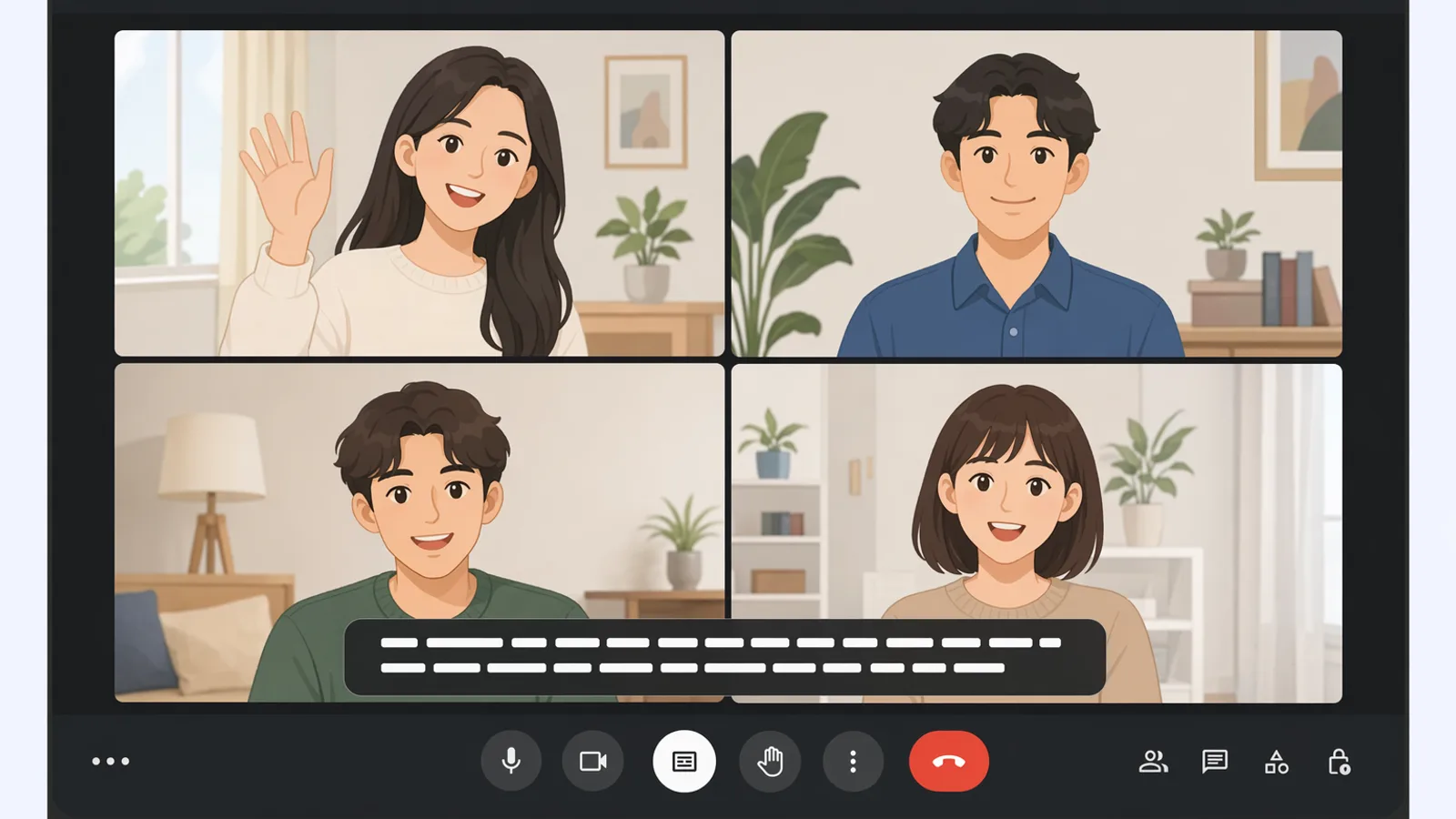
Bạn chỉ cần vào cuộc họp Google Meet, nhấn Phụ đề/Captions và chọn ngôn ngữ nếu có.
Đây là tính năng biến lời nói thành chữ theo thời gian thực. Nó hữu ích khi âm thanh nhỏ, có tạp âm, người nói phát âm nhanh hoặc bạn cần theo dõi nội dung sát hơn khi họp.
Phụ đề Google Meet là gì?
Phụ đề là chữ hiển thị trực tiếp từ lời nói trong cuộc họp. Google Meet sẽ tự nhận diện giọng nói và hiện thành văn bản gần như ngay lập tức.
Phụ đề thường: hiện lời nói đúng ngôn ngữ đang nói.
Dịch phụ đề: dịch lời nói sang ngôn ngữ khác nếu tài khoản và tính năng có hỗ trợ.
Hai điều quan trọng nhiều người nhầm:
Phụ đề chỉ bật cho riêng bạn: khi bạn nhấn nút Captions, chỉ máy bạn thấy phụ đề. Người khác trong cuộc họp không bị ảnh hưởng và muốn xem phụ đề thì phải tự bật trên thiết bị của họ.
Phụ đề trực tiếp không tự lưu lại: phụ đề biến mất khi bạn rời cuộc họp và Google Meet không có nút tải phụ đề. Muốn giữ chữ, bạn phải chủ động dùng cách khác: Bản chép lời (Transcripts) theo gói Workspace, ghi hình có chọn ngôn ngữ ở mục Ghi lại phụ đề để phụ đề đi kèm video, hoặc Take notes for me (Gemini) nếu bạn chỉ cần ghi chú tóm tắt. Bản chép lời và Take notes for me chỉ hỗ trợ 8 ngôn ngữ, chưa có tiếng Việt; chi tiết ở phần Lưu phụ đề Google Meet được không? bên dưới.
Cách bật nhanh trong 1 phút
Mở Google Meet và tham gia cuộc họp.
Tìm nút Phụ đề, Captions hoặc Turn on captions ở thanh công cụ.
Nhấn vào nút đó để bật.
Nếu hệ thống có mục chọn Ngôn ngữ, hãy chọn ngôn ngữ phù hợp.
Chờ vài giây. Khi có người nói, phụ đề sẽ hiện trên màn hình.
Lưu ý: tên nút có thể khác nhau tùy giao diện và ngôn ngữ hiển thị của thiết bị. Nếu bạn họp bằng Zoom, xem cách bật phụ đề Zoom.
Mẹo thực tế: trước khi vào menu ba chấm, hãy nhìn kỹ thanh công cụ dưới cùng. Nhiều giao diện mới đặt nút captions ngay ở đó nên thao tác sẽ nhanh hơn.
Phụ đề thường và dịch phụ đề khác nhau thế nào?
Tính năng | Hiển thị gì | Phù hợp khi nào |
|---|---|---|
Phụ đề thường | Lời nói thành chữ cùng ngôn ngữ đang nói | Họp, học online, nghe không rõ |
Dịch phụ đề | Lời nói được dịch sang ngôn ngữ khác | Họp đa ngôn ngữ, lớp học quốc tế |
Điểm nhiều người hay nhầm là: bật captions không có nghĩa là Google Meet sẽ tự dịch.
Ví dụ, nếu người nói dùng tiếng Anh thì phụ đề thường sẽ hiện tiếng Anh. Muốn thấy tiếng Việt, bạn cần dịch phụ đề và tài khoản phải hỗ trợ tính năng đó.
Cách bật phụ đề Google Meet trên máy tính
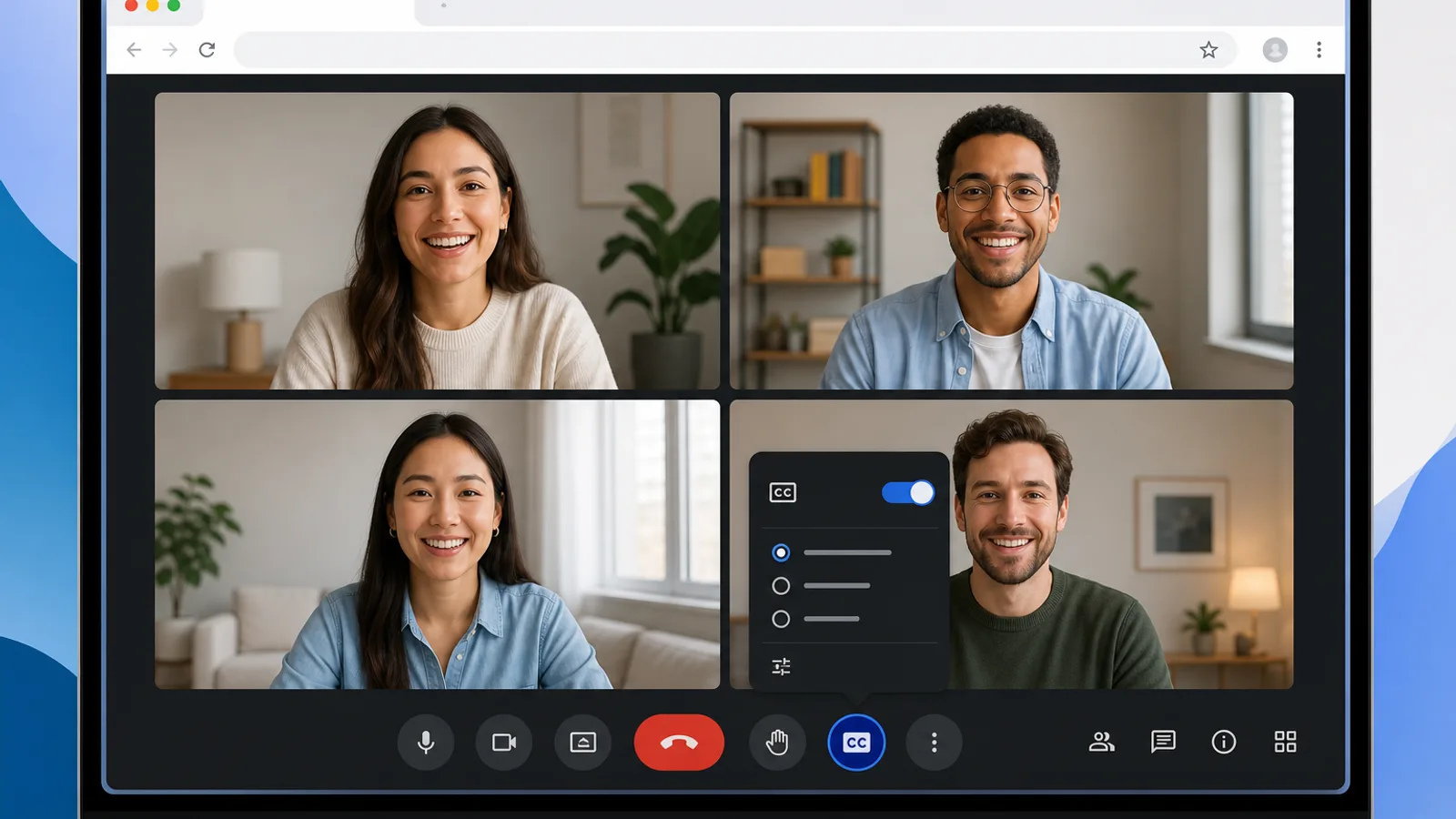
Đây là cách phổ biến nhất vì nhiều người dùng Google Meet trên Chrome hoặc trình duyệt tương thích. Nếu bạn muốn bật phụ đề Google Meet trên máy tính, hãy thao tác trực tiếp trong cửa sổ cuộc họp.
Các bước bật phụ đề trên Google Meet bản máy tính
Bạn có thể bật phụ đề ngay trong cuộc họp chỉ sau vài thao tác.
Mở Google Meet trên Chrome hoặc trình duyệt tương thích.
Tham gia cuộc họp như bình thường.
Tìm nút Phụ đề/Captions ở thanh công cụ dưới màn hình.
Nếu không thấy, nhấn ba chấm để mở thêm tùy chọn.
Chọn mục liên quan đến Phụ đề hoặc Captions.
Nếu có phần Language, hãy chọn đúng ngôn ngữ người đang nói.
Kiểm tra lại bằng cách chờ khi có người phát biểu. Phụ đề sẽ hiện ở cạnh dưới màn hình.
Đây là cách bật captions trên Google Meet nhanh và dễ nhất trên máy tính.
Mẹo phím tắt: trên Windows, bạn có thể nhấn phím C ngay trong cuộc họp Google Meet để bật/tắt phụ đề mà không cần mở menu. Trên macOS, phím tắt tương đương là ⌘ + Shift + C. Đây là cách nhanh nhất nếu bạn cần bật/tắt phụ đề liên tục trong buổi họp dài.
Kinh nghiệm thực tế: ở một số giao diện mới, nút captions không nằm cố định. Có lúc nó ở ngay thanh dưới, có lúc bạn phải mở menu phụ mới thấy.
Cách tắt phụ đề trên máy tính
Bạn có thể tắt phụ đề rất nhanh bằng một trong hai cách:
Nhấn lại nút Phụ đề/Captions nếu nút đang sáng.
Vào ba chấm rồi tắt mục Phụ đề nếu giao diện đưa chức năng này vào menu.
Mẹo nhỏ: nếu phụ đề che phần trình chiếu hoặc bảng trắng, bạn nên tắt tạm rồi bật lại khi cần ghi chú.
Cách bật phụ đề tiếng Việt trên Google Meet máy tính
Nhiều người tìm cách bật phụ đề tiếng Việt trên Google Meet máy tính. Cách làm thường là:
Vào cuộc họp trên Google Meet.
Nhấn ba chấm > Cài đặt.
Mở mục Phụ đề.
Tìm phần Ngôn ngữ.
Chọn Tiếng Việt nếu danh sách có hỗ trợ.
Lưu hoặc áp dụng cài đặt nếu giao diện yêu cầu.
Lưu ý quan trọng:
Không phải tài khoản nào cũng thấy cùng một danh sách ngôn ngữ.
Tính khả dụng có thể thay đổi theo bản cập nhật, khu vực và loại tài khoản.
Nếu không thấy tiếng Việt, hãy thử cập nhật trình duyệt, kiểm tra ngôn ngữ tài khoản Google và mở lại cuộc họp.
Nếu bạn cần thiết lập sâu hơn, có thể xem thêm các hướng dẫn về cài đặt Google Meet để đồng bộ ngôn ngữ và trải nghiệm hiển thị.
Lưu ý khi giao diện Google Meet thay đổi
Vị trí nút Phụ đề có thể thay đổi sau các bản cập nhật giao diện.
Hãy tìm theo tên chức năng như Phụ đề, Captions, Turn on captions.
Nếu không thấy trên thanh công cụ, hãy kiểm tra menu ba chấm trước.
Đừng bám cứng vào ảnh hướng dẫn cũ trên mạng vì giao diện mới có thể khác khá nhiều.
Cách bật phụ đề Google Meet trên điện thoại
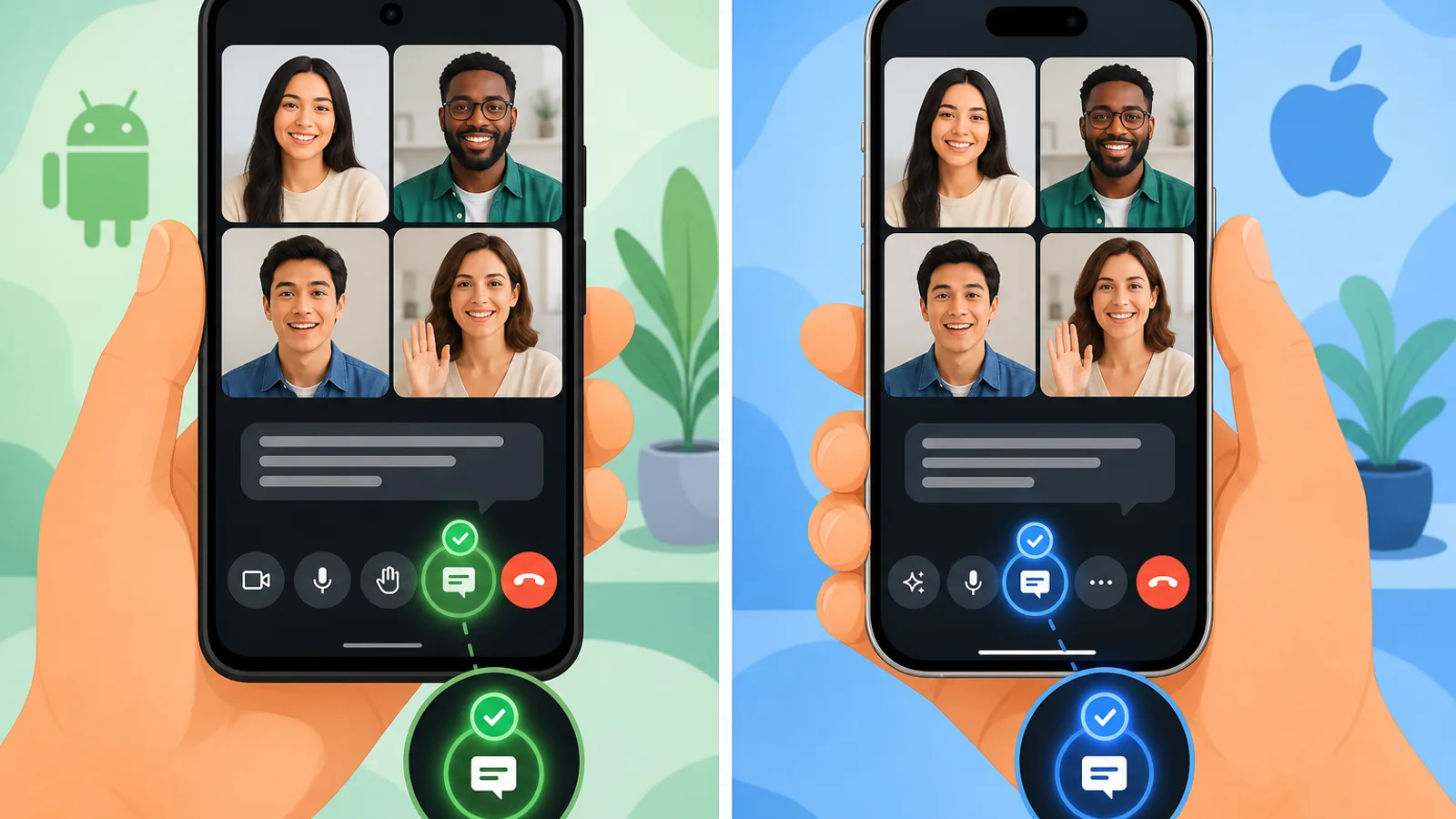
Nếu bạn dùng điện thoại, thao tác thường nằm trong menu ba chấm. Cách này áp dụng khá giống nhau trên cả Android và iPhone.
Các bước bật phụ đề trên Android và iPhone
Trên điện thoại, bạn chỉ cần vào cuộc họp > ba chấm > Hiển thị phụ đề.
Mở ứng dụng Google Meet.
Tham gia cuộc họp.
Nhấn vào biểu tượng ba chấm ở góc màn hình.
Chọn Hiển thị phụ đề hoặc Show captions.
Chờ khi có người nói để phụ đề xuất hiện.
Nếu có phần Ngôn ngữ, hãy chọn ngôn ngữ phù hợp với cuộc họp.
Thao tác này gần như giống nhau trên Android và iPhone. Tuy nhiên, tên mục có thể thay đổi nhẹ tùy phiên bản ứng dụng.
Cách tắt phụ đề trên điện thoại
Trong cuộc họp, nhấn ba chấm.
Chọn Ẩn phụ đề, Tắt phụ đề hoặc mục tương tự.
Nếu giao diện mới đổi tên, bạn chỉ cần tìm lại mục captions rồi nhấn tắt.
Nếu không thấy mục Hiển thị phụ đề trên điện thoại
Hãy kiểm tra lần lượt theo checklist này:
Bạn đã vào hẳn cuộc họp chưa. Nhiều người tìm nút ngay ở màn hình chờ nên không thấy.
Ứng dụng Google Meet có đang là bản cũ không.
Kết nối mạng có quá yếu khiến giao diện tải thiếu tính năng không.
Ngôn ngữ ứng dụng hoặc tài khoản có đang gây khác biệt về giao diện không.
Ứng dụng có đang lỗi tạm thời và cần đóng mở lại không.
Cách xử lý nhanh:
Vào lại đúng phòng họp.
Cập nhật app từ App Store hoặc Google Play.
Thoát ứng dụng rồi mở lại.
Đổi sang mạng ổn định hơn nếu đang dùng 4G yếu.
Mẹo dùng phụ đề trên điện thoại đỡ rối mắt
Xoay ngang màn hình khi xem bài giảng hoặc họp có trình chiếu.
Tắt bớt thông báo nổi để tránh che phụ đề.
Dùng tai nghe để nghe rõ hơn, từ đó dễ đối chiếu phụ đề hơn.
Ngồi ở nơi ít ồn nếu bạn đang họp khi di chuyển.
Những mẹo này đặc biệt hữu ích khi học online, họp ngoài đường hoặc bạn cần trợ năng để theo dõi nội dung tốt hơn.
Cách đổi ngôn ngữ phụ đề trong Google Meet
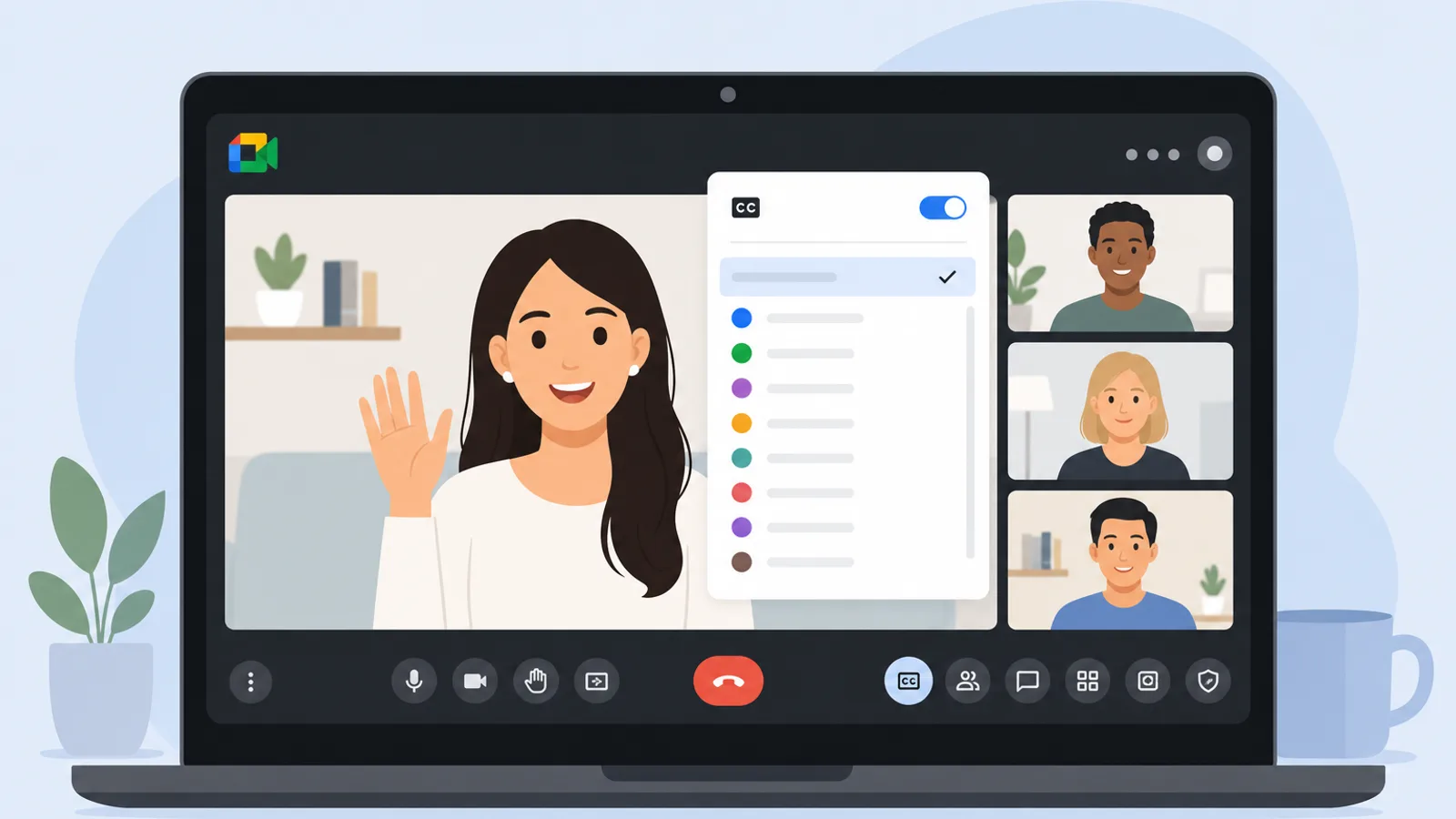
Chọn đúng ngôn ngữ giúp phụ đề chính xác hơn rõ rệt. Nếu người nói dùng tiếng Anh mà bạn để sai ngôn ngữ, khả năng nhận diện sẽ giảm mạnh.
Đổi ngôn ngữ phụ đề trên máy tính
Vào cuộc họp trên Google Meet.
Nhấn Tùy chọn khác hoặc ba chấm.
Chọn Cài đặt.
Mở mục Phụ đề.
Tìm phần Language/Ngôn ngữ.
Chọn ngôn ngữ mà người nói sử dụng nhiều nhất.
Đóng cài đặt và kiểm tra lại phụ đề.
Mẹo thực tế: nếu cuộc họp chủ yếu dùng một ngôn ngữ, hãy đặt đúng ngôn ngữ đó ngay từ đầu để phụ đề ổn định hơn.
Google Meet hỗ trợ những ngôn ngữ phụ đề nào?
Theo tài liệu chính thức của Google (cập nhật 2026), Google Meet hỗ trợ phụ đề trực tiếp ở 103 ngôn ngữ (nhiều ngôn ngữ vẫn ở trạng thái beta). Riêng dịch phụ đề (translated captions) hiện hỗ trợ 69 ngôn ngữ nguồn với hơn 4.600 cặp ngôn ngữ. Một số ngôn ngữ phổ biến mà người Việt hay dùng:
Tiếng Việt (Vietnamese)
Tiếng Anh: bản US, UK, Australia, India
Tiếng Nhật (Japanese)
Tiếng Hàn (Korean)
Tiếng Trung: giản thể & phồn thể
Tiếng Pháp, Đức, Tây Ban Nha, Bồ Đào Nha
Lưu ý: danh sách ngôn ngữ dịch phụ đề (translated captions) ngắn hơn nhiều so với phụ đề thường, và phụ thuộc vào gói tài khoản. Không phải cặp ngôn ngữ nào cũng dịch được.
Đổi ngôn ngữ phụ đề trên điện thoại
Vào cuộc họp trong ứng dụng Google Meet.
Nhấn ba chấm > Cài đặt nếu giao diện có hỗ trợ.
Tìm phần Phụ đề hoặc Language.
Chọn ngôn ngữ phù hợp rồi quay lại cuộc họp.
Lưu ý: tùy chọn này có thể thay đổi theo bản cập nhật ứng dụng và không phải máy nào cũng hiển thị giống nhau.
Khi nào nên đổi ngôn ngữ phụ đề?
Khi họp với khách hàng hoặc đồng nghiệp dùng ngôn ngữ khác.
Khi học ngoại ngữ và muốn theo dõi sát câu nói.
Khi bạn cần ghi chú cuộc họp chính xác hơn.
Khi người nói chuyển hẳn sang một ngôn ngữ khác trong buổi họp.
Kinh nghiệm thực tế: nên kiểm tra ngôn ngữ ngay trong 1 phút đầu cuộc họp, đừng chờ đến lúc phụ đề sai mới chỉnh.
Lưu ý khi phụ đề không hiện đúng ngôn ngữ
Bạn có thể đã chọn sai Language.
Người nói có thể đổi ngôn ngữ liên tục.
Giọng địa phương quá nặng có thể làm hệ thống nhận diện kém.
Âm thanh nhiễu hoặc mic kém khiến phụ đề sai nhiều hơn.
Ví dụ, nếu người nói dùng tiếng Anh nhưng bạn đang để tiếng Việt, phụ đề có thể xuất hiện rất sai hoặc gần như không usable.
Kết luận ngắn: phụ đề tự động hỗ trợ tốt, nhưng không chính xác 100%.
Cách bật dịch phụ đề Google Meet
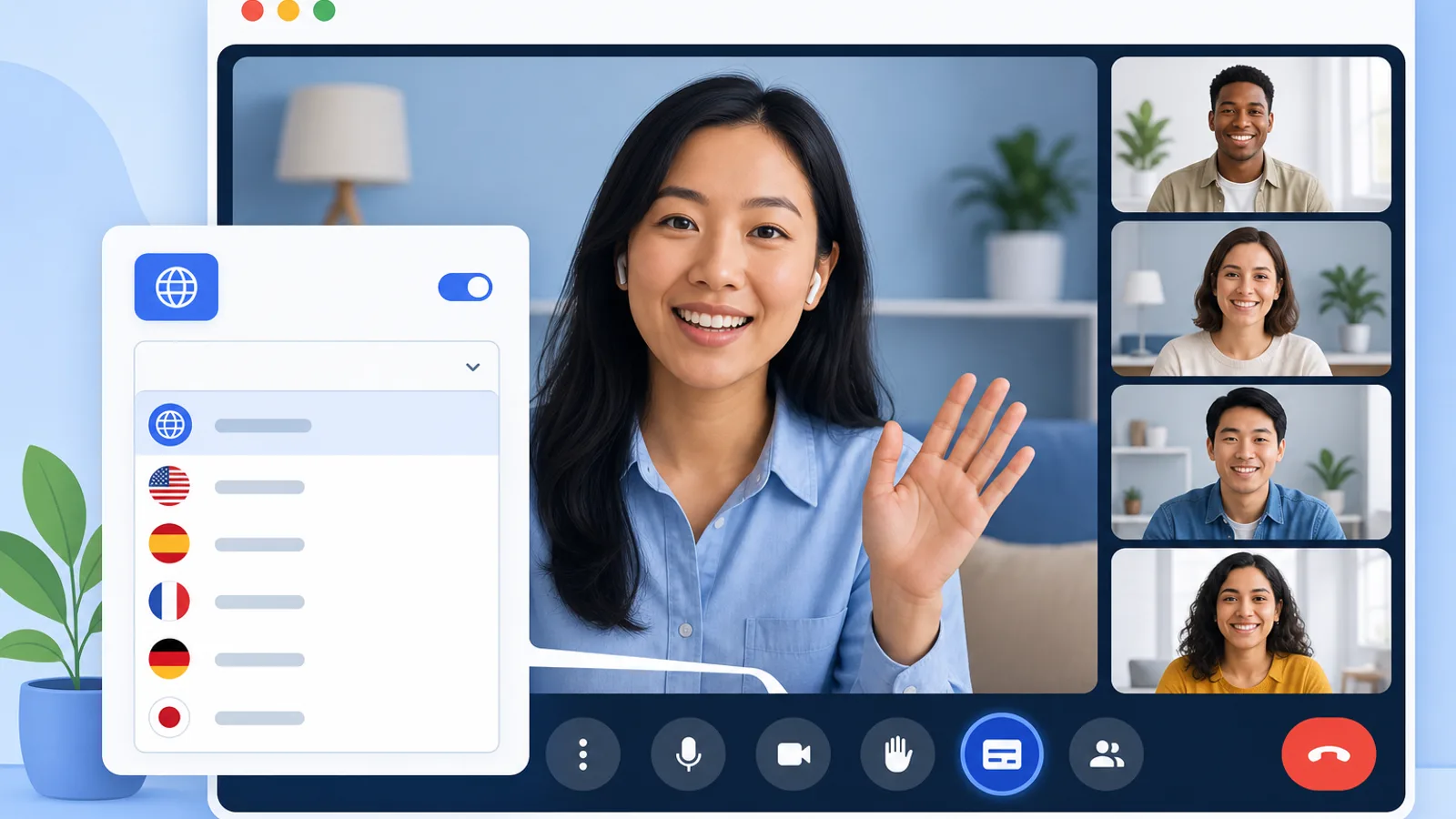
Dịch phụ đề là tính năng riêng, không phải cứ bật phụ đề là sẽ có bản dịch.

Tự động tóm tắt cuộc họp & video với NoteMeeting
Google Meet, Zoom, YouTube, Podcast — tất cả trong một extension.
Đây là phần rất hay bị nhầm. Bạn có thể đã bật captions thành công nhưng vẫn không thấy tiếng Việt hoặc ngôn ngữ dịch vì tài khoản chưa hỗ trợ phần dịch.
Dịch phụ đề khác gì với phụ đề thường?
Phụ đề thường: chuyển lời nói thành chữ cùng ngôn ngữ đang nói.
Dịch phụ đề: hiển thị bản dịch sang ngôn ngữ khác.
Ứng dụng thực tế: họp đa quốc gia, lớp học quốc tế, xem nội dung tiếng nước ngoài khi nghe chưa kịp.
Nếu bạn chỉ cần bám theo nội dung gốc, phụ đề thường là đủ. Nếu cần hiểu ý chính ở ngôn ngữ khác, bạn mới nên bật dịch phụ đề.
Các bước bật dịch phụ đề trên Google Meet
Vào cuộc họp trên Google Meet.
Nhấn Tùy chọn khác hoặc ba chấm.
Chọn Cài đặt.
Mở mục Phụ đề.
Chọn ngôn ngữ nguồn là ngôn ngữ đang dùng trong cuộc họp.
Bật Dịch phụ đề hoặc Translated captions nếu giao diện có hiển thị.
Chọn ngôn ngữ đích mà bạn muốn xem, ví dụ tiếng Việt.
Quay lại cuộc họp và kiểm tra khi có người nói.
Mẹo quan trọng: với nội dung chuyên ngành, bạn vẫn nên vừa nghe vừa xem phụ đề. Bản dịch tự động có thể sai thuật ngữ.
Điều kiện để dùng tính năng dịch phụ đề
Dịch phụ đề (translated captions) là tính năng trả phí, không có trong mọi gói Workspace. Theo trang trợ giúp của Google, dịch phụ đề hiện chỉ khả dụng trên các phiên bản sau:
Business Standard
Business Plus
Enterprise Standard
Enterprise Plus
Google AI Pro for Education
Nếu tài khoản của bạn không thuộc các gói trên, bạn vẫn dùng được phụ đề thường ở 103 ngôn ngữ miễn phí, chỉ có tính năng dịch là bị khóa lại.
Các yếu tố khác ảnh hưởng:
Gói thuê bao: Gmail cá nhân, Business Starter và các gói không có trong danh sách trên sẽ không thấy toggle dịch.
Thiết bị và nền tảng: máy tính thường có nhiều tùy chọn hơn điện thoại.
Khu vực và thời điểm cập nhật: tính năng dịch phụ đề triển khai mạnh nhất ở khu vực Bắc Mỹ và châu Âu; khu vực châu Á - Thái Bình Dương (gồm Việt Nam) đang được mở rộng dần. Nếu tài khoản Việt Nam chưa thấy tùy chọn, có thể chờ thêm bản cập nhật hoặc đổi sang tài khoản Workspace có gói cao hơn.
Ngôn ngữ hỗ trợ: không phải cặp ngôn ngữ nào cũng có mặt như nhau.
Hiểu đơn giản: Tính năng dịch có thể khả dụng hoặc không, tùy gói thuê bao và phiên bản tài khoản bạn đang dùng.
Khi nào nên dùng dịch phụ đề, khi nào không?
Nên dùng khi:
Bạn họp với người nói ngôn ngữ khác.
Bạn cần nắm ý chính nhanh trong lớp học quốc tế.
Bạn muốn theo dõi nội dung khi khả năng nghe ngoại ngữ chưa tốt.
Không nên phụ thuộc hoàn toàn khi:
Cuộc họp có nội dung pháp lý, tài chính hoặc kỹ thuật cao.
Có nhiều số liệu, tên riêng, mã sản phẩm, thuật ngữ chuyên môn.
Người nói nói quá nhanh, lẫn nhiều giọng địa phương.
Nếu doanh nghiệp của bạn thường xuyên họp đa ngôn ngữ, bạn có thể cân nhắc thêm các công cụ họp online cho doanh nghiệp có hỗ trợ dịch và quản trị tốt hơn.
Google Meet không hiện phụ đề, phải làm sao
Nếu Google Meet không hiện phụ đề, hãy kiểm tra trước xem bạn đã vào đúng cuộc họp, cập nhật ứng dụng hoặc trình duyệt và chọn đúng ngôn ngữ hay chưa.
Kiểm tra nhanh 5 nguyên nhân phổ biến
Bạn chưa vào đúng giao diện cuộc họp.
Ứng dụng hoặc trình duyệt đang quá cũ.
Tài khoản không hỗ trợ dịch phụ đề.
Ngôn ngữ chưa được hỗ trợ hoặc đang chọn sai.
Âm thanh đầu vào không rõ khiến phụ đề hoạt động kém.
Hãy kiểm tra từ trên xuống để tiết kiệm thời gian.
Chưa vào đúng giao diện cuộc họp
Ở màn hình chờ, Google Meet có thể chưa hiện đủ mọi tùy chọn. Vì vậy bạn sẽ tưởng là không có nút phụ đề.
Cách xử lý:
Vào hẳn phòng họp rồi mới tìm Phụ đề/Captions ở thanh công cụ hoặc menu ba chấm.
Ứng dụng hoặc trình duyệt chưa cập nhật
Bản cũ rất hay gây lỗi không thấy tính năng mới hoặc giao diện hiển thị thiếu mục captions.
Checklist xử lý nhanh:
Cập nhật ứng dụng Google Meet trên điện thoại.
Cập nhật Chrome hoặc trình duyệt bạn đang dùng.
Tải lại cuộc họp bằng cách refresh.
Thoát rồi đăng nhập lại nếu giao diện vẫn bất thường.
Kinh nghiệm thực tế: lỗi không thấy phụ đề xuất hiện khá thường trên app cũ, nhất là sau khi Google thay đổi giao diện.
Tài khoản không hỗ trợ dịch phụ đề
Bạn cần tách rõ hai chuyện:
Captions là phụ đề cơ bản.
Translation là tính năng dịch phụ đề nâng cao.
Vì vậy, nếu bạn không thấy dịch phụ đề, điều đó không đồng nghĩa là Google Meet không có phụ đề thường.
Với một số tài khoản, đặc biệt là nhu cầu doanh nghiệp, tính năng dịch có thể gắn với Google Workspace hoặc gói thuê bao cụ thể.
Ngôn ngữ chưa được hỗ trợ hoặc chọn sai
Mở lại phần Language/Ngôn ngữ và chọn đúng ngôn ngữ người đang nói.
Nếu nhận diện kém, hãy thử một ngôn ngữ phổ biến hơn đang được hệ thống hỗ trợ tốt.
Đừng để tiếng Việt nếu người nói đang dùng tiếng Anh trong phần lớn cuộc họp.
Ví dụ rất thường gặp: người nói tiếng Anh nhưng bạn để ngôn ngữ phụ đề là tiếng Việt, kết quả sẽ sai nhiều hoặc gần như không hiện đúng.
Âm thanh đầu vào không rõ khiến phụ đề hoạt động kém
Đây là nguyên nhân thực tế mình gặp rất nhiều trong các buổi họp online.
Mic bị rè hoặc quá xa miệng.
Có tiếng ồn nền lớn.
Nhiều người nói chồng lên nhau.
Âm lượng đầu vào quá nhỏ.
Cách cải thiện nhanh:
Dùng tai nghe có mic khi phát biểu.
Tắt mic khi không nói để giảm nhiễu chung.
Ngồi ở nơi yên tĩnh hơn.
Nhắc người nói dùng mic rõ và nói từng ý ngắn.
Mẹo dùng phụ đề Google Meet hiệu quả hơn
Khi nào nên bật phụ đề?
Khi họp ở nơi ồn hoặc đường truyền âm thanh không ổn định.
Khi học online và cần bám sát lời giảng.
Khi bạn nghe kém hoặc cần trợ năng trong họp online.
Khi tham gia cuộc họp đa ngôn ngữ.
Đây là tính năng hữu ích cho cả người dùng phổ thông lẫn người cần hỗ trợ khả năng tiếp cận.
Cách dùng phụ đề để theo dõi nội dung tốt hơn
Kết hợp nghe + đọc thay vì chỉ nhìn phụ đề.
Ghi nhanh các ý chính khi phụ đề xuất hiện.
Kiểm tra ngôn ngữ ngay đầu buổi họp.
Nếu họp dài, tập trung vào từ khóa và quyết định chính thay vì đọc từng chữ.
Cảnh báo khi quá phụ thuộc vào phụ đề tự động
Phụ đề có thể sai tên riêng.
Phụ đề có thể sai số liệu.
Phụ đề có thể sai thuật ngữ chuyên môn.
Phụ đề dễ sai hơn khi người nói nhanh hoặc mic kém.
Với cuộc họp quan trọng, hãy xem phụ đề như công cụ hỗ trợ, không phải nguồn xác nhận cuối cùng.
Tùy chỉnh phụ đề trong Google Meet
Phần này không bắt buộc để bật phụ đề, nhưng rất hữu ích nếu bạn phải đọc lâu hoặc thường xuyên họp trên màn hình nhỏ.
Những gì có thể tùy chỉnh trên máy tính
Phông chữ để dễ đọc hơn.
Kích thước chữ để nhìn rõ trên màn hình.
Màu chữ để tăng độ tương phản.
Màu nền để giảm chói hoặc nổi bật phụ đề hơn.
Mục tiêu của các tùy chỉnh này là giúp bạn đỡ mỏi mắt và theo dõi nội dung ổn định hơn.
Bảng tùy chỉnh phụ đề và khi nên dùng
Tùy chỉnh | Tác dụng | Phù hợp khi nào |
|---|---|---|
Phông chữ | Dễ đọc hơn theo thói quen nhìn | Họp dài, đọc nhiều |
Kích thước chữ | Tăng khả năng quan sát | Màn hình nhỏ, ngồi xa màn hình |
Màu chữ | Tăng độ nổi bật | Nền trình chiếu sáng hoặc nhiều màu |
Màu nền | Tăng độ tương phản | Mắt dễ mỏi, phòng sáng mạnh |
Khi nào nên chỉnh giao diện phụ đề
Khi bạn dùng màn hình nhỏ hoặc độ phân giải thấp.
Khi họp lâu và bị mỏi mắt.
Khi bài trình chiếu có nền sáng làm phụ đề khó đọc.
Khi bạn cần trợ năng để theo dõi nội dung rõ hơn.
Lưu phụ đề Google Meet được không?
Không, phụ đề trực tiếp của Google Meet không lưu và không tải xuống được: phụ đề chỉ bật cho riêng bạn, chỉ cuộn lại xem được khi bạn còn ở trong cuộc họp, và Google Meet không có nút xuất phụ đề. Trang Sử dụng phụ đề trực tiếp trong Google Meet của Google chỉ cho xem lại phụ đề của những đoạn mà lúc đó bạn đã vào họp và đã bật phụ đề, và không mô tả cách tải phụ đề nào. Muốn giữ lại chữ sau cuộc họp, bạn phải chọn một trong 4 cách thay thế ở bảng dưới, mỗi cách cần gói hoặc vai trò khác nhau.
| Cách (kiểm tra ngày 4/10/2026) | Bạn có gì | Gói hoặc vai trò cần có | Trên điện thoại | Người khác có biết không? |
|---|---|---|---|---|
| Chỉ bật phụ đề trực tiếp | Không lưu gì; chỉ cuộn xem lại phụ đề khi còn trong cuộc họp | Mọi tài khoản | Xem được, không lưu được | Không, phụ đề chỉ bật cho riêng bạn |
| Bản chép lời (Transcripts) | Tệp Google Tài liệu chứa lời nói, lưu trong thư mục "Google Meet" trên Drive của người tổ chức | Business Standard, Business Plus, Enterprise Starter, Enterprise Standard, Enterprise Plus, Teaching and Learning Upgrade, Education Plus, Workspace Individual. Chỉ 8 ngôn ngữ, không có tiếng Việt | Android có, iPhone và iPad không | Có, biểu tượng Bản chép lời hiện với mọi người |
| Ghi hình kèm phụ đề (Ghi lại phụ đề) | Video cuộc họp có phụ đề, bật bằng nút CC khi phát trong Drive hoặc bật phụ đề trong VLC, QuickTime sau khi tải về | Gói được ghi hình (Business Standard trở lên, Essentials, Enterprise, Workspace Individual, Google One từ 2 TB); người tổ chức phải có quyền ghi | Android có, iPhone và iPad không | Có, người tham gia nhận thông báo khi bắt đầu và dừng ghi |
| Tiện ích Chrome chép phụ đề | Tệp .txt chứa đúng phụ đề đã hiện trên màn hình của bạn | Mọi tài khoản, Chrome trên máy tính, phải bật phụ đề suốt buổi họp | Không, tiện ích Chrome chỉ chạy trên máy tính | Google Meet không báo gì; bạn nên tự báo |
| NoteMeeting (tiện ích chép lời từ âm thanh) | Bản chép lời và tóm tắt tạo từ âm thanh cuộc họp, có tiếng Việt, bạn tự tải về máy | Mọi tài khoản Google Meet, Chrome trên máy tính; dùng thử 1 giờ audio | Không | Không có bot vào phòng nên Google Meet không báo; bạn vẫn phải báo người trong cuộc họp |
Bản chép lời Google Meet có thay được phụ đề không?
Bản chép lời (Transcripts) là cách chính thức để giữ lại lời nói của cuộc họp, nhưng Bản chép lời Google Meet không hỗ trợ tiếng Việt. Theo trang Dùng bản chép lời trên Google Meet, tính năng này chỉ có trên các gói Workspace trong bảng trên (Gmail cá nhân không có) và chỉ hỗ trợ 8 ngôn ngữ: Anh, Pháp, Đức, Ý, Nhật, Hàn, Bồ Đào Nha, Tây Ban Nha. Cuộc họp nói tiếng Việt vì vậy không dùng được Bản chép lời, kể cả khi công ty bạn đang trả gói Business Standard.
Khi cuộc họp dùng một trong 8 ngôn ngữ đó, người tổ chức bật Bản chép lời trên máy tính bằng Công cụ cuộc họp > Chép lời > Bắt đầu chép lời rồi nhấp Bắt đầu. Tệp được lưu trong thư mục "Google Meet" trên Drive của người tổ chức, email chứa đường liên kết gửi tới người tổ chức, người đồng tổ chức và người đã bật, đồng thời tệp được đính kèm vào sự kiện trên Lịch Google. Bản chép lời chỉ chứa lời nói, không giống từng chữ với phụ đề bạn đã thấy, và mỗi lần bật lại tạo một tệp riêng. Cách tìm và tải tệp có trong bài cách lấy transcript Google Meet.
Ghi hình Google Meet kèm phụ đề thế nào?
Ghi hình là cách duy nhất có sẵn trong Google Meet giữ lại chính phụ đề, với điều kiện bạn chọn ngôn ngữ phụ đề trước khi bắt đầu ghi. Trang Ghi lại cuộc họp video của Google mô tả các bước trên máy tính:
- Vào cuộc họp trong Google Meet trên máy tính.
- Ở dưới cùng bên phải, nhấp Công cụ của cuộc họp > Ghi lại.
- Để ghi lại phụ đề, chọn một ngôn ngữ ở bước này. Phụ đề chỉ được đưa vào video khi bạn chọn ngôn ngữ trước khi ghi.
- Nhấp Bắt đầu ghi, rồi Bắt đầu trên màn hình bật lên.
Bản ghi lưu trong thư mục "Google Meet" trên Drive của người tổ chức và tự dừng sau tối đa 8 giờ. Khi phát trong Google Drive, bạn nhấp nút phụ đề (CC); khi tải video về máy, bạn bật phụ đề trong VLC Media Player hoặc QuickTime Player. Google lưu ý phụ đề có thể xuất hiện trong Drive vài giờ sau khi tệp video đã sẵn sàng. Trang của Google không liệt kê ngôn ngữ nào dùng được cho Ghi lại phụ đề, nên với cuộc họp tiếng Việt, hãy ghi thử một cuộc họp ngắn trước. Nếu nút ghi không hiện, xem bài cách ghi lại cuộc họp Google Meet.
Bản ghi Google Meet quên chọn phụ đề vẫn có thể có phụ đề tiếng Việt nhờ Google Drive. Trang Thêm bản phụ đề vào tệp video liệt kê tiếng Việt trong danh sách phụ đề tạo tự động của Drive: nhấp chuột phải vào video, chọn Quản lý tệp phụ đề > Tạo phụ đề tự động. Người có quyền chỉnh sửa video cũng tải xuống được tệp phụ đề. Quản trị viên Workspace có thể đã tắt tính năng này, và phụ đề do Drive tạo sẽ không trùng từng chữ với phụ đề lúc họp.
Tiện ích Chrome chép phụ đề hoạt động ra sao?
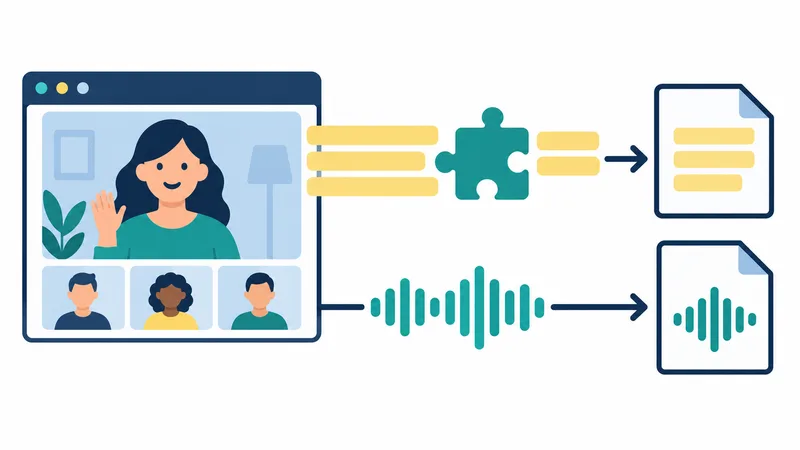
Tiện ích Chrome chép phụ đề đọc chữ phụ đề Google Meet đang hiện trên màn hình của bạn rồi ghi ra tệp văn bản, nên giữ được phụ đề dạng chữ mà không cần gói Workspace, kể cả với Gmail miễn phí. Ví dụ, trang Cửa hàng Chrome của Caption Saver for Meet (xem ngày 4/10/2026) ghi 648 người dùng, phiên bản 1.0.0 cập nhật ngày 3/5/2026, xuất tệp .txt, và yêu cầu phải bật phụ đề trực tiếp trong Google Meet. Cách hoạt động này kéo theo 4 giới hạn:
- Phụ đề phải bật: tắt phụ đề là tiện ích Chrome chép phụ đề không còn gì để chép.
- Chỉ có phần bạn thấy: tệp chỉ chứa phụ đề từ lúc bạn vào đến lúc bạn rời cuộc họp, đúng ngôn ngữ phụ đề bạn đã chọn.
- Chỉ chạy trên máy tính: trợ giúp Cửa hàng Chrome trực tuyến nói tiện ích không cài được trên thiết bị di động, kể cả ở chế độ máy tính.
- Quyền truy cập: tiện ích chép phụ đề đọc được mọi lời nói trong cuộc họp. Caption Saver for Meet khai báo xử lý "Nội dung trang web" và nhà phát triển nói dữ liệu chỉ xử lý trên máy; tiện ích khác có thể gửi chữ về máy chủ riêng. Hãy đọc mục quyền riêng tư trước khi cài, theo hướng dẫn cài extension từ Chrome Web Store.
NoteMeeting đi theo hướng khác: tiện ích NoteMeeting chép lời từ âm thanh cuộc họp chứ không đọc phụ đề nên có tiếng Việt, không lưu audio trên máy chủ, nhưng cũng chỉ chạy trên Chrome máy tính, không quay video, và bạn vẫn phải báo người trong cuộc họp. Các tiện ích ghi chú khác được so sánh trong bài extension ghi chú Google Meet.
Lưu phụ đề Google Meet trên điện thoại
Trên điện thoại, phụ đề Google Meet chỉ hiện hoặc ẩn được (Tùy chọn khác > Hiện phụ đề), không có nút lưu, và tiện ích Chrome không chạy trên điện thoại. Trên Android, nếu gói và vai trò cho phép, bạn bật Bản chép lời hoặc ghi hình kèm phụ đề từ Tùy chọn khác > Công cụ. Trên iPhone và iPad, Google chỉ hỗ trợ hai tính năng này trên máy tính và Android, nên bạn cần nhờ người tổ chức bật rồi mở tệp trong Google Drive sau cuộc họp.
Phụ đề Google Meet có phù hợp với nhu cầu của bạn không
Trường hợp nên dùng phụ đề thường
Bạn chỉ cần đọc lại lời nói khi nghe không rõ.
Bạn học online và muốn ghi chú nhanh hơn.
Bạn họp trong môi trường có tạp âm.
Bạn cần hỗ trợ nghe nhưng vẫn hiểu ngôn ngữ cuộc họp.
Trường hợp nên dùng dịch phụ đề
Bạn tham gia cuộc họp đa quốc gia.
Bạn theo học lớp dùng ngôn ngữ khác.
Bạn cần nắm ý chính nhanh mà chưa nghe ngoại ngữ tốt.
Bạn muốn theo dõi nội dung đa ngôn ngữ thuận tiện hơn.
Trường hợp không nên phụ thuộc hoàn toàn
Nội dung pháp lý cần độ chính xác cao.
Nội dung tài chính có nhiều số liệu.
Nội dung kỹ thuật có nhiều thuật ngữ chuyên môn.
Kết luận ngắn: phụ đề là công cụ hỗ trợ rất tốt, nhưng không thay thế hoàn toàn việc xác nhận thông tin quan trọng.
Bật phụ đề trên Google Meet thực ra rất nhanh nếu bạn biết đúng vị trí nút và chọn đúng ngôn ngữ. Nếu không thấy tính năng, hãy kiểm tra lại giao diện cuộc họp, cập nhật app hoặc trình duyệt, rồi xem tài khoản của bạn có hỗ trợ phần dịch phụ đề hay không. Bạn có thể áp dụng ngay các bước trên trong cuộc họp tiếp theo, đồng thời xem thêm cách lấy transcript Google Meet nếu muốn lưu lại nội dung họp dưới dạng văn bản, hoặc cách ghi chú Google Meet tự động bằng Take notes for me để có biên bản AI sau cuộc họp.
Câu Hỏi Thường Gặp
Cách bật phụ đề Google Meet trên điện thoại như thế nào?
Để bật phụ đề Google Meet trên điện thoại, bạn chỉ cần vào cuộc họp, nhấn vào biểu tượng ba chấm, sau đó chọn "Hiển thị phụ đề". Nếu không thấy tùy chọn này, hãy đảm bảo bạn đã vào đúng giao diện cuộc họp và ứng dụng Google Meet đã được cập nhật.
Cách bật phụ đề Google Meet trên máy tính nằm ở đâu?
Nút bật phụ đề (Captions) thường nằm ngay trên thanh công cụ của giao diện cuộc họp Google Meet trên máy tính. Nếu không thấy, bạn có thể tìm trong menu "Tùy chọn khác" (biểu tượng ba chấm) rồi chọn mục "Phụ đề".
Google Meet có phụ đề tiếng Việt không?
Có, Google Meet hỗ trợ phụ đề tiếng Việt, tuy nhiên tính năng này có thể phụ thuộc vào phiên bản ứng dụng, thiết bị bạn sử dụng và gói tài khoản Google Workspace. Hãy kiểm tra mục cài đặt ngôn ngữ phụ đề để chắc chắn bạn đã chọn đúng tiếng Việt.
Vì sao tôi có phụ đề nhưng không có dịch phụ đề?
Tính năng dịch phụ đề (Translated Captions) là một tính năng riêng biệt và có thể yêu cầu gói tài khoản Google Workspace cao cấp hơn. Nếu bạn chỉ thấy tùy chọn phụ đề thông thường mà không có dịch thuật, có thể tài khoản của bạn chưa được hỗ trợ tính năng dịch hoặc bạn chưa chọn đúng ngôn ngữ nguồn.
Google Meet không hiện phụ đề thì cần kiểm tra gì trước?
Nếu Google Meet không hiện phụ đề, hãy kiểm tra ngay các yếu tố sau: 1. Bạn đã vào đúng giao diện cuộc họp chưa. 2. Ứng dụng hoặc trình duyệt đã được cập nhật phiên bản mới nhất chưa. 3. Tên gọi của nút phụ đề có thể khác nhau. 4. Ngôn ngữ phụ đề đã được chọn đúng chưa. 5. Âm thanh đầu vào có đủ rõ ràng không.
Có thể tắt phụ đề sau khi bật không?
Có, bạn hoàn toàn có thể tắt phụ đề sau khi đã bật. Trên máy tính, bạn chỉ cần nhấn lại vào biểu tượng "Phụ đề" hoặc chọn "Tắt" trong menu cài đặt. Trên điện thoại, bạn vào lại menu ba chấm và chọn "Ẩn phụ đề".
Có thể tùy chỉnh kích thước và màu phụ đề không?
Có, bạn có thể tùy chỉnh kích thước, màu sắc phông chữ và màu nền của phụ đề Google Meet, chủ yếu trên phiên bản máy tính. Truy cập vào Cài đặt > Phụ đề để điều chỉnh theo ý muốn, giúp việc đọc trở nên dễ dàng và thoải mái hơn.
Bật phụ đề Google Meet người khác có biết không?
Không, người khác không biết khi bạn bật phụ đề Google Meet. Trang trợ giúp của Google ghi phụ đề "chỉ được bật cho một mình bạn", và Google Meet không hiện thông báo nào cho người khác. Khác với phụ đề, Bản chép lời hiện biểu tượng với mọi người, ghi hình gửi thông báo khi bắt đầu và dừng, còn "Ghi chú cho tôi" hiện biểu tượng bút chì trên màn hình tất cả người tham gia.
Lưu phụ đề Google Meet trên điện thoại được không?
Không, ứng dụng Google Meet trên điện thoại chỉ cho hiện hoặc ẩn phụ đề, không có nút lưu, và tiện ích Chrome không cài được trên điện thoại. Trên Android, nếu gói và vai trò cho phép, bạn có thể bật Bản chép lời hoặc ghi hình kèm phụ đề từ Tùy chọn khác > Công cụ. Trên iPhone và iPad, bạn cần nhờ người tổ chức bật một trong hai tính năng này rồi mở tệp trong Google Drive sau cuộc họp.