
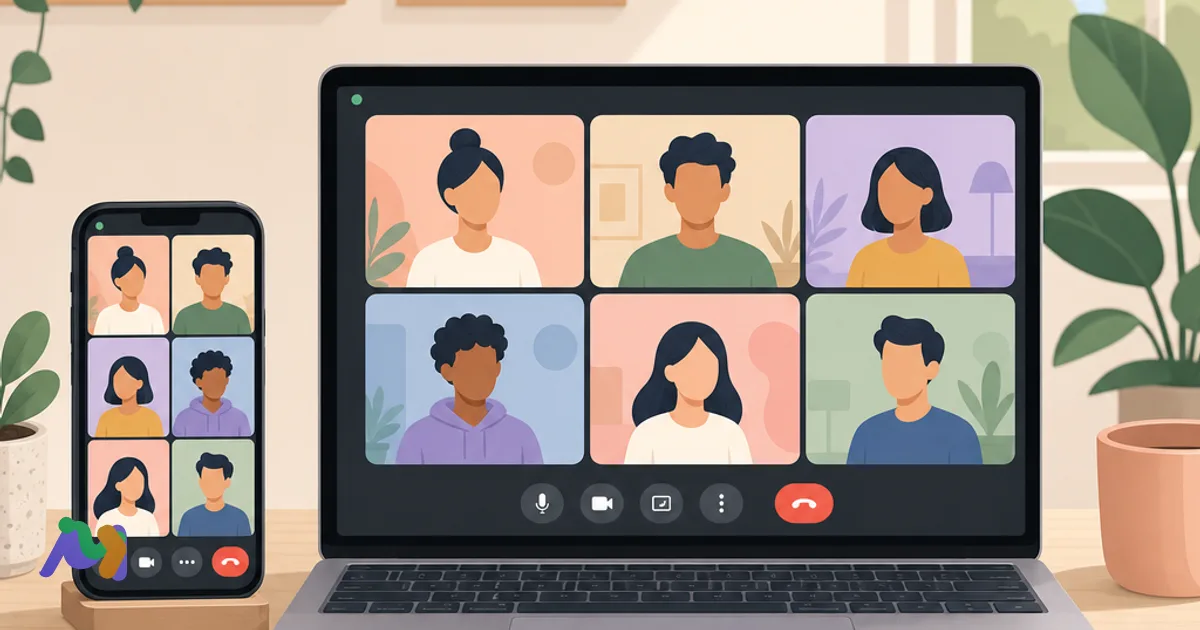
Để vào Google Meet bằng mã, bạn chỉ cần mở Google Meet, nhập mã cuộc họp, kiểm tra mic/camera rồi bấm Tham gia hoặc Yêu cầu tham gia.
Mục lục
- Những điểm chính
- Cách vào Google Meet bằng mã nhanh nhất
- Các bước ngắn gọn để tham gia bằng mã
- Trả lời nhanh: nhập mã cuộc họp Google Meet ở đâu
- Khi nào cần chờ chủ phòng duyệt
- Mã Google Meet là gì và lấy ở đâu
- Mã Google Meet là gì
- Mã Google Meet trông như thế nào
- Cách lấy mã từ link cuộc họp
- Phân biệt vào Google Meet bằng mã và bằng link
- Cách vào Google Meet bằng mã trên điện thoại
- Cách vào bằng ứng dụng Google Meet trên Android và iPhone
- Cách vào Google Meet bằng mã trong ứng dụng Gmail
- Hướng dẫn nhập mã Google Meet khi không có link
- Cần chuẩn bị gì trước khi vào phòng trên điện thoại
- Lưu ý trước khi bấm tham gia trên điện thoại
- Cách vào Google Meet bằng mã trên máy tính
- Cách tham gia trên trình duyệt web
- Có cần tải ứng dụng trên máy tính không
- Cách kiểm tra mic và camera trước khi vào phòng
- Trường hợp vào bằng link rồi nhập mã có khác nhau không
- Lưu ý khi nhập mã Google Meet để tránh lỗi
- Có cần nhập dấu gạch ngang hay không
- Có cần đăng nhập tài khoản Google không
- Vì sao đã có mã nhưng vẫn phải chờ duyệt
- Mã cuộc họp có dùng lại được không (quy tắc hết hạn chi tiết)
- Những lỗi nhập mã rất hay gặp
- Không vào được Google Meet bằng mã phải làm sao
- Checklist xử lý nhanh trước khi thử lại
- Nhập sai mã cuộc họp
- Mã đã hết hiệu lực hoặc phòng đã kết thúc
- Không thấy nút Tham gia bằng mã
- Không vào được vì chưa đăng nhập đúng tài khoản
- Bị chờ duyệt quá lâu
- Mic hoặc camera không hoạt động
- Mạng yếu làm không vào được phòng
- Mẹo tham gia Google Meet bằng mã nhanh và ít lỗi hơn
- Sao chép và dán mã thay vì nhập tay
- Vào phòng sớm 5 phút để kiểm tra mic và camera
- Lưu sẵn link hoặc mã trong ghi chú
- Dùng trình duyệt hoặc ứng dụng đã cập nhật phiên bản mới
- Giải đáp thắc mắc thường gặp
- Nhập mã cuộc họp Google Meet ở đâu?
- Không có link thì có vào Google Meet bằng mã được không?
- Có thể vào Google Meet bằng mã trên iPhone và Android không?
- Có thể tham gia bằng mã trên máy tính mà không cần cài app không?
- Vì sao tôi nhập mã đúng nhưng vẫn không vào được phòng?
Bài viết này hướng dẫn ngắn gọn cách làm trên điện thoại, máy tính, Gmail, cách lấy mã từ link và cách xử lý khi nhập mã đúng nhưng vẫn không vào được phòng.
Những điểm chính
Bạn có thể tham gia Google Meet bằng mã trên cả điện thoại và máy tính chỉ với vài bước ngắn.
Mã cuộc họp là phần dùng để truy cập phòng họp và thường nằm ở cuối link cuộc họp.
Trên điện thoại, bạn có thể nhập mã bằng ứng dụng Meet hoặc ngay trong Gmail.
Trên máy tính, thông thường bạn chỉ cần vào meet.google.com và không phải cài thêm ứng dụng.
Nếu có mã nhưng chưa vào được, nguyên nhân thường là sai tài khoản Google, mã hết hiệu lực hoặc chủ phòng chưa duyệt.
Cách ít lỗi nhất là sao chép và dán mã thay vì nhập tay từng ký tự.
Cách vào Google Meet bằng mã nhanh nhất
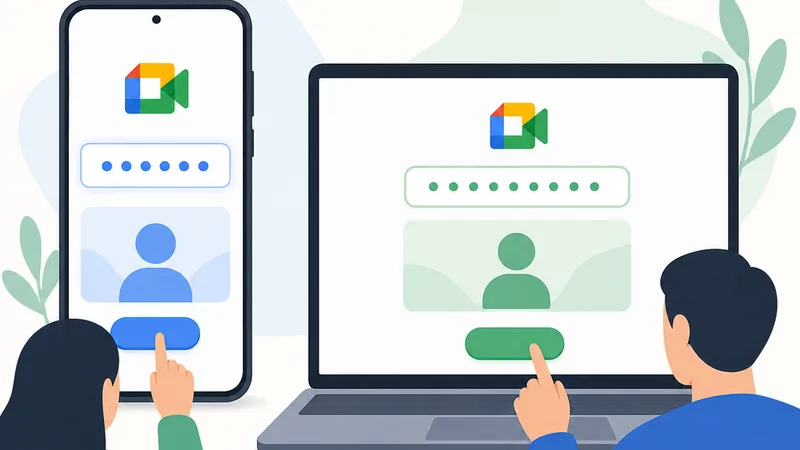
Để vào Google Meet bằng mã, bạn chỉ cần mở Meet, nhập mã, kiểm tra mic/camera và gửi yêu cầu tham gia. Cách này áp dụng gần giống nhau trên điện thoại và máy tính.
Lưu ý quan trọng: có mã chưa chắc vào ngay. Nhiều trường hợp bạn vẫn phải chờ chủ phòng duyệt.
Các bước ngắn gọn để tham gia bằng mã
Mở Google Meet hoặc vào meet.google.com.
Chọn Tham gia bằng mã hoặc nhập mã vào ô Nhập mã hoặc đường liên kết.
Nhập đúng mã cuộc họp rồi bấm Tham gia.
Kiểm tra trước micro và camera.
Nếu hệ thống hiện Yêu cầu tham gia, bạn bấm vào đó và chờ.
Khi chủ phòng chấp nhận, bạn sẽ vào cuộc họp.
Mẹo thực tế: mình luôn khuyên bạn copy-paste mã thay vì gõ tay. Đây là cách giảm lỗi nhanh nhất.
Trả lời nhanh: nhập mã cuộc họp Google Meet ở đâu
Bạn nhập mã cuộc họp Google Meet ngay trên màn hình chính của ứng dụng hoặc trên trang web Meet.
Điện thoại: Mở ứng dụng Meet hoặc Gmail > chọn Tham gia bằng mã.
Máy tính: Vào meet.google.com > nhập mã vào ô trên trang chủ.
Nếu đã có link cuộc họp, bạn chỉ cần bấm link, không cần nhập mã thủ công.
Khi nào cần chờ chủ phòng duyệt
Bạn thường phải chờ chủ phòng duyệt trong các trường hợp sau:
Bạn dùng tài khoản ngoài tổ chức của công ty hoặc trường học.
Bạn chưa đăng nhập đúng tài khoản Google được mời.
Chủ phòng đang bật chế độ kiểm soát người tham gia để tăng bảo mật.
Nếu chờ quá lâu, cách nhanh nhất là nhắn trực tiếp cho host thay vì ngồi đợi.
Mã Google Meet là gì và lấy ở đâu
Mã Google Meet là gì
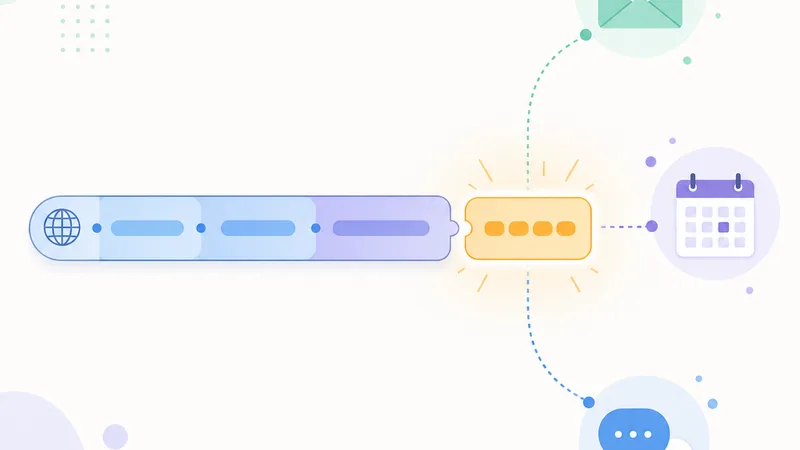
Mã Google Meet là chuỗi ký tự dùng để truy cập vào một phòng họp trực tuyến trên Google Meet. Bạn có thể hiểu đơn giản đây là phần nhận diện của cuộc họp.
Mã Google Meet trông như thế nào
Mã cuộc họp Google Meet là chuỗi 10 ký tự theo định dạng:
abc-defg-hij(có gạch ngang — cách Google hiển thị mặc định)abcdefghij(không gạch ngang — vẫn dùng được)Không phân biệt hoa thường:
ABC-DEFG-HIJvàabc-defg-hijđều được nhận dạng như nhau.Dấu gạch ngang chỉ để dễ đọc, hệ thống chấp nhận có hoặc không.
Cách lấy mã từ link cuộc họp
Nếu bạn nhận được link như:
https://meet.google.com/abc-defg-hij
Thì phần sau dấu / là mã cuộc họp: abc-defg-hij
Bạn thường nhận link hoặc mã từ các nguồn sau:
Gmail
Ứng dụng chat nội bộ
Google Calendar
Tin nhắn từ giáo viên, đồng nghiệp, người tổ chức
Mẹo đơn giản: nếu chỉ cần lấy mã, hãy sao chép phần cuối link để khỏi nhầm.
Phân biệt vào Google Meet bằng mã và bằng link
Cách vào | Ưu điểm | Khi nào nên dùng |
|---|---|---|
Vào bằng link | Nhanh hơn, ít sai thao tác | Khi bạn đã được gửi link trực tiếp |
Vào bằng mã | Linh hoạt, dùng được khi chỉ có code | Khi email hoặc tin nhắn chỉ gửi mã |
Kết luận | Cùng một mục đích là vào phòng họp | Có link thì ưu tiên link, chỉ có mã thì nhập mã |
Không nên tự sửa link hoặc tự đoán mã. Chỉ dùng đúng thông tin do người tổ chức gửi.
Cách vào Google Meet bằng mã trên điện thoại
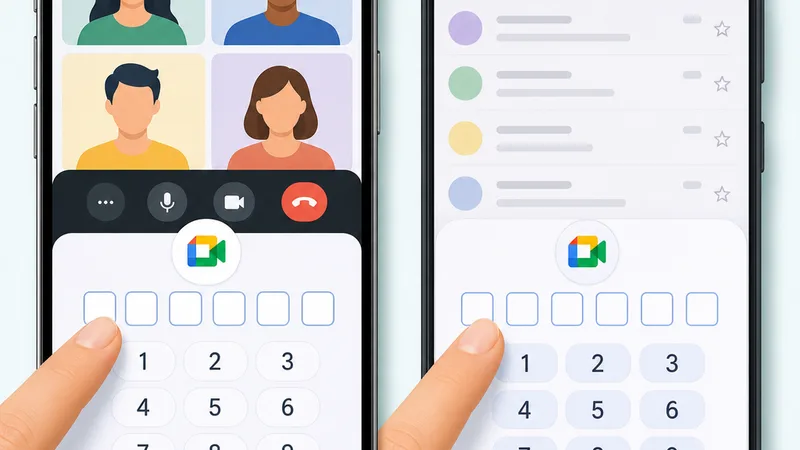
Cách vào bằng ứng dụng Google Meet trên Android và iPhone
iPhone và Android có giao diện khá giống nhau. Bạn làm theo các bước sau:
Nếu chưa có ứng dụng, tải Google Meet từ Google Play hoặc App Store.
Mở ứng dụng Meet.
Đăng nhập đúng tài khoản Google của bạn.
Chọn Tham gia bằng mã.
Nhập hoặc dán mã cuộc họp.
Bấm Tham gia.
Kiểm tra micro và camera ở màn hình xem trước.
Nếu hệ thống yêu cầu, bấm Yêu cầu tham gia và chờ chủ phòng duyệt.
Nếu bạn họp cho công ty hoặc trường học, hãy kiểm tra kỹ đang dùng đúng email tổ chức. Đây là lỗi mình gặp rất nhiều ở người dùng mới.
Cách vào Google Meet bằng mã trong ứng dụng Gmail
Nhiều điện thoại có thể vào Meet ngay trong Gmail:
Mở ứng dụng Gmail.
Chọn tab Meet ở thanh dưới.
Nhấn Tham gia cuộc họp.
Nhập mã cuộc họp.
Bấm Tham gia và chờ duyệt nếu cần.
Nếu không thấy tab Meet, hãy cập nhật Gmail. Nếu vẫn không có, bạn chuyển sang dùng ứng dụng Google Meet riêng sẽ dễ hơn.
Hướng dẫn nhập mã Google Meet khi không có link
Đây là tình huống rất phổ biến. Bạn không cần link vẫn vào được.
Mở Meet hoặc Gmail.
Chọn mục Tham gia bằng mã.
Dán mã cuộc họp vào ô nhập.
Bấm Tham gia.
Bạn có thể lấy mã từ email, tin nhắn, lịch họp hoặc thông báo từ người tổ chức. Tốt nhất là copy-paste thay vì gõ tay.
Cần chuẩn bị gì trước khi vào phòng trên điện thoại
Checklist ngắn trước khi vào họp:
Có tài khoản Google hoạt động bình thường.
Đã cài ứng dụng Meet hoặc có Gmail.
Kết nối mạng ổn định.
Đã cấp quyền cho micro và camera.
Pin còn đủ nếu họp lâu.
Có tai nghe nếu bạn họp ở nơi ồn.
Lưu ý trước khi bấm tham gia trên điện thoại
Nên tắt mic nếu vào lớp học hoặc cuộc họp đông người.
 Dùng thử miễn phí →
Tự động tóm tắt cuộc họp & video với NoteMeeting
Google Meet, Zoom, YouTube, Podcast — tất cả trong một extension.
Nếu mạng yếu, hãy tắt camera để dễ vào phòng hơn.
Kiểm tra lại tên hiển thị trước khi vào.
Dùng đúng tài khoản tổ chức nếu là lịch họp công việc hoặc học tập.
Nên vào sớm 3–5 phút để thử âm thanh.
Kinh nghiệm thực tế là nhiều lỗi không nằm ở mã, mà nằm ở việc vào sát giờ rồi mới phát hiện mic hoặc tài khoản sai.
Cách vào Google Meet bằng mã trên máy tính
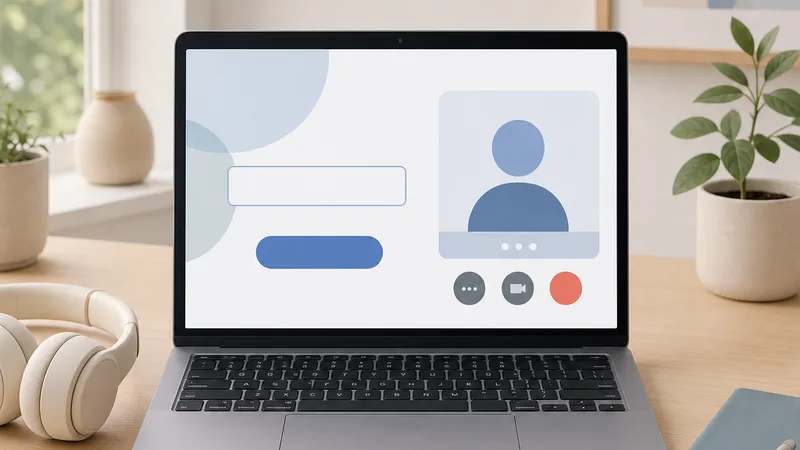
Cách tham gia trên trình duyệt web
Trên máy tính, bạn thường không cần cài ứng dụng. Chỉ cần trình duyệt như Chrome hoặc Edge là đủ.
Các bước thực hiện:
Mở trình duyệt web.
Truy cập meet.google.com.
Đăng nhập tài khoản Google nếu hệ thống yêu cầu.
Nhập mã cuộc họp vào ô nhập trên trang chủ.
Bấm Tham gia.
Kiểm tra micro và camera ở màn hình xem trước.
Chọn Yêu cầu tham gia nếu phòng cần chủ phòng phê duyệt.
Nếu trình duyệt hỏi quyền truy cập mic/camera, hãy bấm Cho phép. Nếu bạn từ chối ở bước này, vào phòng rồi vẫn có thể không dùng được mic hoặc camera.
Có cần tải ứng dụng trên máy tính không
Thông thường là không cần. Bạn chỉ cần dùng trình duyệt hỗ trợ tốt như Chrome hoặc Edge để vào Google Meet nhanh hơn và không phải cài thêm phần mềm riêng.
Cách kiểm tra mic và camera trước khi vào phòng
Trước khi bấm tham gia, bạn nên kiểm tra nhanh:
Đảm bảo trình duyệt đã được cấp quyền dùng micro và camera.
Chọn đúng thiết bị nếu máy bạn có nhiều mic hoặc webcam.
Nói thử vài câu để xem mic có nhận âm không.
Nhìn màn hình xem trước để kiểm tra hình ảnh.
Nếu mạng yếu, tắt camera trước rồi vào họp sau.
Trường hợp vào bằng link rồi nhập mã có khác nhau không
Giống nhau: đều dẫn bạn vào cùng phòng họp.
Khác nhau: link nhanh hơn vì không cần nhập thủ công, còn mã tiện khi bạn chỉ được gửi code.
Với người dùng phổ thông, nếu có link thì nên mở link. Nếu chỉ có mã, nhập mã là đủ.
Lưu ý khi nhập mã Google Meet để tránh lỗi
Có cần nhập dấu gạch ngang hay không
Không. Google Meet chấp nhận mã có hoặc không có gạch ngang — cả abc-defg-hij và abcdefghij đều hoạt động bình thường.
Tương tự, mã không phân biệt hoa thường — ABC-DEFG-HIJ và abc-defg-hij được hệ thống nhận như nhau, không cần mất công sửa chữ hoa.
Cách an toàn nhất là dán nguyên bản đúng như được gửi để tránh thiếu ký tự hoặc khoảng trắng thừa.
Có cần đăng nhập tài khoản Google không
Nhiều cuộc họp vẫn yêu cầu bạn đăng nhập để tăng bảo mật và giúp chủ phòng kiểm soát người tham gia.
Đặc biệt với họp công ty hoặc trường học:
Bạn thường phải dùng đúng tài khoản tổ chức.
Dùng email cá nhân có thể khiến bạn phải chờ duyệt hoặc không vào được.
Vì sao đã có mã nhưng vẫn phải chờ duyệt
Có mã không có nghĩa là được vào ngay. Bạn vẫn có thể phải chờ vì:
Chủ phòng bật kiểm soát quyền vào.
Bạn dùng tài khoản ngoài danh sách được mời.
Cuộc họp thuộc tổ chức có quy định bảo mật cao.
Nếu chờ lâu, hãy kiểm tra lại đúng giờ họp rồi nhắn host.
Mã cuộc họp có dùng lại được không (quy tắc hết hạn chi tiết)
Không phải mã nào cũng dùng lại được. Theo tài liệu chính thức của Google, thời hạn của mã phụ thuộc vào nguồn tạo ra mã:
Nguồn tạo mã | Quy tắc hết hạn | Ý nghĩa thực tế |
|---|---|---|
Google Calendar (lịch họp) | Hết hạn khi 365 ngày không dùng và không gắn với sự kiện tương lai | Mã lịch họp định kỳ có thể dùng được nhiều năm |
Chat, Classroom, Gmail, trang chủ Meet | Hết hạn sau 365 ngày kể từ lần dùng cuối | Mỗi lần dùng reset lại đồng hồ 365 ngày |
Phòng breakout | Hết hạn ngay lập tức khi cuộc họp chính kết thúc | Chỉ dùng được 1 lần |
Thiết bị phòng họp (hardware) | Hết hạn ngay lập tức khi tất cả mọi người rời đi | Mã hardware không tồn tại sau cuộc gọi |
Nickname Workspace | Hết hạn ngay lập tức khi tất cả rời đi | Nickname rooms chỉ tồn tại trong session |
App bên thứ ba (Outlook...) | 365 ngày kể từ lần dùng cuối (rolling) | Mỗi lần dùng cộng thêm 365 ngày |
Nếu nghi ngờ mã đã hết hạn, hãy xin mã mới hoặc link mới từ người tổ chức (thường họ tạo lại từ Google Calendar).
Những lỗi nhập mã rất hay gặp
Thiếu ký tự: Gõ nhanh nên bị thiếu một phần mã.
Dùng mã cũ: Lấy nhầm mã của cuộc họp trước.
Dán thừa khoảng trắng: Copy từ email hoặc tin nhắn nên có dấu cách thừa.
Mở sai tài khoản: Đăng nhập bằng email khác với email được mời.
Nhầm mã với nội dung khác: Lấy nhầm số lớp, mã lịch hoặc nội dung trong email.
Không vào được Google Meet bằng mã phải làm sao
Phần lớn lỗi đều đến từ vài nguyên nhân quen thuộc: sai mã, sai tài khoản, mã hết hiệu lực hoặc chủ phòng chưa duyệt. Bạn xử lý lần lượt sẽ nhanh hơn là thử đi thử lại ngẫu nhiên.
Checklist xử lý nhanh trước khi thử lại
Kiểm tra lại mã cuộc họp từng ký tự.
Đảm bảo bạn đang dùng đúng tài khoản Google.
Thử mở lại Meet, Gmail hoặc meet.google.com.
Kiểm tra xem cuộc họp đã đúng giờ chưa.
Xem mạng có ổn định không.
Nếu đang chờ, nhắn chủ phòng để xác nhận.
Nhập sai mã cuộc họp
Đây là lỗi phổ biến nhất. Chỉ cần sai một ký tự là không vào được.
Cách xử lý:
Đối chiếu lại từng ký tự trong mã.
Nếu bạn có link, lấy lại phần cuối link để so sánh.
Xóa mã cũ trong ô nhập rồi dán lại từ đầu.
Mã đã hết hiệu lực hoặc phòng đã kết thúc
Dấu hiệu thường gặp là bạn chắc chắn nhập đúng nhưng vẫn không vào được. Điều này hay xảy ra khi phòng họp cũ đã kết thúc hoặc host không còn dùng mã đó nữa.
Cách xử lý là liên hệ người tổ chức để xin mã mới hoặc link mới. Bạn cũng nên kiểm tra lại giờ họp để tránh vào nhầm thời điểm.
Không thấy nút Tham gia bằng mã
Nguyên nhân thường là giao diện thay đổi hoặc ứng dụng của bạn quá cũ.
Bạn nên thử:
Cập nhật Google Meet hoặc Gmail lên bản mới.
Vào trực tiếp meet.google.com trên trình duyệt.
Kiểm tra bạn đang mở đúng ứng dụng của Google, không phải app họp khác.
Không vào được vì chưa đăng nhập đúng tài khoản
Đây là lỗi rất hay gặp ở họp công ty và trường học.
Làm theo 3 bước:
Đăng xuất tài khoản hiện tại nếu cần.
Đăng nhập lại bằng đúng email được mời.
Mở lại mã hoặc link rồi thử tham gia lần nữa.
Nếu tổ chức dùng email theo miền riêng, bạn cần đúng tài khoản đó mới có quyền vào.
Bị chờ duyệt quá lâu
Nhiều khi host chưa thấy thông báo hoặc chưa mở cuộc họp.
Bạn nên:
Nhắn trực tiếp cho chủ phòng.
Thoát ra rồi vào lại một lần.
Kiểm tra lại đúng mã và đúng giờ họp.
Nếu host chưa bắt đầu cuộc họp, bạn vẫn sẽ phải chờ.
Mic hoặc camera không hoạt động
Bạn xử lý theo thứ tự đơn giản sau:
Kiểm tra ứng dụng hoặc trình duyệt đã được cấp quyền dùng mic/camera chưa.
Chọn lại đúng thiết bị đầu vào nếu máy có nhiều mic hoặc webcam.
Tắt các ứng dụng khác đang dùng camera.
Khởi động lại Meet hoặc trình duyệt.
Nếu cần vào gấp, tắt camera trước để vào phòng rồi chỉnh sau.
Mạng yếu làm không vào được phòng
Dấu hiệu dễ nhận ra là màn hình xoay vòng lâu, không tải được màn hình xem trước hoặc vào rồi bị văng ra.
Cách xử lý nhanh:
Chuyển sang Wi‑Fi ổn định hơn hoặc dùng 4G/5G.
Tắt bớt ứng dụng chạy nền.
Tắt camera trước khi tham gia.
Nếu app bị chậm, thử vào bằng web. Nếu web chậm, thử ngược lại bằng app.
Mẹo tham gia Google Meet bằng mã nhanh và ít lỗi hơn
Sao chép và dán mã thay vì nhập tay
Sao chép và dán mã giúp bạn vào nhanh hơn, giảm sai ký tự và tránh nhầm giữa mã mới với mã cũ.
Vào phòng sớm 5 phút để kiểm tra mic và camera
Cách này đặc biệt hữu ích với lớp học online, phỏng vấn và họp công việc. Bạn có thời gian sửa lỗi trước giờ bắt đầu.
Lưu sẵn link hoặc mã trong ghi chú
Nếu bạn họp thường xuyên, hãy lưu mã hoặc link trong ứng dụng ghi chú, Gmail hoặc Google Calendar để mở lại nhanh khi cần.
Dùng trình duyệt hoặc ứng dụng đã cập nhật phiên bản mới
Bản mới thường ổn định hơn và ít lỗi giao diện. Nhiều trường hợp mất nút hoặc lỗi vào phòng chỉ vì app quá cũ.
Giải đáp thắc mắc thường gặp
Nhập mã cuộc họp Google Meet ở đâu?
Trên điện thoại, bạn mở ứng dụng Meet hoặc Gmail rồi chọn Tham gia bằng mã. Trên máy tính, bạn vào meet.google.com và nhập mã vào ô trên trang chủ.
Không có link thì có vào Google Meet bằng mã được không?
Có. Bạn chỉ cần mở Meet, Gmail hoặc trang web Meet, sau đó nhập mã cuộc họp thủ công để tham gia.
Có thể vào Google Meet bằng mã trên iPhone và Android không?
Có. Cả iPhone và Android đều hỗ trợ tham gia bằng mã qua ứng dụng Meet hoặc trong Gmail.
Có thể tham gia bằng mã trên máy tính mà không cần cài app không?
Có. Trong đa số trường hợp, bạn chỉ cần mở trình duyệt và truy cập meet.google.com là đủ.
Vì sao tôi nhập mã đúng nhưng vẫn không vào được phòng?
Nguyên nhân phổ biến gồm:
Bạn đang dùng sai tài khoản Google.
Chủ phòng chưa duyệt.
Mã đã hết hiệu lực.
Cuộc họp đã kết thúc.
Cách xử lý nhanh là kiểm tra lại tài khoản, giờ họp, rồi liên hệ host để xin xác nhận hoặc gửi lại link mới.
Để nhớ cách vào Google Meet bằng mã, bạn chỉ cần nắm 2 ý: có link thì bấm link, còn chỉ có mã thì mở Meet, Gmail hoặc meet.google.com để nhập mã. Nếu chưa vào được, hãy kiểm tra lại đúng mã, đúng tài khoản Google và xem có đang phải chờ chủ phòng duyệt hay không.
Bạn nên lưu lại bài viết này để dùng khi cần gấp, nhất là lúc họp online, học trực tuyến hoặc phỏng vấn. Nếu thấy hữu ích, hãy chia sẻ cho bạn bè và đồng nghiệp thường xuyên dùng Google Meet.