
Google Meet giúp bạn tạo cuộc họp online rất nhanh cho công việc, dạy học, tư vấn khách hàng hoặc gọi nhóm. Bài này tập trung vào 3 nhu cầu phổ biến nhất: họp ngay, tạo link để gửi trước và lên lịch bằng Google Calendar. Bạn cũng sẽ biết cách thực hiện trên máy tính và điện thoại, kèm những lưu ý thực tế để tránh lỗi như không bật được micro, camera, gửi sai link hoặc chia sẻ màn hình không hoạt động.

Mục lục
- Có mấy cách tạo phòng họp Google Meet?
- Bắt đầu cuộc họp tức thì
- Tạo link Google Meet để sử dụng sau
- Lên lịch họp bằng Google Calendar
- Nên chọn cách nào theo từng nhu cầu?
- Cách tạo phòng họp Google Meet trên máy tính
- Hướng dẫn nhanh
- Các bước chi tiết trên máy tính
- Cách tạo link Google Meet trên máy tính để gửi trước
- Cách mời người khác tham gia trên máy tính
- Cách trình bày màn hình khi họp trên máy tính
- Cách tạo phòng họp Google Meet trên điện thoại
- Hướng dẫn nhanh
- Các bước tạo Google Meet trên điện thoại
- Cách mời người khác vào Google Meet trên điện thoại
- Cách chia sẻ màn hình trên Google Meet bằng điện thoại
- Cách lên lịch phòng họp Google Meet bằng Google Calendar
- Khi nào nên lên lịch thay vì họp ngay?
- Các bước lên lịch Google Meet bằng Google Calendar
- Cách tạo lịch lặp lại cho cuộc họp định kỳ
- Cách mời thành viên và chia sẻ link phòng họp Google Meet
- Chia sẻ link cuộc họp
- Mời bằng email từ Google Meet hoặc Google Calendar
- Dùng mã cuộc họp để người khác tham gia
- Những điều nên kiểm tra trước khi gửi link
- Những lưu ý quan trọng trước khi bắt đầu cuộc họp Google Meet
- Đăng nhập đúng tài khoản Google
- Kiểm tra micro, camera và loa
- Đảm bảo internet ổn định
- Dùng trình duyệt hoặc thiết bị tương thích
- Hiểu đúng về giới hạn thời gian và số người tham gia
- Google Meet là gì và phù hợp với ai?
- Lỗi thường gặp khi tạo và tham gia Google Meet
- Không vào được phòng Google Meet
- Không bật được micro hoặc camera
- Không chia sẻ được màn hình
- Mạng yếu, hình giật, mất tiếng
- Quên link cuộc họp đã tạo
- Giải đáp thắc mắc thường gặp
- Tạo phòng họp Google Meet có cần tài khoản Google không?
- Làm sao để tạo link Google Meet gửi trước cho mọi người?
- Có thể tạo Google Meet trên điện thoại không?
- Nên chọn họp ngay hay lên lịch bằng Google Calendar?
- Người tham gia có cần cài ứng dụng Google Meet không?
- Làm thế nào để chia sẻ màn hình trong cuộc họp Google Meet?
- Có giới hạn thời gian cho cuộc họp Google Meet không?
- Làm sao để mời người khác tham gia Google Meet bằng email?
Trả lời nhanh: Để tạo phòng họp Google Meet, hãy mở meet.google.com hoặc ứng dụng Google Meet, đăng nhập tài khoản Google, nhấn Cuộc họp mới, sau đó chọn 1 trong 3: Bắt đầu cuộc họp tức thì (họp ngay), Tạo cuộc họp để sử dụng sau (lấy link gửi trước), hoặc Lên lịch trong Google Calendar (đặt giờ và mời người tham gia bằng email).
Có mấy cách tạo phòng họp Google Meet?
Với nhu cầu sử dụng thông thường, bạn chỉ cần nhớ 3 cách tạo phòng họp Google Meet. Chọn đúng cách ngay từ đầu sẽ giúp thao tác nhanh hơn và tránh phải tạo lại.
Bắt đầu cuộc họp tức thì
Đây là cách nhanh nhất để khởi tạo phòng họp. Bạn mở Google Meet, chọn Cuộc họp mới, rồi chọn bắt đầu ngay. Cách này phù hợp khi cần họp gấp, trao đổi nội bộ hoặc gọi nhanh cho một người.
Những tình huống thường gặp:
Bạn cần họp nhóm vài phút để chốt việc.
Bạn cần gọi nhanh cho học viên hoặc cộng tác viên.
Bạn muốn vào phòng trước rồi mới gửi link sau.
Tạo link Google Meet để sử dụng sau
Cách này tạo sẵn đường link Google Meet nhưng chưa cần vào họp ngay. Nó phù hợp khi bạn muốn gửi trước cho lớp học, khách hàng, đội cộng tác viên hoặc người tham gia ở nhiều kênh như Zalo, Messenger và email.
Điểm tiện nhất của cách này là:
Dễ sao chép và gửi nhanh.
Không cần mở cuộc họp ngay lúc tạo.
Thuận tiện khi cần chuẩn bị nội dung họp trước.
Lên lịch họp bằng Google Calendar
Đây là cách phù hợp khi cuộc họp có ngày và giờ cụ thể. Bạn nên dùng khi cần email mời, nhắc lịch tự động, danh sách người tham gia rõ ràng hoặc lịch lặp lại hằng tuần. Cách này đặc biệt phù hợp với họp công việc, lớp học, phỏng vấn và tư vấn khách hàng.
Nên chọn cách nào theo từng nhu cầu?
| Nhu cầu | Cách phù hợp | Ưu điểm | Lưu ý |
|---|---|---|---|
| Họp gấp | Bắt đầu cuộc họp tức thì | Nhanh nhất, vào phòng ngay | Dễ quên gửi đủ thông tin |
| Gửi link trước | Tạo link để sử dụng sau | Tiện sao chép và chia sẻ nhiều kênh | Nên gửi kèm giờ họp |
| Họp khách hàng | Lên lịch bằng Google Calendar | Chuyên nghiệp, có email mời | Nên đặt tiêu đề rõ ràng |
| Lớp học online | Tạo link trước hoặc lên lịch | Dễ gửi cho nhiều người | Cần kiểm tra quyền vào phòng |
| Họp định kỳ | Lên lịch lặp lại trong Calendar | Dễ quản lý, không phải tạo lại nhiều lần | Cần kiểm soát bảo mật link |
Nếu chỉ họp nội bộ ngắn, hãy chọn họp ngay. Nếu họp với khách hàng, lên lịch bằng Google Calendar thường chuyên nghiệp hơn. Với lớp học online hoặc họp định kỳ, lịch lặp lại sẽ dễ quản lý hơn tạo link mới từng buổi.
Cách tạo phòng họp Google Meet trên máy tính
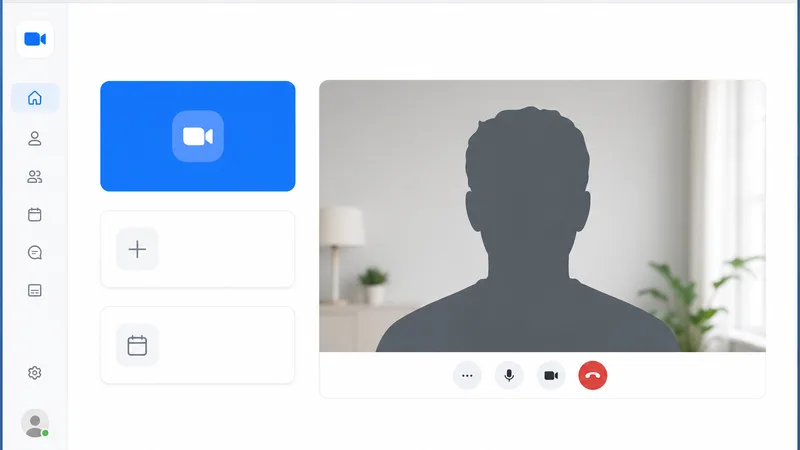
Đây là cách dễ thao tác nhất với người mới. Bạn nhìn rõ giao diện, dễ mời người khác và chia sẻ màn hình ổn định hơn so với điện thoại.
Hướng dẫn nhanh
Đăng nhập tài khoản Google trên máy tính.
Mở Google Meet từ trình duyệt hoặc từ Gmail.
Nhấn Cuộc họp mới.
Chọn Bắt đầu một cuộc họp tức thì hoặc Tạo cuộc họp để sử dụng sau.
Kiểm tra micro, camera, loa.
Sao chép link cuộc họp và gửi cho người tham gia.
Các bước chi tiết trên máy tính
-
Đăng nhập tài khoản Google
Mở trình duyệt và đăng nhập đúng tài khoản bạn muốn dùng cho công việc, lớp học hoặc khách hàng. Nếu đang đăng nhập nhiều tài khoản cùng lúc, hãy kiểm tra kỹ để tránh tạo họp nhầm tài khoản.
-
Mở Google Meet
Bạn có thể truy cập trực tiếp Google Meet hoặc mở từ Gmail. Trên giao diện chính, bạn sẽ thấy nút Cuộc họp mới và ô nhập mã cuộc họp.
-
Chọn Cuộc họp mới
Google Meet thường hiển thị 3 lựa chọn:
Bắt đầu một cuộc họp tức thì
Tạo cuộc họp để sử dụng sau
Lên lịch trong Google Calendar
-
Chọn đúng loại cuộc họp
Nếu cần họp ngay, chọn Bắt đầu một cuộc họp tức thì. Nếu chỉ cần lấy link để gửi trước, chọn Tạo cuộc họp để sử dụng sau. Nếu cần cuộc hẹn rõ ràng, chọn Lên lịch trong Google Calendar.
-
Kiểm tra micro, camera và loa
Trước khi vào phòng, hãy nhìn phần xem trước camera và biểu tượng micro. Nếu thiết bị không hoạt động, nhấn vào biểu tượng ổ khóa trên thanh địa chỉ trình duyệt để cấp quyền cho micro và camera, sau đó chọn đúng thiết bị đầu vào nếu bạn đang dùng tai nghe, mic rời hoặc webcam ngoài.
Dùng Google Chrome thường ít lỗi tương thích hơn. Nếu máy có nhiều micro, hãy nói thử vài giây để kiểm tra thiết bị nào đang nhận tín hiệu.
-
Vào phòng họp và sao chép link
Sau khi vào phòng, Google Meet sẽ tạo link cuộc họp. Bạn chỉ cần sao chép link đó để gửi cho người khác. Với cuộc họp quan trọng, hãy vào phòng sớm khoảng 5 đến 10 phút để kiểm tra âm thanh, camera và nội dung cần trình bày.
Cách tạo link Google Meet trên máy tính để gửi trước
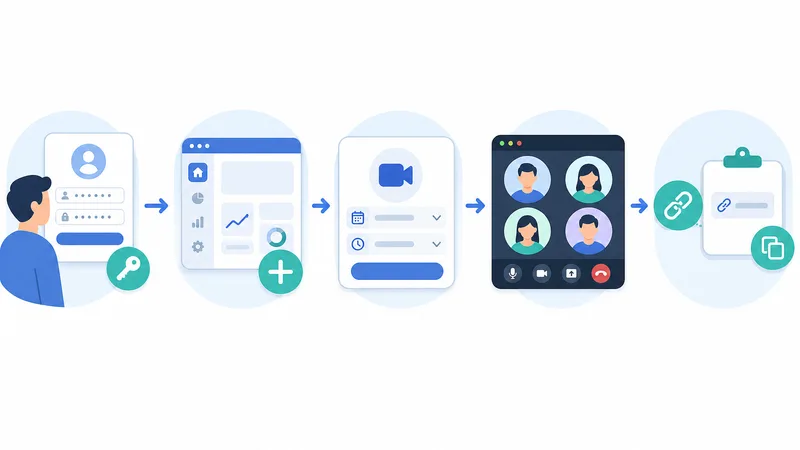
Cách này phù hợp khi bạn chưa họp ngay nhưng muốn gửi link sớm cho mọi người.
Mở Google Meet trên máy tính.
Nhấn Cuộc họp mới.
Chọn Tạo cuộc họp để sử dụng sau.
Google Meet sẽ tạo sẵn một đường link Google Meet.
Nhấn sao chép link hoặc mã cuộc họp.
Gửi cho đúng người qua Zalo, Messenger, email hoặc nhóm lớp.
Khác biệt chính là tạo link để dùng sau chỉ sinh link, còn họp ngay sẽ mở phòng để bạn bắt đầu cuộc gọi lập tức. Nếu gửi trước, hãy luôn ghi kèm thời gian họp và mục đích họp để người nhận không bị nhầm.
Cách mời người khác tham gia trên máy tính
Bạn có 3 cách phổ biến để mời người khác vào Google Meet:
-
Gửi link cuộc họp
Phù hợp với họp nội bộ, nhóm nhỏ hoặc cuộc gọi nhanh. Ưu điểm là nhanh, nhưng dễ thiếu ngữ cảnh nếu bạn chỉ gửi mỗi link.
-
Gửi email mời
Phù hợp với họp chính thức, khách hàng, giáo viên hoặc bộ phận nhân sự. Cách này rõ ràng và chuyên nghiệp hơn, dù thao tác chậm hơn gửi chat.
-
Gửi mã cuộc họp
Phù hợp với người đã quen dùng Meet trong công ty hoặc lớp học. Cách này gọn, nhưng dễ nhập sai nếu đọc hoặc gõ nhanh.
| Cách mời | Phù hợp với ai | Ưu điểm | Hạn chế |
|---|---|---|---|
| Gửi link | Nhóm nhỏ, nội bộ | Nhanh, tiện | Dễ thiếu ngữ cảnh |
| Gửi email | Khách hàng, công việc | Chuyên nghiệp | Cần nhập email |
| Gửi mã | Người quen dùng Meet | Gọn | Dễ nhập sai |
Với nhóm đông, bạn nên dùng ít nhất 2 kênh, chẳng hạn email và nhóm chat. Với khách hàng, email vẫn là lựa chọn đáng tin cậy hơn vì có thể tra cứu lại dễ dàng.
Cách trình bày màn hình khi họp trên máy tính
Trong phòng họp, bạn nhấn Trình bày ngay để chia sẻ màn hình. Google Meet thường cho 3 lựa chọn:
-
Toàn bộ màn hình
Phù hợp khi bạn cần chuyển qua nhiều cửa sổ hoặc demo nhiều nội dung khác nhau.
-
Một cửa sổ
Phù hợp khi chỉ muốn chia sẻ một ứng dụng cụ thể, giúp tránh lộ nội dung riêng ở cửa sổ khác.
-
Một thẻ trình duyệt
Phù hợp khi trình chiếu slide, website hoặc phát video trên trình duyệt. Đây thường là lựa chọn cho chất lượng âm thanh ổn định hơn khi chia sẻ nội dung có tiếng.
| Kiểu chia sẻ | Nên dùng khi nào | Điểm mạnh |
|---|---|---|
| Toàn bộ màn hình | Demo nhiều nội dung | Linh hoạt |
| Một cửa sổ | Chỉ chia sẻ 1 ứng dụng | Riêng tư hơn |
| Một thẻ trình duyệt | Slide, web, video | Âm thanh ổn định hơn |
Trước khi chia sẻ màn hình, hãy tắt thông báo trên máy tính để tránh lộ tin nhắn riêng. Nếu bạn dạy học hoặc demo phần mềm, nên thử trước một lần để chắc rằng cửa sổ cần trình bày hiển thị đúng.
Cách tạo phòng họp Google Meet trên điện thoại
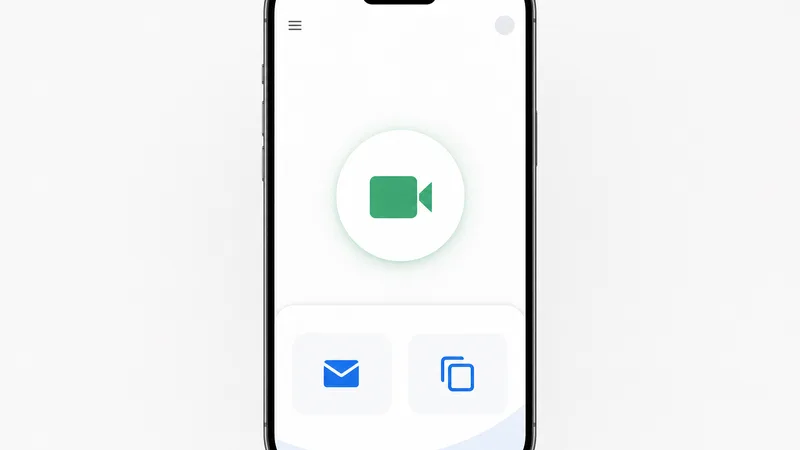
Nếu không có máy tính, điện thoại vẫn đủ để bạn tạo phòng họp và mời người khác. Cách làm ngắn hơn, nhưng bạn cần chú ý quyền micro, camera và chất lượng mạng.

Tự động tóm tắt cuộc họp & video với NoteMeeting
Google Meet, Zoom, YouTube, Podcast — tất cả trong một extension.
Hướng dẫn nhanh
Cài ứng dụng Google Meet từ Google Play hoặc App Store nếu máy chưa có.
Đăng nhập tài khoản Google.
Nhấn Mới hoặc Cuộc họp mới.
Chọn tạo cuộc họp.
Sao chép hoặc chia sẻ link cuộc họp.
Bật micro, camera rồi bắt đầu họp.
Các bước tạo Google Meet trên điện thoại
-
Cài và mở ứng dụng Google Meet
Nếu chưa có ứng dụng, bạn tải từ Google Play hoặc App Store, sau đó đăng nhập tài khoản Google.
-
Cấp quyền micro và camera
Lần đầu dùng, điện thoại sẽ hỏi quyền truy cập micro và camera. Nếu trước đó bạn đã từ chối, hãy vào cài đặt của điện thoại để cấp lại quyền.
-
Nhấn Mới hoặc Cuộc họp mới
Tùy phiên bản ứng dụng, nút có thể hiện là Mới, New meeting hoặc Cuộc họp mới.
-
Chọn tạo cuộc họp
Sau thao tác này, ứng dụng sẽ tạo phòng và hiện link mời để bạn chia sẻ.
-
Kiểm tra thiết bị trước khi vào
Hãy nhìn biểu tượng camera và micro ở giao diện xem trước. Nếu đang tắt, bật lại trước khi vào họp.
-
Vào phòng và chia sẻ link
Bạn có thể sao chép link, chia sẻ lời mời qua ứng dụng khác hoặc mời người tham gia trực tiếp nếu đã có email của họ.
Nếu dùng điện thoại để họp lâu, bạn nên cắm sạc trước khi bắt đầu. Trong trường hợp cần đọc tài liệu hoặc xem nhiều người tham gia, xoay ngang màn hình sẽ dễ theo dõi hơn.
Cách mời người khác vào Google Meet trên điện thoại
Bạn có thể dùng nút Chia sẻ lời mời trong ứng dụng rồi gửi qua Zalo, Messenger, SMS, email hoặc nhóm chat công việc.
Để tránh nhầm lẫn, hãy luôn ghi thêm:
Giờ họp
Mục đích họp
Người cần tham gia
Rất nhiều người gửi nhầm link vào sai nhóm chat. Với cuộc họp quan trọng, bạn có thể gửi thử cho chính mình trước để chắc rằng link đúng và mở được.
Cách chia sẻ màn hình trên Google Meet bằng điện thoại
Vào phòng họp trên Google Meet.
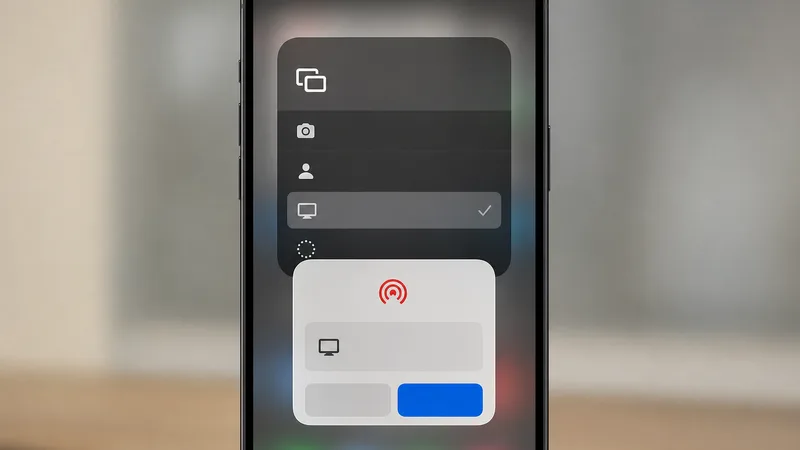
Nhấn biểu tượng 3 chấm hoặc menu tùy chọn.
Chọn Chia sẻ màn hình.
Xác nhận bắt đầu chia sẻ trên điện thoại.
Quay lại nội dung bạn muốn trình bày.
Khi xong, chọn Dừng chia sẻ.
Cách này phù hợp khi bạn cần chia sẻ ảnh, mở tài liệu hoặc hướng dẫn thao tác trong một ứng dụng trên điện thoại. Tuy nhiên, chia sẻ màn hình trên điện thoại khó kiểm soát hơn máy tính, vì vậy chỉ nên dùng khi thật cần. Trước khi chia sẻ, hãy bật chế độ Không làm phiền để tránh thông báo bật lên giữa cuộc họp.
Cách lên lịch phòng họp Google Meet bằng Google Calendar
Nếu bạn cần họp đúng giờ, có lời mời chuyên nghiệp và tránh quên lịch, đây là cách nên dùng. Đặc biệt hữu ích với công việc, lớp học và họp định kỳ.
Khi nào nên lên lịch thay vì họp ngay?
Cuộc họp có giờ bắt đầu rõ ràng.
Có nhiều người tham gia.
Bạn cần gửi email mời chính thức.
Bạn muốn người tham gia nhận nhắc lịch.
Bạn tổ chức lớp học trực tuyến theo khung giờ cố định.
Bạn có buổi phỏng vấn hoặc họp nhóm hằng tuần.
Các bước lên lịch Google Meet bằng Google Calendar
-
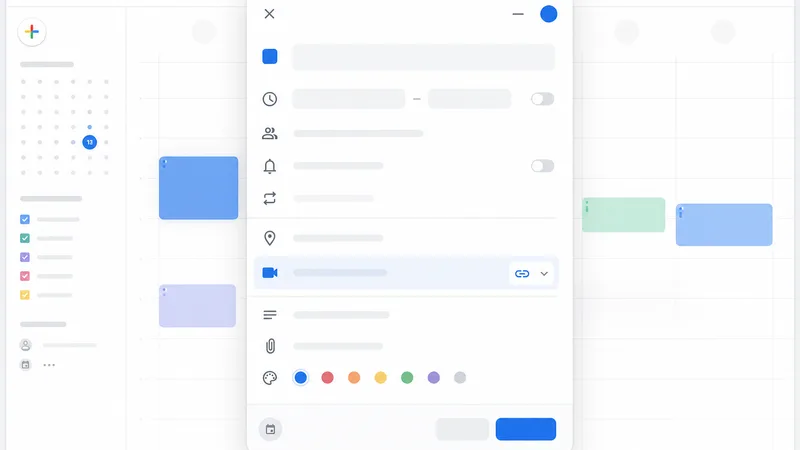
Mở Google Calendar
Trên máy tính, mở Google Calendar bằng trình duyệt và đăng nhập đúng tài khoản bạn muốn dùng để tạo cuộc họp.
-
Chọn ngày và giờ
Nhấn vào ngày hoặc khung giờ bạn muốn tổ chức họp để mở cửa sổ tạo sự kiện.
-
Thêm Google Meet
Chọn mục Thêm hội nghị truyền hình Google Meet. Hệ thống sẽ tự tạo link họp cho sự kiện đó.
-
Nhập thông tin cuộc họp
Bạn nên điền tiêu đề cuộc họp, thời gian bắt đầu và kết thúc, mô tả ngắn và danh sách khách mời bằng email. Tiêu đề càng rõ, người tham gia càng dễ nhận biết. Ví dụ: “Họp nhóm marketing tuần này” hoặc “Lớp tiếng Anh tối thứ ba”.
-
Kiểm tra múi giờ nếu có người ở nơi khác
Nếu bạn mời người tham gia ở khu vực khác, hãy rà lại múi giờ để tránh vào sai giờ.
-
Lưu và gửi lời mời
Nhấn Lưu, sau đó xác nhận gửi email mời. Người tham gia sẽ nhận được thư có thời gian và link Google Meet.
Với các cuộc họp cần ghi chép đầy đủ, theo dõi việc cần làm và chia sẻ recap cho cả nhóm, những công cụ như NoteMeeting giúp tự động ghi chú và tạo bản transcript cho cuộc họp Google Meet, tóm tắt nội dung và trích xuất đầu việc theo thời gian thực để bạn không phải ghi tay trong lúc họp.
Cách tạo lịch lặp lại cho cuộc họp định kỳ
Nhiều người gọi đây là “link cố định”, nhưng cách dùng ổn định hơn là tạo lịch lặp lại trong Google Calendar. Bạn chỉ cần tạo sự kiện, chọn tần suất lặp lại như hằng ngày, hằng tuần hoặc theo lịch riêng, rồi dùng cùng một chuỗi sự kiện cho các buổi họp tiếp theo.
Cách này phù hợp với:
Lớp học online cố định.
Họp nhóm mỗi tuần.
Lịch mentoring hoặc tư vấn định kỳ.
Tuy nhiên, nếu link được chia sẻ quá rộng, rủi ro bảo mật sẽ tăng. Hãy chỉ gửi link cho đúng người và theo dõi danh sách người vào phòng nếu đó là lớp học hoặc họp nội bộ quan trọng.
Cách mời thành viên và chia sẻ link phòng họp Google Meet
Tạo phòng xong chưa đủ. Bạn cần gửi lời mời theo cách rõ ràng để người khác vào đúng giờ, đúng link và không bị nhầm.
Chia sẻ link cuộc họp
Đây là cách nhanh nhất. Nó phù hợp với nhóm nhỏ, họp nội bộ hoặc cuộc gọi phát sinh. Tuy nhiên, nếu chỉ gửi mỗi link, người nhận có thể không biết họp khi nào hoặc họp để làm gì. Vì vậy, hãy gửi kèm ít nhất 2 thông tin: thời gian và mục đích cuộc họp.
Mời bằng email từ Google Meet hoặc Google Calendar
Đây là cách phù hợp hơn với cuộc họp chính thức. Khi thêm email người tham gia trong Google Meet hoặc trong sự kiện Google Calendar, hệ thống sẽ gửi lời mời có đủ thông tin. Người nhận có thể tra cứu lại lịch, xem link và biết rõ ai còn lại trong cuộc họp.
Với khách hàng hoặc đối tác, email luôn tạo cảm giác rõ ràng và chuyên nghiệp hơn gửi chat.
Dùng mã cuộc họp để người khác tham gia
Mã cuộc họp là phần ký tự ngắn dùng để vào đúng phòng trên Google Meet. Cách này tiện khi người tham gia đã quen dùng Meet hoặc khi bạn đọc mã qua điện thoại. Dù vậy, nó không thuận tiện bằng bấm trực tiếp vào link vì dễ nhập sai.
Những điều nên kiểm tra trước khi gửi link
Đúng người nhận
Đúng link cuộc họp
Có ghi rõ thời gian họp
Có mô tả ngắn mục đích họp nếu cần
Không đăng link công khai lên mạng xã hội
Với cuộc họp đông người, nên có thêm một kênh dự phòng như email hoặc nhóm chat
Những lưu ý quan trọng trước khi bắt đầu cuộc họp Google Meet
Nhiều lỗi khi họp online không nằm ở thao tác tạo phòng, mà ở thiết bị, đường truyền và quyền truy cập. Kiểm tra vài phút trước cuộc họp sẽ giúp bạn tránh phần lớn sự cố.
Đăng nhập đúng tài khoản Google
Nếu bạn dùng cả tài khoản cá nhân và tài khoản công ty, hãy chắc chắn rằng mình đang ở đúng tài khoản trước khi tạo họp. Đây là lỗi rất phổ biến khiến người dùng mở nhầm lịch, gửi nhầm thư mời hoặc không thấy sự kiện trong Calendar.
Kiểm tra micro, camera và loa
Trước khi vào phòng, bạn nên xác nhận:
Micro đang bật và nhận tiếng
Camera hoạt động bình thường
Loa hoặc tai nghe nghe rõ
Máy đang chọn đúng thiết bị đầu vào và đầu ra
Nếu camera đen, hãy thử đóng ứng dụng khác đang chiếm camera. Nếu âm thanh bị vọng, dùng tai nghe thường sẽ cải thiện rõ rệt.
Đảm bảo internet ổn định
Mạng yếu dễ gây giật hình, mất tiếng, trễ âm thanh hoặc rớt cuộc gọi. Để giảm lỗi, bạn có thể:
Ngồi gần bộ phát Wi‑Fi hơn
Đóng bớt ứng dụng đang tải nặng
Tắt camera nếu cần ưu tiên âm thanh
Tránh tải tệp lớn trong lúc họp
Dùng trình duyệt hoặc thiết bị tương thích
Trên máy tính, Google Chrome thường cho trải nghiệm ổn định hơn. Trên điện thoại, Google Meet hoạt động tốt trên Android và iOS. Với nhiều tình huống trên máy tính, bạn không cần cài thêm phần mềm, chỉ cần vào bằng trình duyệt là đủ.
Hiểu đúng về giới hạn thời gian và số người tham gia
Giới hạn thời gian và số lượng người tham gia của Google Meet có thể thay đổi theo loại tài khoản và gói dịch vụ. Thay vì nhớ một con số cố định dễ lỗi thời, bạn nên kiểm tra thông tin mới nhất trên trang hỗ trợ chính thức của Google nếu cuộc họp của bạn có nhiều người hoặc kéo dài lâu.
Google Meet là gì và phù hợp với ai?
Google Meet là công cụ họp video trực tuyến của Google. Nó cho phép bạn tạo phòng họp, gọi nhóm, chia sẻ màn hình và mời người khác tham gia bằng link hoặc email. Điểm mạnh của Google Meet là kết nối sẵn với Gmail, Google Calendar và Google Workspace, nên rất thuận tiện cho công việc, học tập và trao đổi từ xa.
Google Meet đặc biệt phù hợp với:
Nhóm làm việc cần họp nội bộ nhanh
Quản lý hoặc trưởng nhóm cần lịch họp rõ ràng
Giáo viên, gia sư và trung tâm dạy online
Freelancer hoặc tư vấn viên làm việc với khách hàng từ xa
Nhóm cộng tác viên cần gọi nhóm mà không muốn cài đặt phức tạp
Lỗi thường gặp khi tạo và tham gia Google Meet
Phần lớn lỗi không phải do thao tác tạo phòng, mà do quyền truy cập, mạng, trình duyệt hoặc đăng nhập sai tài khoản. Dưới đây là các lỗi phổ biến nhất và cách xử lý nhanh.
Không vào được phòng Google Meet
Thường do đang đăng nhập sai tài khoản, hoặc chủ phòng chưa duyệt cho vào. Hãy kiểm tra góc trên bên phải xem đã đúng email chưa. Nếu phòng yêu cầu duyệt, bấm Yêu cầu tham gia rồi chờ chủ phòng phê duyệt. Với phòng có domain hạn chế (Workspace), bạn cần đúng email cùng tổ chức mới vào được.
Không bật được micro hoặc camera
Hầu hết do trình duyệt chặn quyền. Trên máy tính, bấm biểu tượng ổ khóa cạnh thanh địa chỉ Chrome, chọn Cho phép với micro và camera rồi tải lại trang. Trên điện thoại, vào Cài đặt → Quyền ứng dụng, bật quyền micro và camera cho ứng dụng Google Meet. Nếu vẫn không thấy thiết bị, kiểm tra xem có ứng dụng khác như Zoom, OBS đang chiếm camera không.
Không chia sẻ được màn hình
Trên macOS, bạn cần cấp thêm quyền Quay màn hình cho trình duyệt trong Cài đặt hệ thống → Quyền riêng tư & Bảo mật → Quay màn hình, sau đó khởi động lại trình duyệt. Trên Windows, nếu tab đang ở chế độ ẩn danh (Incognito) thì có thể chặn chia sẻ — chuyển sang tab thường rồi thử lại.
Mạng yếu, hình giật, mất tiếng
Nếu kết nối không ổn, Meet sẽ tự giảm chất lượng video. Bạn có thể vào biểu tượng 3 chấm → Cài đặt → Video để giảm độ phân giải gửi đi xuống còn 360p, đồng thời tắt camera tạm thời nếu cần ưu tiên âm thanh. Cắm dây mạng thay cho Wi‑Fi sẽ ổn định hơn nhiều khi họp đông người.
Quên link cuộc họp đã tạo
Nếu bạn tạo bằng Google Calendar, vào lại sự kiện trong Calendar để xem lại link. Nếu tạo nhanh từ Meet, kiểm tra trang chủ meet.google.com mục Lịch sử cuộc họp, hoặc tìm lại email mời đã gửi cho người tham gia.
Giải đáp thắc mắc thường gặp
Tạo phòng họp Google Meet có cần tài khoản Google không?
Có. Người tạo phòng họp thường cần có tài khoản Google. Với người tham gia, nhiều trường hợp họ có thể vào bằng link, nhưng đăng nhập tài khoản Google vẫn giúp ổn định hơn và giảm lỗi khi xin quyền vào phòng.
Làm sao để tạo link Google Meet gửi trước cho mọi người?
Bạn mở Google Meet, chọn Cuộc họp mới, rồi chọn Tạo cuộc họp để sử dụng sau. Sau đó sao chép link cuộc họp và gửi cho mọi người. Đừng quên ghi kèm giờ họp.
Có thể tạo Google Meet trên điện thoại không?
Có. Bạn chỉ cần cài ứng dụng Google Meet, đăng nhập tài khoản Google, nhấn Mới hoặc Cuộc họp mới, sau đó tạo phòng và chia sẻ link.
Nên chọn họp ngay hay lên lịch bằng Google Calendar?
Nếu cần họp gấp, hãy chọn họp ngay. Nếu cuộc họp có giờ cụ thể, có nhiều người tham gia hoặc diễn ra định kỳ, Google Calendar sẽ phù hợp hơn vì có lời mời và nhắc lịch rõ ràng.
Người tham gia có cần cài ứng dụng Google Meet không?
Trên điện thoại, cài ứng dụng sẽ thuận tiện hơn. Trên máy tính, người tham gia thường có thể vào bằng trình duyệt mà không cần cài phần mềm. Nếu dùng máy tính, Google Chrome vẫn là lựa chọn ổn định hơn.
Làm thế nào để chia sẻ màn hình trong cuộc họp Google Meet?
Trên máy tính, trong giao diện cuộc họp, bạn nhấn Trình bày ngay rồi chọn chia sẻ toàn bộ màn hình, một cửa sổ ứng dụng hoặc một thẻ trình duyệt. Trên điện thoại, bạn vào menu tùy chọn và chọn Chia sẻ màn hình.
Có giới hạn thời gian cho cuộc họp Google Meet không?
Có thể có, tùy theo loại tài khoản miễn phí hoặc gói Google Workspace mà bạn đang dùng. Vì chính sách này có thể thay đổi, cách an toàn nhất là kiểm tra thông tin mới nhất trên trang hỗ trợ chính thức của Google trước khi tổ chức cuộc họp dài hoặc đông người.
Làm sao để mời người khác tham gia Google Meet bằng email?
Bạn có thể thêm địa chỉ email của người tham gia ngay trong Google Meet hoặc khi tạo sự kiện bằng Google Calendar. Sau đó hệ thống sẽ gửi lời mời có sẵn thời gian và link cuộc họp.
Cách tạo phòng họp Google Meet thực tế chỉ xoay quanh 3 nhu cầu: họp ngay, tạo link để gửi trước và lên lịch bằng Google Calendar. Khi chọn đúng cách cho đúng tình huống, bạn có thể tạo phòng trong vài phút trên cả máy tính lẫn điện thoại, đồng thời tránh được phần lớn lỗi thường gặp trước giờ họp.