
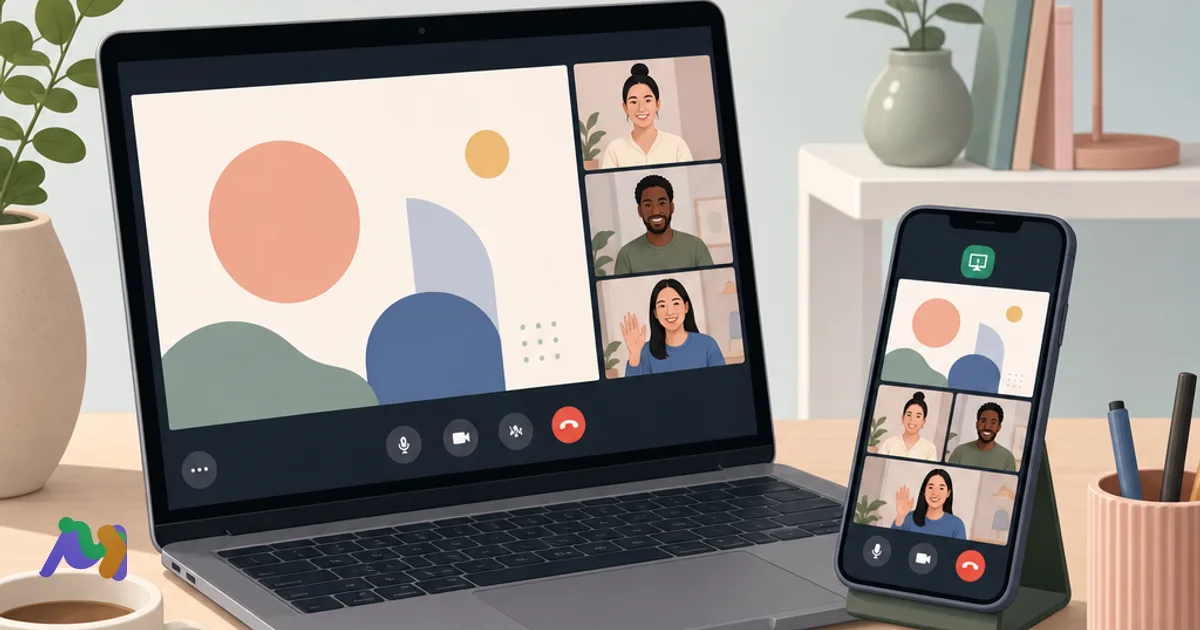
Để chia sẻ màn hình Google Meet, vào cuộc họp rồi bấm Trình bày ngay (máy tính) hoặc menu 3 chấm → Chia sẻ màn hình (điện thoại), chọn toàn bộ màn hình / một cửa sổ / một thẻ rồi bấm Chia sẻ.
Mục lục
- Những điểm chính
- Cách chia sẻ màn hình trên Google Meet bằng máy tính
- Các bước share màn hình Google Meet trên máy tính
- 3 kiểu chia sẻ màn hình trên Google Meet và khi nào nên chọn
- Cách dừng trình bày trên Google Meet bằng máy tính
- Cách chia sẻ màn hình Google Meet trên điện thoại
- Cách chia sẻ màn hình Google Meet trên Android
- Cách chia sẻ màn hình Google Meet trên iPhone
- Cách dừng chia sẻ màn hình trên điện thoại
- Nên chọn toàn bộ màn hình, một cửa sổ hay một thẻ
- Chọn toàn bộ màn hình khi nào
- Chọn một cửa sổ khi nào
- Chọn một thẻ khi nào
- Gợi ý chọn nhanh theo từng nhu cầu
- Cách chia sẻ màn hình Google Meet có âm thanh
- Cập nhật quan trọng (12/2025): chia sẻ âm thanh hệ thống cho cửa sổ và toàn màn hình
- Trên máy tính chia sẻ âm thanh như thế nào
- Vì sao chia sẻ video nên ưu tiên chế độ một thẻ
- Lưu ý khi chia sẻ âm thanh trên điện thoại
- Cách trình bày file Google Slide, Docs, Sheets trong Google Meet
- Cách trình bày Google Slide trên Google Meet
- Cách chia sẻ Google Docs hoặc Google Sheets
- Khi nào nên dùng tab thay vì toàn màn hình cho tài liệu Google
- Lưu ý quan trọng trước khi chia sẻ màn hình trên Google Meet
- Tránh lộ thông báo và nội dung riêng tư
- Kiểm tra đúng màn hình hoặc tab trước khi nhấn chia sẻ
- Chuẩn bị trước khi thuyết trình online
- Lỗi thường gặp khi chia sẻ màn hình Google Meet và cách xử lý nhanh
- Không thấy nút Trình bày ngay hoặc Chia sẻ màn hình
- Không chia sẻ được màn hình trên máy tính
- Chia sẻ rồi nhưng không có âm thanh
- Màn hình bị đen hoặc người khác không thấy nội dung
- Chủ trì cuộc họp có chặn hoặc dừng chia sẻ màn hình được không
- Trường hợp người tham gia không chia sẻ được màn hình
- Bao nhiêu người có thể chia sẻ màn hình cùng lúc?
- Khi nào nên dùng quyền quản lý chia sẻ
- Giải đáp thắc mắc thường gặp
- Cách chia sẻ màn hình Google Meet nhanh nhất trên máy tính là gì?
- Google Meet có cho chia sẻ màn hình trên điện thoại không?
- Chia sẻ màn hình Google Meet có âm thanh được không?
- Nên chọn toàn bộ màn hình hay một thẻ?
- Vì sao tôi không share màn hình Google Meet được?
Bài viết này hướng dẫn từng bước trên máy tính, Android, iPhone, cách chia sẻ có âm thanh, cách dừng trình bày và xử lý các lỗi hay gặp khi share màn hình Google Meet.
Những điểm chính
Bạn có thể share màn hình Google Meet trên cả máy tính và điện thoại chỉ với vài bước ngay trong cuộc họp.
Trên máy tính, nút quan trọng cần dùng là Trình bày ngay, sau đó chọn đúng kiểu chia sẻ.
Google Meet có 3 kiểu trình bày: toàn bộ màn hình, một cửa sổ, một thẻ, và mỗi kiểu phù hợp với một nhu cầu khác nhau.
Nếu cần phát video và muốn người khác nghe được tiếng, bạn nên ưu tiên một thẻ trên Google Chrome.
Trên Android và iPhone, thao tác chia sẻ đơn giản nhưng mọi thông báo có thể bị lộ nếu bạn không chuẩn bị trước.
Bạn sẽ biết cách dừng trình bày, tránh nhầm tưởng đã tắt chia sẻ nhưng thực tế vẫn đang phát màn hình.
Bài viết cũng chỉ rõ các lỗi thường gặp như không thấy nút chia sẻ, không có âm thanh, màn hình đen và cách xử lý nhanh.
Nếu là chủ trì cuộc họp, bạn cũng có thể kiểm soát quyền trình bày để buổi họp gọn và an toàn hơn.
Cách chia sẻ màn hình trên Google Meet bằng máy tính
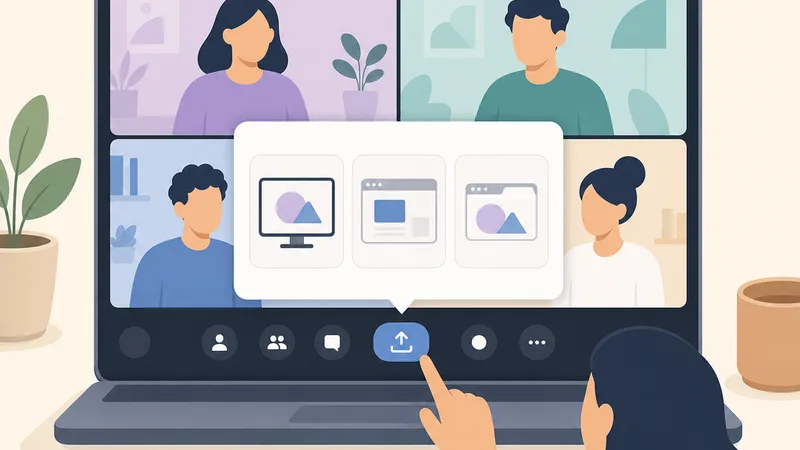
Trên máy tính, việc chia sẻ màn hình trên Google Meet thường dễ thao tác hơn và ổn định hơn điện thoại. Quan trọng nhất là bạn chọn đúng nội dung cần chia sẻ ngay từ đầu.
Các bước share màn hình Google Meet trên máy tính
Mở Google Meet và tham gia cuộc họp như bình thường.
Ở thanh công cụ phía dưới, bấm Trình bày ngay.
Chọn một trong 3 kiểu chia sẻ:
Toàn bộ màn hình của bạn
Một cửa sổ
Một thẻ
Chọn đúng màn hình, cửa sổ hoặc tab bạn muốn trình bày.
Nếu bạn dùng 2 màn hình, hãy nhìn kỹ màn hình đang chọn để tránh chia sẻ nhầm.Bấm Chia sẻ để bắt đầu trình bày màn hình trên Google Meet.
Nếu bạn đang cần trình chiếu slide, hãy mở sẵn slide trước khi bấm chia sẻ. Nếu mở nhiều tab giống nhau, nên nhìn kỹ tên tab để không chọn nhầm.
Lưu ý: Một số phiên bản Google Workspace (Enterprise, Education) còn hỗ trợ trình bày bằng camera (Present from camera) — chuyển trực tiếp hình ảnh từ camera vào khu vực trình chiếu, hữu ích khi cần demo viết tay, sản phẩm vật lý hoặc bảng trắng.
Mẹo thực chiến
Mở sẵn tài liệu, website hoặc video trước khi vào họp.
Đóng bớt tab không liên quan để dễ chọn đúng nội dung.
Nếu máy yếu, chỉ giữ lại các ứng dụng cần dùng để buổi trình bày mượt hơn.
Lưu ý dễ chọn nhầm
Nhiều người bấm đúng Trình bày ngay nhưng lại chọn sai tab.
Nếu chia sẻ xong mà người khác thấy nội dung khác mong muốn, nguyên nhân thường là chọn sai nguồn chia sẻ.
Sau khi bấm chia sẻ, bạn nên nhìn lại preview hoặc hỏi nhanh người tham gia xem họ đã thấy đúng nội dung chưa.
3 kiểu chia sẻ màn hình trên Google Meet và khi nào nên chọn
Chọn sai kiểu chia sẻ là lỗi phổ biến nhất khi dùng Google Meet. Bảng dưới đây giúp bạn chọn nhanh.
Kiểu chia sẻ | Dùng khi nào | Ưu điểm | Hạn chế |
|---|---|---|---|
Toàn bộ màn hình | Khi bạn cần đổi qua lại nhiều ứng dụng, demo quy trình, hướng dẫn thao tác | Linh hoạt nhất | Dễ lộ desktop, thông báo, nội dung riêng tư |
Một cửa sổ | Khi chỉ cần trình bày một phần mềm hoặc một file | Gọn, riêng tư hơn toàn màn hình | Chọn nhầm cửa sổ là người khác không thấy đúng nội dung |
Một thẻ | Khi chia sẻ website, YouTube, video, tài liệu trên trình duyệt | Tốt cho web, thường hỗ trợ âm thanh ổn định hơn | Chỉ thấy nội dung trong tab được chọn |
Kết luận nhanh:
Nếu chia tài liệu hoặc phần mềm, ưu tiên một cửa sổ.
Nếu phát video hoặc nội dung web, ưu tiên một thẻ.
Nếu cần demo nhiều bước qua nhiều app, chọn toàn bộ màn hình.
Cách dừng trình bày trên Google Meet bằng máy tính
Bạn có thể dừng trình bày theo 2 cách:
Trong cửa sổ Google Meet, bấm Dừng trình bày.
Ở thanh thông báo chia sẻ của trình duyệt hoặc hệ điều hành, bấm Stop sharing hoặc Dừng chia sẻ.
Sau khi dừng, hãy nhìn lại giao diện Meet để chắc rằng bạn không còn ở trạng thái đang trình bày. Nếu sắp chuyển sang nội dung riêng tư, nên dừng chia sẻ trước.
Cách chia sẻ màn hình Google Meet trên điện thoại
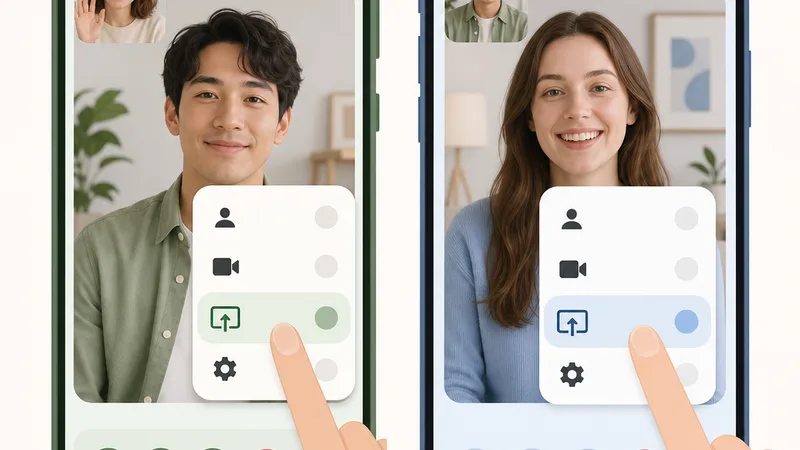
Google Meet hỗ trợ chia sẻ màn hình trên cả Android và iPhone. Cách làm khá đơn giản, nhưng bạn cần nhớ rằng mọi thao tác và thông báo trên màn hình có thể bị người khác nhìn thấy.
Cách chia sẻ màn hình Google Meet trên Android
Mở ứng dụng Google Meet và vào cuộc họp.
Bấm biểu tượng 3 chấm ở góc dưới hoặc cạnh dưới màn hình.
Chọn Chia sẻ màn hình.
Đọc thông báo cảnh báo rằng mọi nội dung trên màn hình có thể được nhìn thấy.
Bấm Bắt đầu chia sẻ hoặc Bắt đầu ngay để truyền phát màn hình.
Sau khi bắt đầu, màn hình Android của bạn sẽ được trình bày trong cuộc gọi Meet. Lúc này, nếu bạn mở ứng dụng khác, người tham gia cũng có thể thấy nội dung đó.
Cảnh báo
Không mở app ngân hàng, email cá nhân, tin nhắn riêng trong lúc đang chia sẻ.
Thông báo từ Zalo, Messenger hoặc email có thể hiện lên màn hình.
Nên bật Không làm phiền trước khi trình bày.
Mẹo hữu ích:
Mở sẵn file, slide hoặc website trước khi bấm chia sẻ.
Giảm thao tác thừa để buổi trình bày gọn hơn.
Nếu mạng yếu, hạn chế vừa chia sẻ vừa mở nhiều app.
Cách chia sẻ màn hình Google Meet trên iPhone
Mở Google Meet và tham gia cuộc họp.
Bấm biểu tượng 3 chấm.
Chọn Chia sẻ màn hình.
Bấm Bắt đầu truyền phát.
Đợi vài giây để iPhone bắt đầu truyền phát màn hình lên Google Meet.
Khi đang chia sẻ, iPhone thường hiển thị trạng thái truyền phát rõ ở đầu màn hình hoặc khu vực Dynamic Island tùy dòng máy. Bạn nên nhìn dấu hiệu này để chắc rằng màn hình đang được chia sẻ thật.
Lưu ý quan trọng:
Bật Không làm phiền trước khi bắt đầu.
Đóng các ứng dụng nhạy cảm trước khi vào họp.
Kiểm tra tín hiệu truyền phát để tránh nghĩ rằng đã chia sẻ nhưng thực tế chưa bắt đầu.
Cách dừng chia sẻ màn hình trên điện thoại
Trên Android: vào lại giao diện chia sẻ và chọn Dừng chia sẻ.
Trên iPhone: chọn Dừng truyền phát.
Không nên chỉ thoát ứng dụng rồi nghĩ rằng đã dừng.
Sau khi tắt, hãy kiểm tra lại trạng thái chia sẻ đã biến mất hoàn toàn.
Khi dừng xong, quay lại phòng họp để tiếp tục theo dõi cuộc gọi.
Nên chọn toàn bộ màn hình, một cửa sổ hay một thẻ
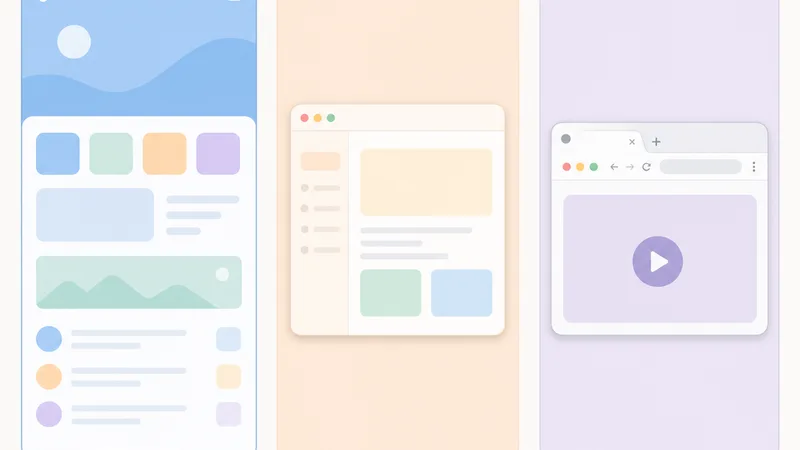
Nếu bạn phân vân nên chọn kiểu nào, hãy quyết định theo đúng tình huống thực tế. Mục tiêu là chia đúng nội dung, dễ theo dõi và không lộ thông tin riêng.
Chọn toàn bộ màn hình khi nào
Dùng khi bạn cần đổi qua lại nhiều ứng dụng trong lúc thuyết trình.
Phù hợp khi demo quy trình làm việc, hướng dẫn thao tác hoặc đào tạo phần mềm.
Ưu điểm lớn nhất là linh hoạt. Bạn không phải dừng chia sẻ mỗi khi chuyển sang app khác.
Hạn chế lớn nhất là dễ lộ desktop, popup và thông báo.
Phù hợp với người đang cần trình bày nhiều bước liên tục trên nhiều công cụ.
Để an toàn hơn:
Đóng email, chat cá nhân và tab không liên quan.
Tắt thông báo trước buổi họp.
Chỉ dùng toàn màn hình khi bạn thực sự cần chuyển qua lại nhiều ứng dụng.
Chọn một cửa sổ khi nào
Dùng khi bạn chỉ cần trình bày một phần mềm hoặc một file cụ thể.
Ví dụ phổ biến là PowerPoint, PDF, phần mềm kế toán, ứng dụng học tập.
Ưu điểm là gọn và riêng tư hơn so với chia toàn màn hình.
Người xem sẽ chỉ thấy đúng cửa sổ bạn chọn, không thấy các phần khác trên máy.
Hạn chế thực tế là nếu chọn nhầm cửa sổ, hoặc cửa sổ cần chia sẻ bị ẩn phía sau, người xem có thể không thấy nội dung bạn muốn.
Đây là lựa chọn an toàn cho đa số buổi họp nội bộ, họp nhóm hoặc trình bày tài liệu.
Chọn một thẻ khi nào
Một thẻ là chia sẻ một tab trình duyệt.
 Dùng thử miễn phí →
Tự động tóm tắt cuộc họp & video với NoteMeeting
Google Meet, Zoom, YouTube, Podcast — tất cả trong một extension.
Phù hợp khi bạn trình bày website, YouTube, video đào tạo hoặc demo web.
Đây thường là lựa chọn tốt nhất khi bạn muốn chia sẻ nội dung có âm thanh.
Hiệu quả nhất khi dùng trên Google Chrome.
Ưu điểm là gọn, tập trung và giảm nguy cơ lộ nội dung ngoài ý muốn.
Hạn chế là nếu bạn chuyển sang tab khác, người xem sẽ không thấy tab đó.
Nếu phát video hoặc trình bày nội dung web, bạn nên ưu tiên một thẻ.
Gợi ý chọn nhanh theo từng nhu cầu
Cần demo nhiều ứng dụng: chọn toàn bộ màn hình.
Cần trình bày 1 phần mềm hoặc 1 file: chọn một cửa sổ.
Cần chia website, YouTube, video có tiếng: chọn một thẻ.
Nếu bạn phân vân, hãy ưu tiên một cửa sổ hoặc một thẻ vì an toàn hơn toàn màn hình.
Cách chia sẻ màn hình Google Meet có âm thanh
Nhu cầu phổ biến nhất là phát video mà người khác vẫn nghe được tiếng. Trên máy tính, cách ổn định nhất thường là chọn một thẻ. Trên điện thoại, khả năng truyền âm thanh có thể khác nhau tùy thiết bị và hệ điều hành.
Cập nhật quan trọng (12/2025): chia sẻ âm thanh hệ thống cho cửa sổ và toàn màn hình
Trước tháng 12/2025, Google Meet chỉ cho phép chia sẻ âm thanh khi chọn "Một thẻ". Chế độ Một cửa sổ và Toàn bộ màn hình chỉ truyền hình ảnh, không có tiếng.
Từ đợt rollout 17/12/2025 (Rapid Release) và 13/01/2026 (Scheduled Release), Google đã thêm toggle "Also share system audio" cho cả 2 chế độ này.
Yêu cầu:
macOS 14.2 trở lên, hoặc Windows 11 trở lên
Google Chrome 142 trở lên
Áp dụng cho tất cả tài khoản Workspace, Workspace Individual và Gmail cá nhân
Trên macOS Sequoia, lần đầu dùng phải cấp quyền OS-level cho Chrome
Toggle mặc định OFF — phải bật lại mỗi lần trình bày
Mute mic = tắt audio share: nếu bạn tắt mic trong lúc share system audio, audio sẽ tự dừng. Giữ mic mở khi cần phát tiếng.
Trên máy tính chia sẻ âm thanh như thế nào
Cách 1 — Chế độ "Một thẻ" (đơn giản và ổn định nhất):
Vào cuộc họp trên Google Meet.
Bấm Trình bày ngay.
Chọn Một thẻ.
Chọn đúng tab đang phát video hoặc nội dung cần chia sẻ.
Âm thanh của tab được chia sẻ mặc định (không cần bật tay) — bạn sẽ thấy checkbox "Also share tab audio" đã được tick sẵn.
Bấm Chia sẻ.
Cách 2 — Chế độ "Một cửa sổ" / "Toàn màn hình" (mới từ 12/2025):
Bấm Trình bày ngay → chọn Một cửa sổ hoặc Toàn bộ màn hình.
Trong hộp thoại chọn nguồn, bật toggle "Also share system audio".
Chọn cửa sổ/màn hình cần chia sẻ.
Bấm Chia sẻ.
Nếu chọn sai tab hoặc quên bật chia sẻ âm thanh (với window/screen), người nghe thường chỉ thấy hình mà không nghe tiếng.
Kinh nghiệm thực tế:
Thử phát trước vài giây và hỏi người nghe xem đã có tiếng chưa.
Giữ âm lượng hệ thống ở mức vừa phải.
Không mở nhiều tab cùng phát âm thanh một lúc.
Vì sao chia sẻ video nên ưu tiên chế độ một thẻ
Tab trình duyệt thường tối ưu hơn cho nội dung web và video.
Âm thanh thường đồng bộ hơn so với chia sẻ toàn màn hình.
Ít nguy cơ lộ cửa sổ khác hoặc thông báo ngoài ý muốn.
Người xem tập trung vào đúng nội dung đang phát.
Trên Google Chrome, đây thường là cách ổn định và dễ dùng nhất.
So với toàn bộ màn hình, chế độ một thẻ gọn hơn.
So với một cửa sổ, chế độ một thẻ thường phù hợp hơn khi phát video trên web.
Lưu ý khi chia sẻ âm thanh trên điện thoại
Tính năng truyền âm thanh trên điện thoại có thể khác nhau theo máy và phiên bản hệ điều hành.
Không nên kỳ vọng độ ổn định giống máy tính.
Nếu nội dung quan trọng, bạn nên test trước với đồng nghiệp hoặc bạn bè.
Nếu cần phát video có tiếng ổn định, nên chuyển sang máy tính và dùng Google Chrome.
Kết luận nhanh: nếu bạn cần cách chia sẻ màn hình Google Meet có âm thanh ổn định, hãy dùng máy tính, chọn một thẻ, bật chia sẻ âm thanh và thử trước vài giây.
Cách trình bày file Google Slide, Docs, Sheets trong Google Meet
Nếu bạn đang dùng hệ sinh thái Google, cách trình bày tài liệu trong Meet rất đơn giản. Quan trọng nhất là mở đúng file trước khi chia sẻ để tránh nhầm lẫn.
Cách trình bày Google Slide trên Google Meet
Mở sẵn file Google Slide trước khi vào họp hoặc trước khi bấm chia sẻ.
Nếu slide đang mở trên trình duyệt, ưu tiên chọn một thẻ.
Nếu bạn đang trình chiếu ở một cửa sổ riêng, có thể chọn một cửa sổ.
Nên bật chế độ trình chiếu trước để người xem thấy nội dung rõ hơn.
Cách chia sẻ Google Docs hoặc Google Sheets
Mở sẵn file Google Docs hoặc Google Sheets.
Bấm Trình bày ngay rồi chọn một thẻ hoặc một cửa sổ.
Kiểm tra kỹ tên tài liệu trước khi bấm chia sẻ.
Nếu có nhiều file giống tên nhau, nên đổi tên file rõ ràng từ trước để tránh chọn nhầm.
Khi nào nên dùng tab thay vì toàn màn hình cho tài liệu Google
Gọn hơn và tập trung hơn.
An toàn hơn vì không lộ desktop hay ứng dụng khác.
Người xem chỉ thấy đúng tài liệu bạn muốn trình bày.
Với tài liệu Google mở trên trình duyệt, một thẻ thường là lựa chọn an toàn nhất.
Lưu ý quan trọng trước khi chia sẻ màn hình trên Google Meet
Chuẩn bị trước 1 phút có thể giúp bạn tránh nhiều sự cố trong buổi họp. Đây là phần mình thấy khác biệt rõ nhất giữa một buổi trình bày lúng túng và một buổi họp gọn, chuyên nghiệp.
Tránh lộ thông báo và nội dung riêng tư
Tắt thông báo trên máy tính hoặc điện thoại.
Đóng email cá nhân, chat riêng, tab mua sắm và các cửa sổ không liên quan.
Kiểm tra desktop trước khi chia sẻ toàn màn hình.
Dọn các file nhạy cảm khỏi màn hình chính nếu cần.
Việc lộ popup từ Zalo, Messenger hoặc email công việc là lỗi rất thường gặp. Chỉ một thông báo xuất hiện sai lúc cũng có thể làm mất sự chuyên nghiệp hoặc lộ thông tin riêng tư.
Kiểm tra đúng màn hình hoặc tab trước khi nhấn chia sẻ
Đọc kỹ tên tab hoặc tên cửa sổ trước khi chọn.
Nếu dùng nhiều màn hình, nhìn kỹ số thứ tự màn hình.
Sau khi chia sẻ, nhìn lại preview hoặc hỏi nhanh người tham gia xem họ đã thấy đúng nội dung chưa.
Đây là bước nhỏ nhưng rất quan trọng. Nhiều buổi họp mất vài phút đầu chỉ vì người trình bày chọn sai tab.
Chuẩn bị trước khi thuyết trình online
Mở sẵn tài liệu theo đúng thứ tự sẽ trình bày.
Kiểm tra micro, loa và kết nối mạng.
Đặt tên file dễ nhận biết.
Tắt bớt ứng dụng nền nếu máy chạy chậm.
Nếu cần phát video, chuẩn bị sẵn tab sẽ dùng để chia sẻ.
Trong thực tế, mạng lag và máy yếu thường khiến video bị giật khi trình bày. Cách xử lý đơn giản là đóng bớt ứng dụng không cần thiết và chỉ giữ tab hoặc cửa sổ bạn thực sự dùng.
Trước khi bấm Chia sẻ, hãy kiểm tra 5 điều
Đúng tài liệu.
Đúng tab hoặc cửa sổ.
Đã tắt thông báo.
Mạng ổn định.
Người nghe đã thấy và nghe rõ.
Lỗi thường gặp khi chia sẻ màn hình Google Meet và cách xử lý nhanh
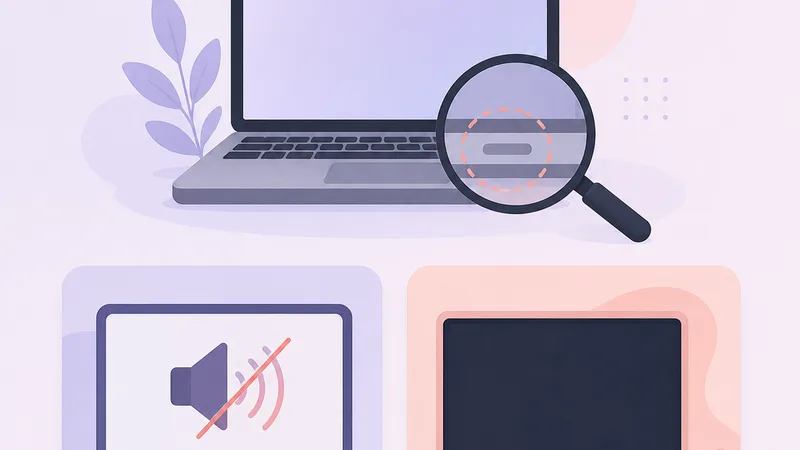
Phần lớn lỗi khi share màn hình Google Meet không quá phức tạp. Đa số là do quyền chia sẻ, chọn sai nguồn hoặc trình duyệt trục trặc tạm thời.
Không thấy nút Trình bày ngay hoặc Chia sẻ màn hình
Nguyên nhân thường gặp:
Bạn chưa vào đúng cuộc họp.
Giao diện Meet tải lỗi.
Ứng dụng hoặc trình duyệt quá cũ.
Chủ trì cuộc họp đang giới hạn quyền trình bày.
Cách xử lý nhanh:
Kiểm tra bạn đã vào phòng họp chưa.
Tải lại trang hoặc thoát vào lại cuộc họp.
Cập nhật ứng dụng hoặc trình duyệt.
Hỏi host xem quyền trình bày có đang bị giới hạn không.
Không chia sẻ được màn hình trên máy tính
Nguyên nhân thường gặp:
Trình duyệt chưa được cấp quyền chia sẻ màn hình.
Trình duyệt đang lỗi tạm thời.
Hệ điều hành chặn quyền trình bày.
Cách xử lý nhanh:
Kiểm tra quyền chia sẻ màn hình khi hệ thống hỏi.
Thử lại bằng Google Chrome.
Đóng và mở lại trình duyệt.
Khởi động lại máy nếu cần.
Trên Windows hoặc macOS, nếu hệ thống hiện hộp thoại cấp quyền, hãy cho phép chia sẻ màn hình rồi mở lại Meet.
Chia sẻ rồi nhưng không có âm thanh
Đây là lỗi rất phổ biến. Nguyên nhân thường là chọn sai kiểu chia sẻ hoặc quên bật âm thanh.
Cách xử lý nhanh:
Dừng chia sẻ hiện tại.
Chọn lại Trình bày ngay.
Chọn một thẻ thay vì toàn màn hình.
Bật chia sẻ âm thanh.
Chọn đúng tab đang phát video.
Phát thử lại và hỏi người nghe xác nhận.
Nếu vẫn không được, hãy thử dùng Google Chrome.
Màn hình bị đen hoặc người khác không thấy nội dung
Nguyên nhân phổ biến:
Chọn sai nguồn chia sẻ.
Chia nhầm tab hoặc cửa sổ trống.
Mạng yếu.
Trình duyệt bị lỗi tạm thời.
Cách xử lý:
Dừng chia sẻ rồi chọn lại đúng nguồn.
Đổi sang kiểu chia sẻ khác, ví dụ từ toàn màn hình sang một cửa sổ hoặc một thẻ.
Tải lại Google Meet.
Kiểm tra mạng nếu hình ảnh bị đứng hoặc không cập nhật.
Trong đa số trường hợp, đây không phải lỗi nặng. Nguyên nhân thường chỉ là chọn nhầm nội dung.
Nếu vẫn lỗi, hãy thử theo thứ tự này:
Dùng Google Chrome.
Tải lại Meet.
Cấp quyền chia sẻ lại.
Thoát vào lại cuộc họp.
Khởi động lại máy.
Chủ trì cuộc họp có chặn hoặc dừng chia sẻ màn hình được không
Có. Trong một số cuộc họp, chủ trì có thể quản lý quyền người tham gia, bao gồm việc giới hạn hoặc dừng chia sẻ màn hình. Điều này thường xuất hiện trong lớp học online, họp đông người hoặc các buổi cần kiểm soát tốt hơn.
Đây là lý do nhiều người tưởng máy mình bị lỗi, nhưng thực ra là do quyền trong cuộc họp đang bị hạn chế.
Trường hợp người tham gia không chia sẻ được màn hình
Host có thể đang giới hạn quyền trình bày.
Bạn nên nhờ host kiểm tra cài đặt cuộc họp.
Tình huống này rất hay gặp trong lớp học online hoặc buổi họp đông người.
Nếu không share màn hình Google Meet được, hãy hỏi host trước khi nghĩ rằng thiết bị của bạn bị lỗi.
Bao nhiêu người có thể chia sẻ màn hình cùng lúc?
Google Meet cho phép tối đa 10 người trình bày đồng thời trong 1 cuộc họp. Tức là cùng lúc có thể có 10 màn hình được chia sẻ song song — hữu ích cho buổi breakout demo hoặc so sánh nội dung, nhưng giao diện Meet sẽ chật chội nhanh ở số lượng đó. Thực tế, 2-3 màn hình song song là số lượng sweet spot cho buổi họp dễ theo dõi.
Khi nào nên dùng quyền quản lý chia sẻ
Khi dạy học online và không muốn học viên chia sẻ nhầm.
Khi đào tạo đông người.
Khi họp nội bộ cần giữ trật tự cuộc họp.
Khi muốn tăng bảo mật và tránh làm gián đoạn phần trình bày.
Lợi ích lớn nhất là giảm chia sẻ nhầm và giữ buổi họp tập trung hơn.
Giải đáp thắc mắc thường gặp
Cách chia sẻ màn hình Google Meet nhanh nhất trên máy tính là gì?
Vào cuộc họp, bấm Trình bày ngay, chọn toàn bộ màn hình, một cửa sổ hoặc một thẻ, rồi bấm Chia sẻ. Nếu chỉ cần chia tài liệu hoặc web, bạn nên ưu tiên một cửa sổ hoặc một thẻ để gọn và an toàn hơn.
Google Meet có cho chia sẻ màn hình trên điện thoại không?
Có. Google Meet hỗ trợ chia sẻ màn hình trên cả Android và iPhone. Bạn chỉ cần vào cuộc họp, bấm menu 3 chấm, chọn Chia sẻ màn hình, rồi bắt đầu truyền phát.
Chia sẻ màn hình Google Meet có âm thanh được không?
Có, nhưng trên máy tính thường ổn định hơn. Cách tốt nhất là dùng Google Chrome, chọn một thẻ và bật tùy chọn chia sẻ âm thanh trước khi bấm chia sẻ.
Nên chọn toàn bộ màn hình hay một thẻ?
Tùy mục đích. Toàn bộ màn hình phù hợp khi bạn cần demo nhiều ứng dụng. Một thẻ phù hợp khi chia website, video hoặc nội dung cần âm thanh. Nếu muốn an toàn hơn, hãy ưu tiên một thẻ hoặc một cửa sổ.
Vì sao tôi không share màn hình Google Meet được?
Các nguyên nhân phổ biến gồm chưa cấp quyền chia sẻ màn hình, trình duyệt hoặc app bị lỗi, phiên bản quá cũ hoặc host đang chặn quyền trình bày. Cách xử lý nhanh là tải lại Meet, kiểm tra quyền và thử lại bằng Google Chrome.
Chỉ cần nắm đúng cách chia sẻ màn hình Google Meet, chọn đúng kiểu trình bày và biết cách xử lý lỗi cơ bản, bạn sẽ họp online tự tin hơn trên cả máy tính lẫn điện thoại. Hãy áp dụng ngay trong cuộc họp tiếp theo, và nếu bạn thường xuyên họp online, nên luyện thử một lần trước để thao tác mượt và chuyên nghiệp hơn.