

Cài extension Chrome Web Store (2026): cách cài, quản lý quyền và xử lý lỗi cơ bản
Muốn cài extension chrome web store nhưng không chắc bấm ở đâu, mở ở đâu sau khi cài, hoặc sợ cấp quyền sai là chuyện rất thường gặp. Chrome Web Store hiện có khoảng 190,000 extension tính tới 2026 — chọn được cái phù hợp và cài đúng cách không phải chuyện hiển nhiên. Nhiều người cài xong còn tưởng bị lỗi vì không thấy biểu tượng hiện ngay trên thanh công cụ. Bài này sẽ đi thẳng vào 4 việc bạn cần biết: cách cài tiện ích mở rộng Chrome, cách mở và quản lý, cách hiểu quyền truy cập cơ bản, và cách sửa các lỗi phổ biến. Mục tiêu là làm đúng, đủ an toàn và không cần hiểu kỹ thuật sâu.

Mục lục
- Cài extension từ Chrome Web Store như thế nào?
- Bước 1: Mở Chrome Web Store
- Bước 2: Kiểm tra thông tin extension trước khi cài
- Bước 3: Bấm Add to Chrome và xác nhận quyền
- Bước 4: Kiểm tra extension đã cài thành công chưa
- Sau khi cài xong, mở và quản lý extension ở đâu?
- Extension đã cài nhưng không thấy icon là chuyện bình thường
- Cách ghim hoặc bỏ ghim extension
- Cách bật, tắt và vào Manage Extensions
- Quyền truy cập của extension nghĩa là gì và nên cấp thế nào cho an toàn?
- Bảng: Quyền thường gặp của extension và cách hiểu nhanh
- Cách đổi quyền truy cập sau khi cài
- Cách gỡ, sửa lỗi và dọn extension khi không còn dùng
- Gỡ extension chỉ trong vài giây
- Nếu extension bị lỗi hoặc "corrupted"
- Không cài được extension trên Chrome? Kiểm tra 5 nguyên nhân phổ biến
- 1. Bạn đang ở chế độ không cho cài extension
- 2. Trình duyệt bị quản lý bởi công ty hoặc trường học
- 3. Extension bị đánh dấu không hỗ trợ hoặc không đáng tin
- 4. Lỗi thao tác hoặc lỗi trình duyệt tạm thời
- 5. Tài khoản hoặc phiên bản Chrome có vấn đề
- Checklist chọn extension an toàn trước khi bấm Add to Chrome
- Box ví dụ thực tế cho người đi làm
- Kết luận
- Câu Hỏi Thường Gặp
- Cài extension từ Chrome Web Store có tốn phí không?
- Tại sao tôi đã cài extension nhưng không thấy icon trên thanh công cụ?
- Có cần lo lắng về quyền truy cập (permissions) của extension không?
- Làm sao để biết một extension có an toàn hay không?
- Tôi có thể gỡ bỏ extension bằng cách nào?
- Tại sao máy tính công ty của tôi bị chặn cài đặt extension?
- Chrome Web Store extension có cài được trên Microsoft Edge hay Brave không?
Cross-browser note: Chrome Web Store extension cài được cả trên Microsoft Edge, Brave, Opera, Vivaldi (cùng nền Chromium). Cách cài tương tự — chỉ khác nút có thể là "Add to Edge"/"Add to Brave" thay vì "Add to Chrome". Bài này dùng Chrome làm chuẩn.
Cài extension từ Chrome Web Store như thế nào?
- Mở Chrome Web Store
- Tìm extension theo tên hoặc nhu cầu
- Bấm Add to Chrome
- Xác nhận Add extension và kiểm tra biểu tượng
Việc cài extension chrome web store thực tế chỉ mất chưa đến một phút nếu bạn đang dùng đúng trình duyệt và đúng cửa sổ. Chỗ nhiều người hay nhầm là bấm cài quá nhanh mà không đọc quyền truy cập, hoặc cài xong không thấy icon rồi nghĩ rằng tiện ích chưa hoạt động.
Ví dụ, nếu bạn cần một extension để ghi chú họp, dịch nội dung, hoặc quản lý tab, quy trình cài đều giống nhau. Khác biệt nằm ở việc bạn nên kiểm tra ai là nhà phát triển và extension đó đang xin quyền gì.
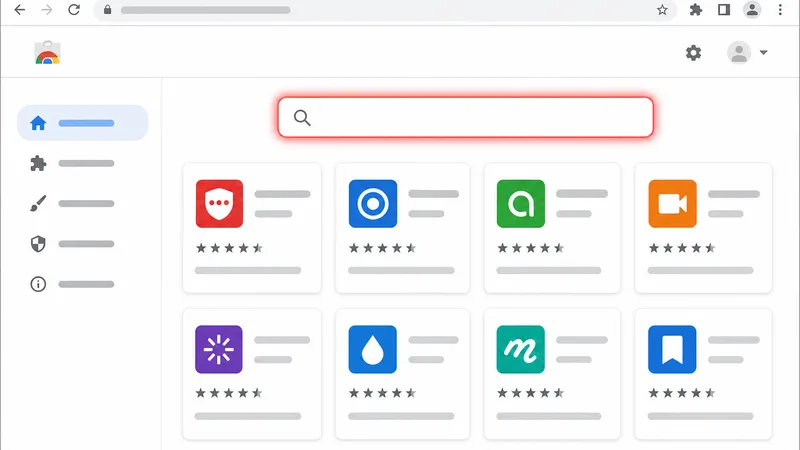
Bước 1: Mở Chrome Web Store
- Mở Google Chrome trên máy tính.
- Truy cập Chrome Web Store tại
chromewebstore.google.com. - Gõ tên extension nếu bạn đã biết chính xác.
- Nếu chưa biết tên, hãy tìm theo nhu cầu như "ghi chú họp", "dịch trang web", "quản lý tab".
Lưu ý:
- Bạn không thể cài extension khi đang ở Guest mode.
- Bạn cũng không cài từ cửa sổ Incognito mode như cách dùng bình thường.
- Nếu đang dùng máy công ty, một số extension có thể bị chặn bởi chính sách quản trị.
Bước 2: Kiểm tra thông tin extension trước khi cài
Trước khi cài extension trên Chrome, nên dành vài giây để xem nhanh các điểm sau:
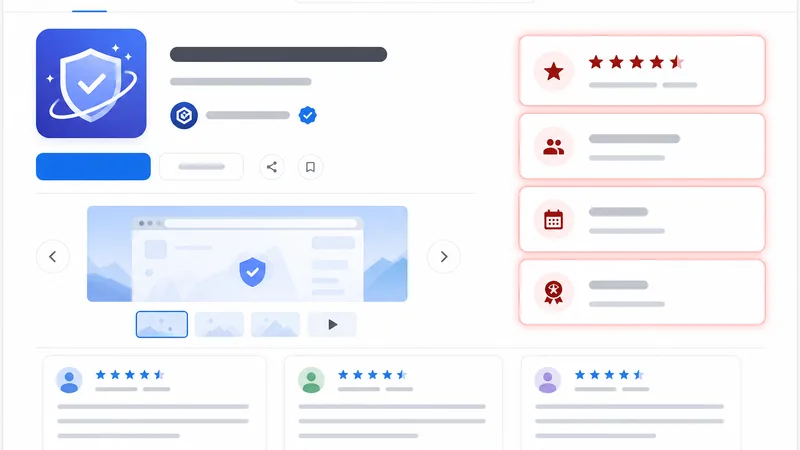
- Tên nhà phát triển
- Số lượng người dùng (10,000+ là dấu hiệu tốt, dưới 1,000 cần cẩn trọng)
- Review extension gần đây (ưu tiên review trong 6 tháng cuối)
- Ảnh chụp màn hình
- Mô tả tính năng chính
- Ngày cập nhật gần nhất (cũ hơn 12 tháng có thể đã bỏ maintain)
⚠️ Lưu ý: Có những extension dùng tên và hình ảnh rất giống thương hiệu thật (impersonation). Nếu tên quen nhưng nhà phát triển lạ, ít người dùng hoặc review bất thường, nên dừng lại và kiểm tra kỹ hơn để đảm bảo browser security.
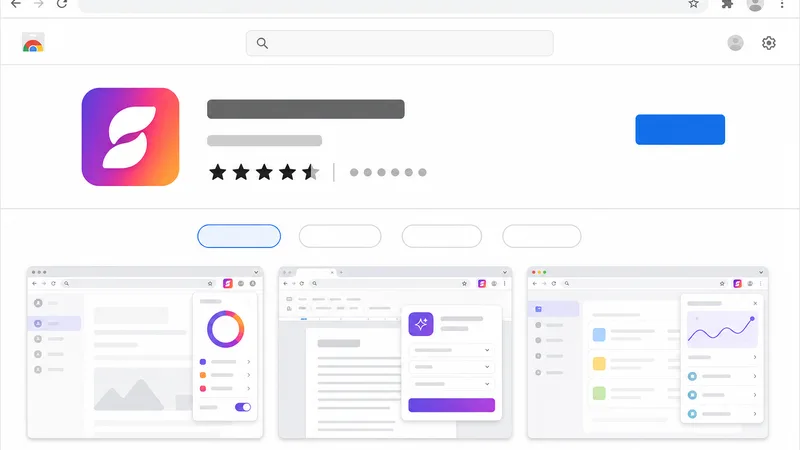
Bước 3: Bấm Add to Chrome và xác nhận quyền
- Trên trang extension, bấm Add to Chrome.
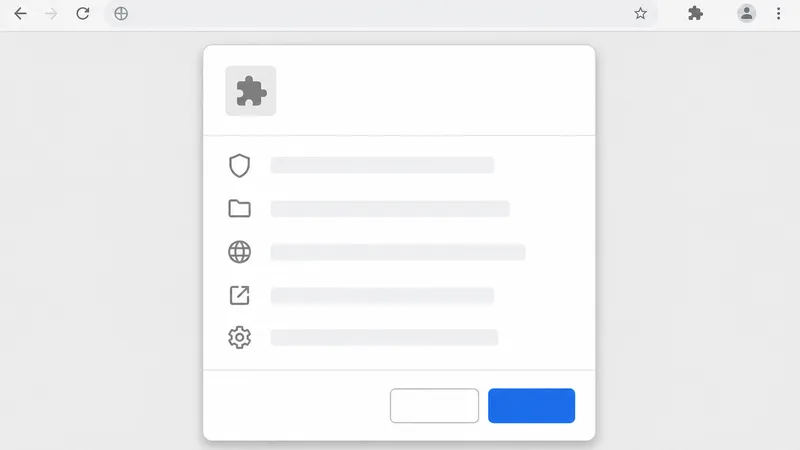
- Chrome sẽ hiện hộp thoại mô tả các permissions cần cấp.
- Nếu thấy hợp lý, bấm Add extension để xác nhận.
Nguyên tắc đơn giản là: quyền phải phù hợp với chức năng. Ví dụ:
- Extension dịch trang web xin quyền đọc nội dung trang là điều dễ hiểu.
- Extension đổi giao diện mà xin quá nhiều quyền trên mọi website thì nên xem lại.
Bước 4: Kiểm tra extension đã cài thành công chưa
- Nhìn bên phải thanh địa chỉ để tìm extension icon.
- Nếu chưa thấy, bấm biểu tượng mảnh ghép để mở danh sách extension.
- Từ đây bạn có thể ghim extension lên thanh công cụ nếu muốn.
Điểm quan trọng: không thấy icon không có nghĩa là cài lỗi. Nhiều tiện ích mở rộng Chrome đã cài thành công nhưng đang ở trạng thái chưa ghim.
Sau khi cài xong, mở và quản lý extension ở đâu?
Nhiều người cài xong rồi dừng lại ở đây vì không biết extension đang nằm ở đâu. Trên Chrome, bạn cần phân biệt rõ 3 trạng thái: đã cài, đã ghim, và đang bật. Đây không phải là một.
- Đã cài: extension đã nằm trong trình duyệt.
- Đã ghim: biểu tượng được đưa ra thanh công cụ để bấm nhanh.
- Đang bật: extension đang hoạt động.
Hiểu đúng 3 trạng thái này sẽ giúp bạn manage Chrome extensions dễ hơn và tránh gỡ nhầm một extension vẫn đang cần dùng.
Extension đã cài nhưng không thấy icon là chuyện bình thường
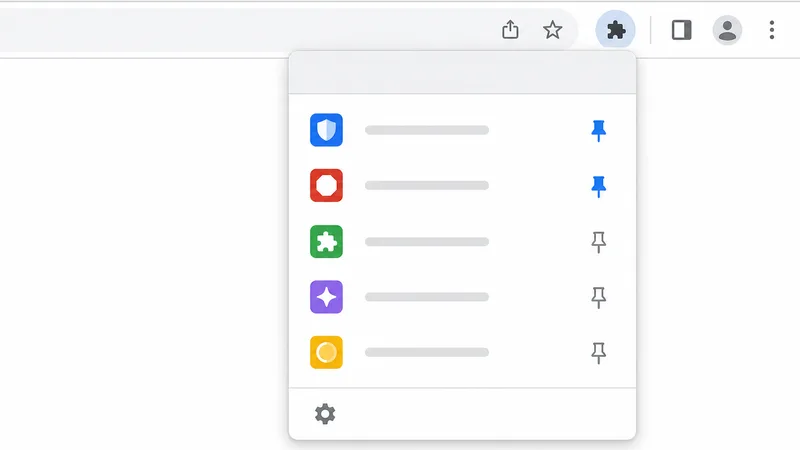
Nhiều người cài xong tưởng lỗi chỉ vì không thấy biểu tượng hiện ra. Trường hợp phổ biến là extension đã cài, nhưng chưa được ghim lên thanh công cụ.
- Bấm biểu tượng mảnh ghép ở góc trên bên phải Chrome.
- Tìm extension vừa cài trong danh sách.
- Nếu cần dùng thường xuyên, hãy ghim nó ra ngoài.
Tóm lại: không thấy extension icon ≠ cài thất bại.
Cách ghim hoặc bỏ ghim extension
- Bấm biểu tượng mảnh ghép trên thanh công cụ Chrome.
- Tìm extension bạn muốn hiện ra ngoài.
- Bấm biểu tượng ghim để ghim extension Chrome.
- Muốn ẩn bớt, bấm lại để bỏ ghim.
Bạn nên ghim những extension dùng hằng ngày. Với các tiện ích chỉ dùng theo tình huống, bỏ ghim sẽ giúp giao diện gọn hơn.
Cách bật, tắt và vào Manage Extensions
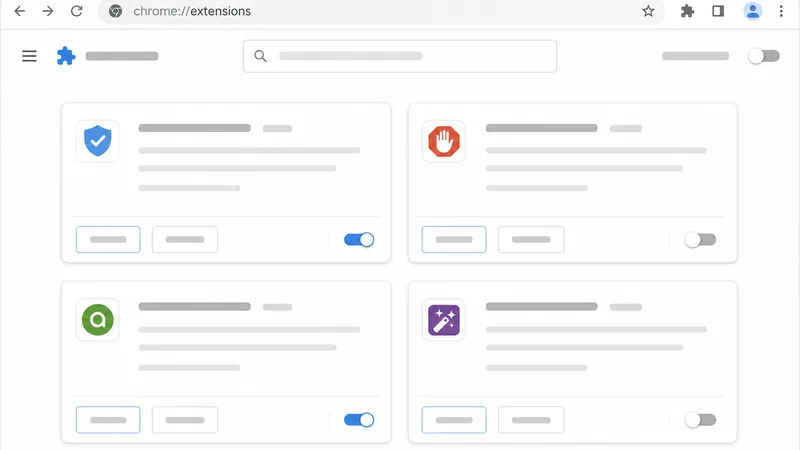
Có 2 cách vào khu vực Manage extensions:
- Bấm menu Chrome ở góc trên bên phải > Extensions > Manage extensions
- Gõ trực tiếp
chrome://extensionstrên thanh địa chỉ
Tại đây, bạn có thể:
- Bật tắt tiện ích Chrome bằng công tắc
- Xem chi tiết extension
- Kiểm tra quyền
- Gỡ extension nếu không còn dùng
Khi nào nên tắt tạm:
- Bạn ít dùng extension đó
- Extension gây chậm trình duyệt (mỗi extension trung bình tốn 30-80MB RAM)
- Một website bị lỗi sau khi cài
Khi nào nên gỡ hẳn:
- Không còn nhu cầu dùng
- Không tin nhà phát triển
- Extension trùng chức năng với tiện ích khác
Gặp nhiều extension khó kiểm soát sau thời gian dài sử dụng? Bạn có thể tạo danh sách tiện ích đang dùng theo nhóm công việc để dễ rà soát và tắt bớt định kỳ.
Quyền truy cập của extension nghĩa là gì và nên cấp thế nào cho an toàn?
Quyền truy cập extension là các quyền mà extension cần để chạy đúng tính năng, ví dụ đọc nội dung trang, gửi thông báo hoặc truy cập trên một số website nhất định. Không phải quyền nào cũng nguy hiểm, nhưng bạn nên hiểu mình đang cho phép điều gì trước khi bấm xác nhận.
Nói đơn giản, extension muốn làm việc thì phải được phép "đụng" vào một số phần của trình duyệt hoặc website. Vấn đề không phải là thấy xin quyền là sợ, mà là quyền đó có hợp lý với chức năng của extension hay không.
Nguyên tắc an toàn dễ nhớ:

Tự động tóm tắt cuộc họp & video với NoteMeeting
Google Meet, Zoom, YouTube, Podcast — tất cả trong một extension.
- Chỉ cấp quyền đủ dùng
- Nếu chưa chắc, cài xong rồi chỉnh lại
- Tránh để extension truy cập mọi site khi không cần
Bảng: Quyền thường gặp của extension và cách hiểu nhanh
| Quyền | Nghĩa là gì | Khi nào cần lưu ý |
|---|---|---|
| Read and change your data on websites you visit | Extension có thể đọc hoặc tương tác với nội dung trên trang bạn mở | Cần lưu ý nếu extension chỉ có chức năng rất đơn giản nhưng lại xin quyền rộng |
| Read your browsing history | Có thể xem lịch sử duyệt web để hỗ trợ tính năng liên quan | Nên cân nhắc kỹ nếu extension không cần đến lịch sử để hoạt động |
| Display notifications | Có thể gửi thông báo lên màn hình | Chấp nhận được với extension nhắc việc, ghi chú, email |
| Manage downloads | Có thể theo dõi hoặc can thiệp vào tệp tải xuống | Chỉ hợp lý với extension hỗ trợ tải file hoặc quản lý download |
| Site access: On click / On current site / On all sites | Chọn extension được hoạt động khi nào và trên website nào | Đây là chỗ nên chỉnh để giới hạn quyền tối thiểu |
Cách đổi quyền truy cập sau khi cài
- Mở biểu tượng mảnh ghép hoặc vào Manage extensions.
- Chọn extension cần chỉnh.
- Bấm Details.
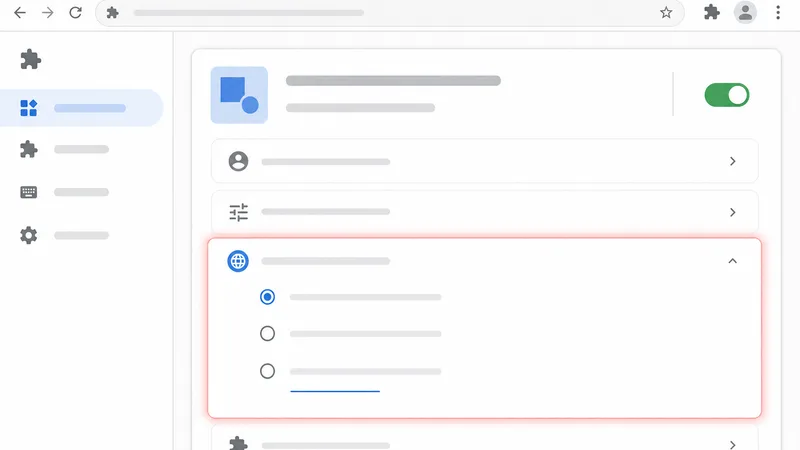
- Tìm phần site access hoặc mục liên quan đến read and change site data.
- Chọn một trong 3 mức phổ biến:
- When you click the extension: chỉ hoạt động khi bạn bấm vào extension
- On current site: tự hoạt động trên website hiện tại
- On all sites: hoạt động trên tất cả website
Trong 3 mức này, When you click the extension thường là lựa chọn an toàn hơn cho phần lớn người dùng phổ thông. Chỉ nên mở rộng hơn khi extension thực sự cần chạy tự động.
Cách gỡ, sửa lỗi và dọn extension khi không còn dùng
Extension không dùng nữa nên được tắt hoặc gỡ để Chrome nhẹ hơn và đỡ rối. Đây là việc nhỏ nhưng ảnh hưởng trực tiếp đến Chrome performance, nhất là khi bạn đã cài nhiều tiện ích qua thời gian. Theo benchmark BrowserBench, một profile Chrome có 15+ extension active có thể tăng RAM usage 400-700MB so với profile sạch.
Checklist nhanh:
- Tắt tạm nếu còn có thể dùng lại
- Gỡ hẳn nếu không còn nhu cầu
- Sửa lỗi nếu extension báo hỏng hoặc chạy bất thường
Gỡ extension chỉ trong vài giây
Có 2 cách gỡ bỏ tiện ích trên trình duyệt Chrome:
Cách 1: Gỡ từ biểu tượng
- Tìm icon của extension trên thanh công cụ
- Nhấp phải
- Chọn Remove from Chrome
Cách 2: Gỡ từ Manage extensions
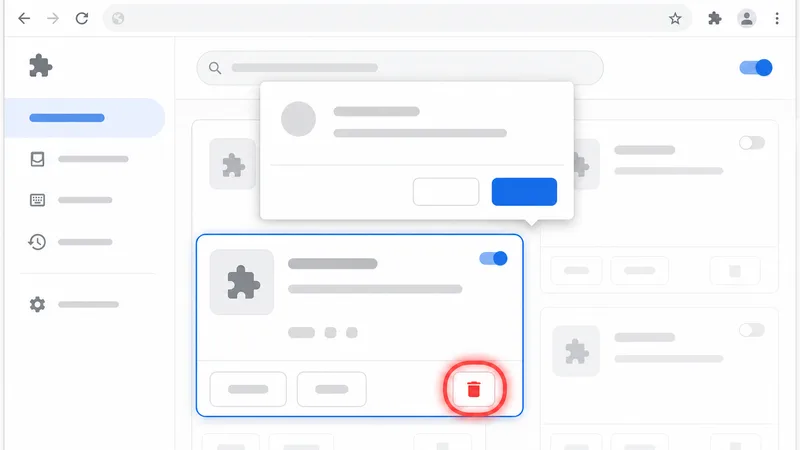
- Mở Manage extensions
- Tìm extension cần xóa
- Bấm Remove
- Xác nhận lại
Nếu bạn chưa chắc có cần dùng lại hay không, hãy tắt tạm trước khi remove extension hoàn toàn.
Nếu extension bị lỗi hoặc "corrupted"
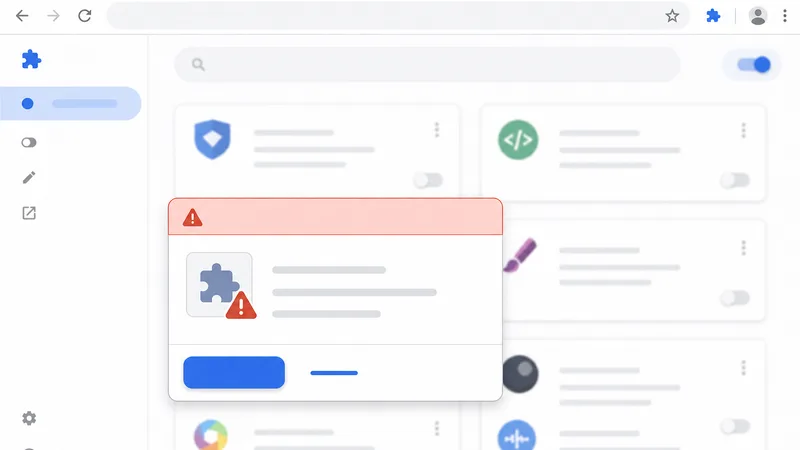
Nếu Chrome báo extension bị lỗi hoặc hỏng, hãy xử lý theo thứ tự này:
- Bấm Repair nếu Chrome có hiện nút repair extension
- Nếu không hết, gỡ extension rồi cài lại từ Chrome Web Store
- Cập nhật Chrome lên phiên bản mới
- Kiểm tra xem có phần mềm lạ hoặc antivirus đang can thiệp không
Bạn không cần can thiệp sâu vào hệ thống. Với người dùng phổ thông, luồng xử lý an toàn nhất vẫn là Repair > gỡ > cài lại > cập nhật Chrome.
Không cài được extension trên Chrome? Kiểm tra 5 nguyên nhân phổ biến
- Bạn đang ở guest mode hoặc Incognito mode
- Trình duyệt bị quản lý bởi công ty hoặc trường học
- Extension bị đánh dấu không hỗ trợ hoặc không đáng tin
- Chrome Web Store lỗi hoặc thao tác tạm thời bị kẹt
- Tài khoản hoặc phiên bản Chrome có vấn đề
Khi tìm "tại sao không cài được extension trên Chrome", phần lớn người dùng gặp đúng một trong 5 nhóm lỗi trên. Tin tốt là nhiều trường hợp xử lý rất nhanh. Tin quan trọng hơn là không phải lỗi nào cũng do extension.
1. Bạn đang ở chế độ không cho cài extension
Chrome không cho cài extension trong một số bối cảnh sử dụng.
Dấu hiệu thường gặp:
- Bạn đang mở cửa sổ Guest mode
- Bạn đang thử cài từ Incognito mode
Cách xử lý nhanh:
- Đóng cửa sổ hiện tại
- Mở lại Chrome ở chế độ dùng bình thường
- Truy cập lại Chrome Web Store rồi cài lại
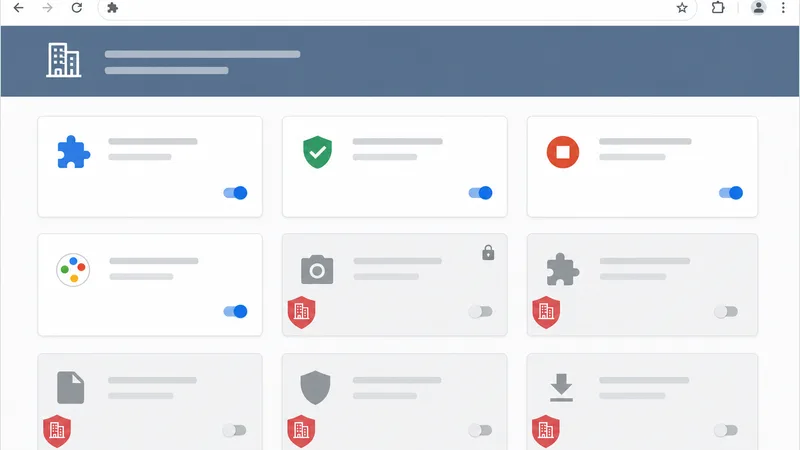
2. Trình duyệt bị quản lý bởi công ty hoặc trường học
Browser managed nghĩa là trình duyệt đang chịu chính sách quản trị của tổ chức. Đây là trường hợp rất phổ biến trên máy công ty.
Dấu hiệu:
- Chrome hiện thông báo kiểu "browser is managed"
- Extension bị chặn hoặc không có nút cài
- Bạn thấy trạng thái extension bị chặn
Cách xử lý đúng:
- Liên hệ IT hoặc admin nội bộ
- Gửi tên extension và lý do cần dùng
- Không tìm cách lách chính sách (có thể vi phạm policy + bị log)
3. Extension bị đánh dấu không hỗ trợ hoặc không đáng tin
Nếu Chrome cảnh báo extension cũ, không còn hỗ trợ, hoặc không đáng tin, bạn nên dừng lại. Trong trường hợp này, vấn đề không nằm ở thao tác cài mà ở chính extension đó.
Cách xử lý:
- Tìm bản thay thế trên Chrome Web Store
- Ưu tiên extension có cập nhật trong 6 tháng cuối
- Chọn nhà phát triển rõ ràng và có review thật
4. Lỗi thao tác hoặc lỗi trình duyệt tạm thời
Có lúc Add to Chrome không hoạt động chỉ vì lỗi tạm thời của trình duyệt hoặc store.
Checklist xử lý nhanh:
- Tải lại trang extension
- Đóng rồi mở lại Chrome
- Cập nhật Chrome
- Nếu vẫn kẹt, xóa cache rồi thử lại
Đây là nhóm lỗi thường gặp khi người dùng nghĩ Chrome Web Store lỗi, nhưng thực ra chỉ là trục trặc tạm thời.
5. Tài khoản hoặc phiên bản Chrome có vấn đề
Nếu vẫn chưa cài được, hãy kiểm tra thêm:
- Chrome đã cập nhật chưa (vào menu > Help > About Chrome)
- Có đang đăng nhập đúng tài khoản không
- Đồng bộ Chrome có bị lỗi không
- Có thể thử một profile Chrome khác để kiểm tra
Trong nhiều trường hợp, cách xử lý này đủ để hoàn tất cách cài đặt extension trên Chrome mà không cần làm gì phức tạp hơn.
Checklist chọn extension an toàn trước khi bấm Add to Chrome
Không phải extension nào nổi tiếng cũng phù hợp với bạn. Một extension an toàn cần đúng nhà phát triển, đúng quyền và đúng nhu cầu sử dụng. Trước khi cài từ Chrome Web Store, hãy kiểm tra nhanh 5 điểm sau:
- Xem nhà phát triển có rõ ràng và đáng tin không
- Đọc review extension gần đây, không chỉ nhìn số sao tổng
- Kiểm tra quyền truy cập extension có hợp lý với tính năng không
- Xem ngày cập nhật gần nhất (trong 6 tháng cuối là tốt)
- Tránh cài quá nhiều extension trùng chức năng
📌 Gợi ý thực tế: nếu bạn đã có 2-3 extension cùng để dịch trang, quản lý tab hoặc chụp màn hình, hãy giữ lại cái dùng ổn nhất. Cài quá nhiều tiện ích giống nhau vừa tăng rủi ro browser security, vừa dễ làm Chrome nặng hơn.
Box ví dụ thực tế cho người đi làm
Nếu bạn đang tìm một extension ghi chú họp, hãy kiểm tra đúng 3 thứ trước: có phải từ website chính thức hay không, quyền xin truy cập có khớp với tính năng ghi âm hoặc tóm tắt hay không, và review gần đây có mô tả trải nghiệm thật hay chỉ là nhận xét chung chung. Nếu cần một extension ghi chú họp dành cho người dùng tiếng Việt, bạn có thể tìm notemeeting trên Chrome Web Store và đối chiếu theo đúng checklist ở trên trước khi cài.
Xem thêm Top 7 extension ghi chú Google Meet hiệu quả nhất 2026 để có tham chiếu so sánh giữa các lựa chọn phổ biến trước khi quyết định cài cái nào.
Kết luận
Để cài extension chrome web store đúng cách, bạn chỉ cần nhớ 4 việc: cài từ đúng nguồn, ghim và quản lý ở Manage extensions, chỉnh quyền truy cập extension theo mức tối thiểu cần dùng, và biết cách gỡ hoặc sửa lỗi khi cần. Phần nhiều rắc rối xảy ra không phải do thao tác quá khó, mà do người dùng cài nhanh rồi bỏ qua quyền hoặc không biết extension đang ở trạng thái nào. Nếu bạn đang tìm một extension phục vụ công việc như ghi chú họp, dịch thời gian thực hoặc tóm tắt nội dung, hãy bắt đầu từ nhu cầu cụ thể và kiểm tra kỹ quyền trước khi bấm Add to Chrome.
Tác giả/biên tập: Đội ngũ nội dung notemeeting Vai trò: Biên tập hướng dẫn công cụ làm việc trên Chrome cho người dùng văn phòng, tập trung vào thao tác dễ làm theo, an toàn và sát nhu cầu sử dụng thực tế.
Câu Hỏi Thường Gặp
Cài extension từ Chrome Web Store có tốn phí không?
Đa số các tiện ích mở rộng trên Chrome Web Store là miễn phí. Tuy nhiên, một số nhà phát triển cung cấp mô hình "freemium" (tính năng cơ bản miễn phí, nâng cao trả phí) hoặc yêu cầu đăng ký tài khoản để sử dụng đầy đủ dịch vụ.
Tại sao tôi đã cài extension nhưng không thấy icon trên thanh công cụ?
Đây là hiện tượng bình thường. Khi cài xong, Chrome tự động ẩn icon để giao diện gọn gàng. Bạn hãy nhấp vào biểu tượng "mảnh ghép" (Extensions) ở góc trên bên phải, tìm tiện ích vừa cài và nhấn vào biểu tượng "ghim" (Pin) để nó luôn hiển thị.
Có cần lo lắng về quyền truy cập (permissions) của extension không?
Có, bạn nên kiểm tra kỹ quyền truy cập. Hãy chú ý các quyền như "Read and change all your data on websites you visit". Chỉ nên cấp quyền tối thiểu hoặc thiết lập "On click" (chỉ chạy khi bạn bấm vào icon) để đảm bảo an toàn thông tin cá nhân.
Làm sao để biết một extension có an toàn hay không?
Trước khi cài, hãy kiểm tra 3 yếu tố: uy tín nhà phát triển, số lượng người dùng (từ hàng chục nghìn trở lên là dấu hiệu tốt) và xem các đánh giá gần đây trong 6 tháng cuối. Nếu extension yêu cầu quyền truy cập không liên quan đến tính năng của nó, hãy cân nhắc tìm lựa chọn khác.
Tôi có thể gỡ bỏ extension bằng cách nào?
Bạn có 2 cách nhanh nhất:
- Chuột phải vào icon của extension trên thanh công cụ và chọn "Remove from Chrome".
- Vào Menu (ba chấm) > Extensions > Manage extensions, sau đó nhấn nút "Remove" tại tiện ích bạn muốn gỡ.
Tại sao máy tính công ty của tôi bị chặn cài đặt extension?
Đây là chính sách bảo mật do quản trị viên (IT) thiết lập để bảo vệ dữ liệu doanh nghiệp. Nếu trình duyệt báo "Managed by your organization", bạn không thể tự ý cài extension. Hãy liên hệ với bộ phận IT để được hỗ trợ hoặc yêu cầu mở quyền truy cập.
Chrome Web Store extension có cài được trên Microsoft Edge hay Brave không?
Có. Microsoft Edge, Brave, Opera và Vivaldi đều dùng nền Chromium, hỗ trợ cài extension từ Chrome Web Store. Khi mở Web Store trên Edge/Brave, bạn sẽ thấy nút "Add to Edge" hoặc "Add to Brave" thay vì "Add to Chrome". Một số tính năng phụ thuộc Chrome API sâu có thể không hoạt động ổn định trên trình duyệt khác.