

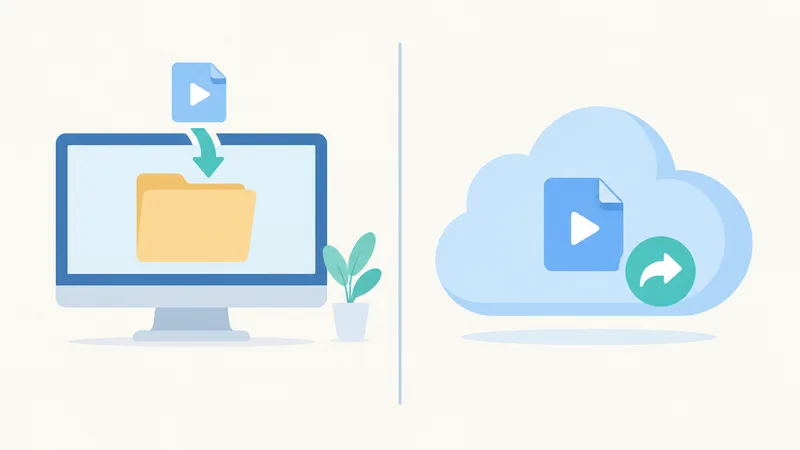
Ghi hình Zoom lưu ở đâu phụ thuộc vào kiểu ghi. Nếu bạn ghi trên máy tính (computer recording, trước đây gọi là local recording), file nằm trong thư mục Documents\Zoom của chính máy đã ghi. Nếu ghi lên đám mây (cloud recording, chỉ có ở gói trả phí), bản ghi nằm trong mục Recordings & Transcripts trên trang web zoom.us, không có trên ổ cứng.
Mục lục
- Bước 0: xác định bản ghi của bạn là loại nào
- Tìm bản ghi trên máy tính (computer recording)
- Cách 1: mở thẳng thư mục Documents\Zoom
- Cách 2: mở từ ứng dụng Zoom Workplace
- Cách 3: tra đường dẫn trên web portal
- Tìm bản ghi trên Zoom Cloud
- Trên trình duyệt (web portal)
- Trên ứng dụng máy tính
- Trên điện thoại
- Vì sao họp xong chưa thấy bản ghi cloud
- Không thấy file ghi hình Zoom: nguyên nhân và cách xử lý
- Thư mục chỉ có file double_click_to_convert
- Ổ đĩa đầy (mã lỗi 614)
- Bạn tìm trên máy, nhưng bản ghi là bản cloud
- Bạn không phải người ghi
- Bản ghi bị dừng hoặc tạm dừng giữa chừng
- Lỡ xoá bản ghi
- Đổi thư mục lưu bản ghi Zoom trên máy tính
- Bản ghi Zoom Cloud được giữ bao lâu
- Không có quyền ghi nhưng vẫn cần nội dung cuộc họp
- Câu hỏi thường gặp
- Ghi hình Zoom lưu ở đâu trên máy tính?
- Ghi hình Zoom trên điện thoại lưu ở đâu?
- Tài khoản Zoom miễn phí có ghi lên cloud được không?
- File double_click_to_convert là gì?
- Bao lâu sau khi họp thì bản ghi cloud xuất hiện?
- Co-host ghi cloud thì bản ghi nằm ở tài khoản nào?
- Lỡ xoá bản ghi Zoom có lấy lại được không?
Bảng dưới đây giúp bạn xác định vị trí trong vài giây, phần sau giải thích cách mở nhanh và cách xử lý khi không thấy file.
| Bạn ghi bằng cách nào | Bản ghi nằm ở đâu | Ghi chú |
|---|---|---|
| Ghi trên máy tính, Windows | C:\Users\[Tên người dùng]\Documents\Zoom | Có ở mọi gói, kể cả Basic miễn phí |
| Ghi trên máy tính, macOS | /Users/[Tên người dùng]/Documents/Zoom | Chỉ có trên máy đã bấm ghi |
| Ghi trên máy tính, Linux | home/[Tên người dùng]/Documents/Zoom | Như trên |
| Ghi lên cloud (máy tính hoặc điện thoại) | zoom.us > Recordings & Transcripts > tab Cloud recordings | Gói Pro, Business, Education, Enterprise |
| Ghi trên điện thoại (iOS, Android) | Chỉ có bản cloud, xem trên web portal | Ứng dụng di động không ghi được vào máy |
| Đã đổi thư mục lưu | Thư mục bạn chọn trong Settings > Recording | Tra lại đường dẫn trên web portal (xem bên dưới) |
Bài này chỉ tập trung vào việc tìm và quản lý bản ghi. Nếu bạn cần các bước bấm ghi hình, xin quyền ghi khi không phải host, xem hướng dẫn cách ghi hình cuộc họp Zoom.
Bước 0: xác định bản ghi của bạn là loại nào
Phần lớn trường hợp "mất file" thực ra là tìm sai chỗ. Trả lời nhanh 3 câu sau trước khi mở thư mục:
- Ai bấm ghi? Bản ghi trên máy tính chỉ nằm trên máy của người bấm ghi. Nếu giáo viên hoặc trưởng phòng ghi, file nằm trên máy họ, không có trên máy bạn.
- Ghi bằng thiết bị nào? Ghi trên máy tính chỉ làm được trong ứng dụng Zoom Workplace cho Windows, macOS, Linux. Ứng dụng trên điện thoại chỉ hỗ trợ ghi cloud.
- Tài khoản gói gì? Tài khoản Basic (miễn phí) chỉ ghi được vào máy tính. Muốn ghi cloud cần tài khoản trả phí có giấy phép và quyền host hoặc co-host.
Một chi tiết hay bị bỏ qua: nếu co-host bấm ghi cloud, bản ghi sẽ hiện trong danh sách của host, không phải của co-host. HR hoặc trợ giảng làm co-host thường phải nhờ host chia sẻ lại link.
Tìm bản ghi trên máy tính (computer recording)
Có 3 cách, chọn cách nào tuỳ bạn nhớ được bao nhiêu thông tin.
Cách 1: mở thẳng thư mục Documents\Zoom
- Mở File Explorer (Windows) hoặc Finder (macOS).
- Vào thư mục Documents (Tài liệu), mở thư mục Zoom.
- Mỗi cuộc họp có một thư mục con, tên gồm ngày giờ và chủ đề cuộc họp. Mở thư mục đúng ngày.
Trong thư mục cuộc họp, Zoom tạo các file sau (theo tài liệu chính thức của Zoom, phần số là số ngẫu nhiên):
| Tên file | Nội dung | Khi nào dùng |
|---|---|---|
video[số].mp4 | Video có cả hình và tiếng | Xem lại, gửi cho người vắng mặt |
audio[số].m4a | Chỉ có âm thanh | Nghe lại, chép lời, làm biên bản |
playback[số].m3u | Danh sách phát | Không chứa video, không cần gửi |
chat.txt | Tin nhắn chat trong cuộc họp | Lấy lại link, tài liệu đã gửi trong chat |
audio[Tên][số].m4a | Âm thanh riêng từng người | Chỉ có nếu bật ghi track riêng cho từng người |
Nếu thư mục chỉ có file double_click_to_convert_01.zoom mà chưa có .mp4, bản ghi chưa được chuyển đổi xong. Xem mục xử lý lỗi bên dưới.
Cách 2: mở từ ứng dụng Zoom Workplace
Giao diện Zoom Workplace hiện tại không còn tab "Meetings > Recorded" như nhiều bài cũ hướng dẫn. Đường đi đúng là:
- Mở ứng dụng Zoom Workplace trên máy tính, chọn tab Home.
- Bên dưới danh sách cuộc họp trong ngày, bấm Open recordings. Ứng dụng chuyển sang tab Hub.
- Ở trang My files > Meeting recordings, chọn tab Computer recordings.
- Bấm tên cuộc họp để phát bằng trình phát mặc định, hoặc rê chuột vào dòng đó, bấm dấu ba chấm để chọn Play audio only, View file location (mở thư mục chứa file) hoặc Delete.
Bản ghi chưa chuyển đổi sẽ có nút Convert cạnh tên cuộc họp, bấm vào để Zoom chuyển sang .mp4.
Cách 3: tra đường dẫn trên web portal
Cách này hữu ích khi bạn hoặc IT đã đổi thư mục lưu và không ai nhớ là ở đâu.
- Đăng nhập zoom.us bằng tài khoản đã dùng để ghi.
- Ở menu điều hướng, bấm Recordings & Transcripts.
- Chọn tab Computer recordings, tìm theo Meeting ID và xem cột Location: đây là đường dẫn đầy đủ trên máy đã ghi, kèm tên máy tính.
Lưu ý: web portal chỉ hiển thị thông tin, file video vẫn nằm trên máy đã ghi. Bạn không tải được bản ghi máy tính từ zoom.us.
Tìm bản ghi trên Zoom Cloud
Bản ghi cloud không bao giờ tự tải về máy. Bạn xem, chia sẻ và tải về từ tài khoản Zoom.
Trên trình duyệt (web portal)
- Đăng nhập zoom.us bằng tài khoản host.
- Bấm Recordings & Transcripts ở menu điều hướng.
- Chọn tab Cloud recordings. Có thể tìm theo host, Meeting ID, chủ đề hoặc từ khoá.
- Mở bản ghi để xem trực tuyến, tải từng file, hoặc lấy link chia sẻ.
Gửi link chia sẻ thay vì tải về rồi gửi file thường tiện hơn với video dài, và bạn kiểm soát được quyền xem. Admin tài khoản xem được mọi bản ghi của tổ chức trong Account Management > Recording and Transcript Management. Các bước tải từng file, quyền tải của người nhận link và lý do link chia sẻ không có nút Download có trong bài cách tải bản ghi Zoom về máy.
Bản ghi cloud có thêm file mà bản ghi máy tính không có: file transcript .vtt (nếu bật audio transcript) và file phụ đề. Nếu bạn cần bản chép lời, xem thêm cách bật và tải transcript Zoom.

Tự động tóm tắt cuộc họp & video với NoteMeeting
Google Meet, Zoom, YouTube, Podcast — tất cả trong một extension.
Trên ứng dụng máy tính
Sau khi xử lý xong, bản ghi cloud cũng xuất hiện trong tab Hub của Zoom Workplace, cùng chỗ với bản ghi máy tính.
Trên điện thoại
Ứng dụng Zoom trên iOS và Android không ghi được vào bộ nhớ máy, nên nếu bạn bấm Record trên điện thoại thì bản ghi luôn là bản cloud. Sau khi họp xong, bản ghi được xử lý rồi hiện ở mục Recordings trên web portal. Cách đơn giản nhất để xem trên điện thoại là mở zoom.us bằng trình duyệt, đăng nhập và vào Recordings & Transcripts, hoặc bấm link trong email thông báo Zoom gửi cho host.
Vì sao họp xong chưa thấy bản ghi cloud
Theo Zoom, bản ghi cloud thường mất khoảng gấp 2 lần thời lượng đã ghi để xử lý, đôi khi tới 24 giờ khi hệ thống tải cao. Họp 1 tiếng thì chờ khoảng 2 tiếng là bình thường. Nếu bật thông báo email, host sẽ nhận email khi xử lý xong. Quá 48 giờ vẫn không thấy, Zoom khuyên liên hệ bộ phận hỗ trợ.
Không thấy file ghi hình Zoom: nguyên nhân và cách xử lý
Thư mục chỉ có file double_click_to_convert
Khi kết thúc cuộc họp, Zoom phải chuyển đổi bản ghi sang .mp4. Nếu bạn gập laptop hoặc tắt máy trong lúc đang chuyển đổi, quá trình dừng lại và thư mục chỉ còn double_click_to_convert_01.zoom, double_click_to_convert_02.zoom.
- Mở thư mục cuộc họp, nhấp đúp vào
double_click_to_convert_01.zoom. Zoom sẽ chạy lại quá trình chuyển đổi. - Giữ máy bật và không đóng nắp tới khi file .mp4 xuất hiện.
- Không đổi tên các file .zoom trong lúc chuyển đổi, Zoom cảnh báo việc này có thể làm hỏng file.
Nếu nhấp đúp không có tác dụng:
- Windows: chuột phải file .zoom, chọn mở bằng chương trình khác và trỏ tới
zTscoder.exetrongC:\Users\[Tên người dùng]\AppData\Roaming\Zoom\bin. - macOS: trong thư mục Applications, chuột phải zoom.us, chọn Show Package Contents, vào
Contents/Frameworksvà dùng ứng dụng Transcode để mở file .zoom.
Ổ đĩa đầy (mã lỗi 614)
Zoom không ghi hoặc không chuyển đổi được khi ổ đĩa sắp đầy, mã lỗi thường gặp là 614. Giải phóng dung lượng hoặc chuyển thư mục lưu sang ổ khác (hướng dẫn ở phần sau), rồi chuyển đổi lại file .zoom.
Bạn tìm trên máy, nhưng bản ghi là bản cloud
Nếu cuộc họp được ghi từ điện thoại, hoặc host chọn ghi lên cloud thay vì ghi vào máy, thư mục Documents\Zoom sẽ trống. Kiểm tra tab Cloud recordings trên web portal của tài khoản host.
Bạn không phải người ghi
Học sinh, sinh viên hay ứng viên phỏng vấn thường tìm bản ghi trên máy mình nhưng người ghi là giáo viên hoặc HR. Chỉ host (hoặc người được cấp quyền ghi) mới có file. Hãy xin link chia sẻ từ họ; link chỉ có nút tải khi người ghi bật quyền tải, xem cách tải bản ghi Zoom từ link chia sẻ. Bản ghi phòng chia nhóm cũng vậy: mỗi file nằm trên máy của người đã ghi phòng đó (xem ghi hình breakout room Zoom).
Bản ghi bị dừng hoặc tạm dừng giữa chừng
Host hoặc co-host bấm dừng hay tạm dừng mà quên tiếp tục, bản ghi chỉ có phần đã ghi. Với cuộc họp không bật ghi tự động, nếu không ai bấm ghi thì không có bản ghi nào để tìm.
Lỡ xoá bản ghi
- Bản ghi máy tính: nằm trong Recycle Bin (Windows) hoặc Trash (macOS). Chuột phải, chọn Restore hoặc Put Back.
- Bản ghi cloud: vào Recordings & Transcripts, tab Trash, tìm theo Meeting ID và bấm Recover. Thường khôi phục được trong 30 ngày kể từ khi xoá. Nếu không thấy tab Trash, cần nhờ admin Zoom của công ty.

Đổi thư mục lưu bản ghi Zoom trên máy tính
Video họp dài vài tiếng có thể chiếm nhiều GB. Nếu ổ C nhỏ, nên chuyển nơi lưu sang ổ dữ liệu ngay từ đầu.
- Mở Zoom Workplace, bấm ảnh đại diện ở góc trên bên phải, chọn Settings.
- Chọn tab Recording.
- Ở mục Local recording storage, dòng Storage location, bấm Change.
- Chọn thư mục mới (ví dụ
D:\Zoom Recordings) và xác nhận.
Thay đổi chỉ áp dụng cho các bản ghi từ lúc đó trở đi. Bản ghi cũ vẫn nằm ở thư mục cũ, bạn tự chuyển thủ công nếu cần. Nếu máy do công ty quản lý, mục này có thể bị admin khoá.
Bản ghi Zoom Cloud được giữ bao lâu
Zoom không có một thời hạn chung cho mọi tài khoản. Thời gian lưu phụ thuộc vào 3 yếu tố:
- Dung lượng gói: mỗi gói trả phí có giới hạn dung lượng cloud riêng, riêng Enterprise không giới hạn. Khi đầy, bạn vẫn xem được bản ghi cũ nhưng không ghi cloud thêm được cho tới khi xoá bớt.
- Chính sách tự xoá của admin: admin có thể bật "Delete cloud recordings after a specified number of days" để tự xoá bản ghi sau số ngày nhất định tính từ ngày tạo. Đây là lý do nhiều người thấy bản ghi "tự biến mất" sau vài tuần.
- Hạ gói: nếu tài khoản bị hạ xuống Basic, bản ghi cloud bị xoá sau 30 ngày. Gia hạn lại gói trả phí trong 30 ngày thì lấy lại được.
Với buổi đào tạo, phỏng vấn tuyển dụng hay cuộc họp có quyết định quan trọng, nên tải file .mp4 và .vtt về lưu trữ riêng thay vì chỉ để trên cloud. Nếu bạn dùng cả Google Meet, bản ghi Meet lưu vào Google Drive của người tổ chức, cách tìm khác hẳn Zoom (xem cách ghi lại cuộc họp Google Meet). Với Teams, xem cách ghi cuộc họp Microsoft Teams.
Không có quyền ghi nhưng vẫn cần nội dung cuộc họp
Người tham dự thường không có bản ghi: không phải host, host không cấp quyền ghi, hoặc tài khoản công ty tắt ghi hình. Dù vậy, cái bạn cần sau họp thường không phải video 2 tiếng mà là nội dung: ai nói gì, quyết định gì, việc nào giao cho ai.
Trường hợp này, nếu bạn tham gia Zoom bằng bản web trên Chrome, có thể dùng extension NoteMeeting. Extension chạy ngay trong tab họp, không tham gia như một bot nên không hiện thêm "người lạ" trong danh sách. Bạn có transcript tiếng Việt theo thời gian thực và bản tóm tắt kèm action items sau khi họp xong. Audio được xử lý realtime, không lưu trên server. Nếu dùng Zoom bản cài trên máy, NoteMeeting Desktop App (gói Pro trở lên) bắt âm thanh hệ thống để chép lời và dịch giọng nói 2 chiều. Lưu ý đây là công cụ ghi chép, không thay thế quyền ghi hình: nếu cuộc họp có nội dung nhạy cảm, hãy báo trước với host như khi ghi hình.
Khi đã có transcript, việc làm biên bản nhanh hơn nhiều. Tham khảo cách tóm tắt nội dung cuộc họp và mẫu biên bản cuộc họp.
Câu hỏi thường gặp
Ghi hình Zoom lưu ở đâu trên máy tính?
Mặc định trong thư mục Documents\Zoom: Windows là C:\Users\[Tên người dùng]\Documents\Zoom, macOS là /Users/[Tên người dùng]/Documents/Zoom. Mỗi cuộc họp có một thư mục con theo ngày giờ và chủ đề. Nếu đã đổi nơi lưu, xem đường dẫn trong Settings > Recording hoặc cột Location trên web portal.
Ghi hình Zoom trên điện thoại lưu ở đâu?
Ứng dụng Zoom trên điện thoại chỉ ghi được lên cloud, không lưu vào bộ nhớ máy hay thư viện ảnh. Bản ghi nằm trong Recordings & Transcripts trên zoom.us của tài khoản host, và cần tài khoản trả phí.
Tài khoản Zoom miễn phí có ghi lên cloud được không?
Không. Tài khoản Basic chỉ ghi được vào máy tính qua ứng dụng Zoom Workplace. Ghi cloud cần gói Pro, Business, Education hoặc Enterprise.
File double_click_to_convert là gì?
Đó là dữ liệu ghi chưa được chuyển sang .mp4, thường do máy bị tắt hoặc gập nắp khi Zoom đang chuyển đổi. Nhấp đúp vào double_click_to_convert_01.zoom để Zoom chuyển đổi lại, và đừng đổi tên file trong lúc chạy.
Bao lâu sau khi họp thì bản ghi cloud xuất hiện?
Thường khoảng gấp 2 lần thời lượng ghi, có khi tới 24 giờ. Quá 48 giờ không thấy thì liên hệ hỗ trợ Zoom.
Co-host ghi cloud thì bản ghi nằm ở tài khoản nào?
Ở tài khoản host. Co-host cần nhờ host chia sẻ link hoặc tải file về.
Lỡ xoá bản ghi Zoom có lấy lại được không?
Bản ghi máy tính nằm trong Recycle Bin hoặc Trash của hệ điều hành. Bản ghi cloud nằm trong tab Trash của Recordings & Transcripts, thường khôi phục được trong 30 ngày.
Nếu bạn họp Zoom, Google Meet hay Teams thường xuyên và chỉ cần nội dung chứ không cần cả video, dùng thử NoteMeeting miễn phí với 1 giờ audio để có transcript và tóm tắt tiếng Việt ngay khi cuộc họp kết thúc.