

Muốn ghi hình cuộc họp Zoom, host bấm nút Record trên thanh công cụ rồi chọn Record on this Computer (lưu vào máy, dùng được cả tài khoản miễn phí) hoặc Record to the Cloud (lưu lên Zoom, cần tài khoản trả phí). Mỗi lần ghi cục bộ, Zoom tạo đồng thời file video .mp4 và file chỉ có tiếng .m4a, nên nếu bạn chỉ cần ghi âm cuộc họp Zoom thì lấy luôn file .m4a, không cần thao tác riêng. Không phải host thì phải xin quyền ghi, hoặc dùng công cụ quay màn hình của hệ điều hành kèm vài giới hạn về âm thanh.
Mục lục
- Ghi hình và ghi âm cuộc họp Zoom khác nhau thế nào?
- Điều kiện trước khi ghi hình cuộc họp Zoom
- Cách ghi hình cuộc họp Zoom trên máy tính khi bạn là host
- Ghi vào máy tính (Record on this Computer)
- Ghi lên cloud (Record to the Cloud)
- Không phải host: làm sao ghi hình cuộc họp Zoom?
- Cách 1: Xin host cấp quyền ghi
- Được làm co-host: ghi cloud thì file thuộc về ai?
- Cách 2: Quay màn hình bằng công cụ có sẵn của hệ điều hành
- Quay màn hình thì Zoom có báo cho ai không?
- Cách ghi hình cuộc họp Zoom trên điện thoại
- Chỉ cần ghi âm cuộc họp Zoom: lấy file .m4a và chuyển thành văn bản
- Host: dùng file audio .m4a Zoom tạo sẵn
- Ghi riêng âm thanh từng người nói
- Không phải host nhưng cần nội dung: chép lời realtime
- Đã có file ghi âm: chuyển thành văn bản
- Bản ghi Zoom được lưu ở đâu?
- Lỗi thường gặp khi ghi hình, ghi âm Zoom
- Không thấy nút Record hoặc nút bị mờ
- Chỉ có lựa chọn ghi cloud hoặc chỉ có ghi vào máy
- Kết thúc họp mà không thấy file
- Quay màn hình nhưng video không có tiếng người khác
- Hết dung lượng
- Ghi hình cuộc họp cần lưu ý gì về quyền riêng tư?
- Có bản ghi rồi, biên bản thì sao?
- Câu hỏi thường gặp
- Tài khoản Zoom miễn phí có ghi hình cuộc họp được không?
- Ghi âm cuộc họp Zoom có cần bật chế độ riêng không?
- Không phải host có ghi âm Zoom được không?
- Người khác có biết tôi đang ghi cuộc họp Zoom không?
- Co-host ghi cloud thì ai giữ bản ghi?
- Quay màn hình Zoom có tiếng trên máy tính bằng cách nào?
- Ghi cuộc họp Zoom trên điện thoại được lưu ở đâu?
- Có tách được giọng từng người trong bản ghi âm Zoom không?
- Bản ghi cuộc họp Zoom có giới hạn thời lượng không?
Bảng dưới giúp bạn chọn đúng cách theo vai trò và thiết bị:
| Tình huống | Cách làm | File thu được | Yêu cầu |
|---|---|---|---|
| Host, dùng máy tính | Record > Record on this Computer | .mp4 (hình + tiếng), .m4a (chỉ tiếng), chat.txt | Mọi tài khoản, kể cả Basic miễn phí |
| Host, muốn lưu online để chia sẻ link | Record > Record to the Cloud | .mp4, .m4a, transcript .vtt (nếu bật) | Tài khoản trả phí có license |
| Host hoặc co-host, dùng điện thoại | Biểu tượng Record > Start Recording | Chỉ lưu lên cloud | Tài khoản trả phí, đã bật cloud recording |
| Người tham gia, máy tính | Xin host cấp quyền ghi, hoặc quay màn hình hệ thống | Tuỳ cách | Host đồng ý; tôn trọng quy định của buổi họp |
| Người tham gia, chỉ cần nội dung chữ | Chép lời realtime bằng extension | Transcript, tóm tắt | Zoom bản web trên Chrome hoặc Desktop App (gói Pro) |
Ghi hình và ghi âm cuộc họp Zoom khác nhau thế nào?
Trong Zoom, "ghi hình" và "ghi âm" thực chất là cùng một thao tác. Zoom không có nút ghi âm riêng: khi bạn bấm Record, phần mềm ghi cả hình lẫn tiếng, sau khi cuộc họp kết thúc mới xuất ra nhiều file. Theo tài liệu chính thức của Zoom, một bản ghi thường gồm:
- video[số ngẫu nhiên].mp4: video có cả hình và tiếng, dùng để xem lại, gửi cho người vắng mặt hoặc làm tài liệu đào tạo.
- audio[số ngẫu nhiên].m4a: chỉ có âm thanh, dung lượng nhẹ hơn nhiều, tiện nghe lại trên điện thoại hoặc đưa vào công cụ chép lời.
- chat.txt: tin nhắn trong khung chat (nếu bật lưu chat).
- playback[số].m3u: danh sách phát các đoạn video, chỉ có trên Windows với bản ghi cục bộ.
- .vtt: file transcript và phụ đề, chỉ có với bản ghi cloud khi đã bật tính năng tương ứng.
Vì vậy, nếu bạn là giáo viên cần lưu bài giảng có slide, hãy dùng file .mp4. Nếu bạn là HR ghi lại buổi phỏng vấn hay sales lưu cuộc gọi tư vấn để nghe lại ý khách, file .m4a là đủ và gọn hơn.

Điều kiện trước khi ghi hình cuộc họp Zoom
Phần lớn trường hợp "không thấy nút Record" hoặc "nút bị mờ" đến từ một trong ba điều kiện sau:
- Loại tài khoản. Ghi cục bộ (computer recording) dùng được với tài khoản Basic miễn phí trở lên, trên app Zoom cho Windows, macOS, Linux. Ghi cloud cần tài khoản trả phí có license (Pro, Business, Education, Enterprise).
- Vai trò trong cuộc họp. Theo Zoom, host phải tự ghi hoặc cấp quyền ghi cho người tham gia. Người tham gia bình thường không tự ghi được.
- Cài đặt đã bật. Đăng nhập Zoom trên web, vào Settings > tab Recording, kiểm tra mục ghi vào máy tính (Record to computer files) và ghi cloud đã bật. Nếu tài khoản thuộc công ty, admin có thể đã khoá mục này ở cấp tổ chức, khi đó bạn cần nhờ IT mở.
Dung lượng cloud theo tài liệu Zoom hiện tại: gói Pro và Business có 10 GB cho mỗi người dùng có license, Business Plus 15 GB, Enterprise không giới hạn. Dung lượng này được gộp chung ở cấp tài khoản.
Cách ghi hình cuộc họp Zoom trên máy tính khi bạn là host
Ghi vào máy tính (Record on this Computer)
- Mở app Zoom trên máy tính và bắt đầu cuộc họp với tư cách host.
- Bấm nút Record trên thanh công cụ phía dưới. Nếu không thấy, bấm More (biểu tượng ba chấm) để tìm.
- Nếu có menu hiện ra, chọn Record on this Computer. Góc trên màn hình sẽ hiện chỉ báo đang ghi, và mọi người trong phòng đều nhận được thông báo cuộc họp đang được ghi.
- Muốn tạm dừng hoặc dừng hẳn, bấm Pause hoặc Stop ngay trên chỉ báo ghi hoặc thanh công cụ.
- Kết thúc cuộc họp. Zoom sẽ chuyển đổi (convert) bản ghi, xong thì tự mở thư mục chứa file.
Phím tắt trong app Zoom trên máy tính:
| Thao tác | Windows | macOS |
|---|---|---|
| Bắt đầu/dừng ghi vào máy tính | Alt + R | Command + Shift + R |
| Bắt đầu/dừng ghi cloud | Alt + C | Command + Shift + C |
| Tạm dừng/tiếp tục ghi | Alt + P | Command + Shift + P |
Lưu ý quan trọng: Zoom cảnh báo rằng nếu quá trình chuyển đổi bị gián đoạn, file ghi có thể hỏng và không khôi phục được. Đừng tắt máy, khởi động lại, gập laptop hay để ổ cứng ngủ khi Zoom đang convert. Với cuộc họp dài 1 đến 2 tiếng, hãy chờ vài phút cho đến khi thư mục tự mở.
Ghi lên cloud (Record to the Cloud)
Cách làm tương tự, ở bước 3 chọn Record to the Cloud (hoặc bấm Alt + C, Command + Shift + C). Ưu điểm là không tốn ổ cứng, máy có tắt sau họp cũng không sao, và bạn có thể gửi link cho đồng nghiệp ngay. Sau khi cuộc họp kết thúc, Zoom xử lý bản ghi trên máy chủ rồi gửi email báo khi có thể xem. Với tài khoản có hỗ trợ, bản ghi cloud còn có file transcript .vtt, chi tiết cách bật và tải xem tại bài phiên âm Zoom: cách bật, lưu và tải transcript. Bản ghi cloud chỉ có phòng chính, nên muốn ghi các nhóm thảo luận nhỏ, xem cách ghi hình breakout room Zoom.
Không phải host: làm sao ghi hình cuộc họp Zoom?
Người tham gia bình thường không tự bấm ghi bằng Zoom được. Host có ba cách mở quyền: bấm Allow Record cho bạn để ghi vào máy (dùng được cả tài khoản Basic miễn phí), đặt bạn làm co-host (ghi cloud hoặc ghi vào máy), hoặc hẹn lịch họp có ghi cloud tự động. Khi ghi bằng Zoom, mọi người đều thấy chỉ báo đang ghi, và bản ghi cloud luôn nằm trong tài khoản của host chứ không phải của bạn. Cách duy nhất không cần host là công cụ quay màn hình của máy tính, nhưng không phải công cụ nào cũng thu được tiếng người khác, và Zoom không báo cho ai nên bạn phải tự xin phép.
Bảng dưới tổng hợp theo các bài hỗ trợ của Zoom (kiểm tra ngày 04/10/2026): vai trò của bạn quyết định ghi được gì, file nằm ở đâu và ai biết.
| Vai trò của bạn | Ghi được gì | File nằm ở đâu | Ai biết |
|---|---|---|---|
| Người tham gia (mặc định) | Không ghi được bằng Zoom. Bấm Record chỉ gửi yêu cầu xin quyền nếu tài khoản của host cho phép | Không có file | Host thấy yêu cầu của bạn |
| Người tham gia được host bấm Allow Record | Ghi vào máy (Record on this Computer) trong app Zoom cho Windows, macOS, Linux | Máy của bạn, thư mục Documents\Zoom (video .mp4 và âm thanh .m4a) | Bạn nhận thông báo được cấp quyền; cả phòng thấy chỉ báo đang ghi và biểu tượng ghi cạnh tên bạn; người gọi vào bằng điện thoại nghe thông báo đang ghi |
| Co-host | Ghi cloud hoặc ghi vào máy, không chạy cùng lúc hai loại; host có thể tắt quyền ghi vào máy của co-host | Ghi cloud: chỉ nằm trong danh sách bản ghi của host. Ghi vào máy: máy của co-host | Như mọi bản ghi Zoom: chỉ báo đang ghi và thông báo xin đồng ý |
| Alternative host (host thay thế) khi host vắng | Mở cuộc họp và ghi | Ghi vào máy: máy của alternative host. Ghi cloud: tài khoản của host | Như trên |
| Bất kỳ ai vào trước, khi host đã bật ghi cloud tự động và cho vào trước host | Zoom tự ghi khi người đầu tiên vào phòng, bạn không cần bấm gì | Trang bản ghi cloud của host | Người vào sau thấy thông báo cuộc họp đang được ghi |
| Người tham gia trên điện thoại (iPhone, iPad, Android) | Không ghi vào máy được. Ghi cloud chỉ khi là host hoặc co-host có license trả phí | Tài khoản cloud của host | Như trên |
| Người tham gia quay màn hình bằng công cụ hệ điều hành | Những gì công cụ quay được, tuỳ thiết lập âm thanh | Máy của bạn (vd Videos\Captures trên Windows) | Không ai: Zoom không hiển thị thông báo, bạn phải tự báo |
Nguồn: các bài của Zoom về ghi vào máy tính, quyền của từng vai trò trong cuộc họp, ghi cloud, ghi khi không có host và ghi cloud trên điện thoại.
Cách 1: Xin host cấp quyền ghi
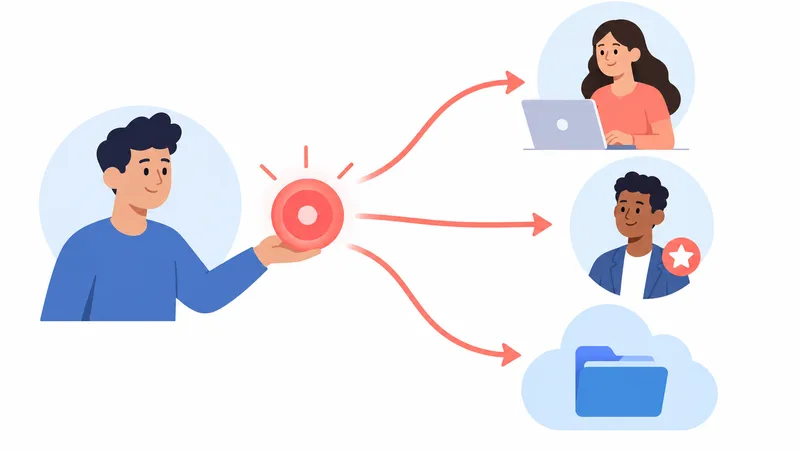
Xin host cấp quyền ghi là cách đúng và cho chất lượng tốt nhất, vì bạn dùng chính tính năng ghi của Zoom và nhận đủ file .mp4, .m4a như host. Quyền này dùng được với mọi gói, kể cả Basic miễn phí, nhưng chỉ trong app Zoom trên máy tính (Windows, macOS, Linux). Nhắn host trong khung chat, host làm như sau:
- Mở bảng Participants (Người tham gia).
- Di chuột vào tên bạn, bấm More.
- Chọn Allow Record (Cho phép ghi). Bạn nhận được thông báo đã có quyền ghi.
Sau đó nút Record trên máy bạn sẽ dùng được và bạn ghi vào máy tính như host. Host có thể thu hồi bất cứ lúc nào bằng More > Forbid Record. Quyền Allow Record chỉ có hiệu lực trong cuộc họp đó, nên với lớp học hoặc buổi họp định kỳ, host thường đặt bạn làm co-host mỗi buổi, hoặc đặt bạn làm alternative host ngay khi lên lịch nếu muốn bạn mở họp và ghi khi host vắng.
Để người tham gia tự gửi yêu cầu ghi: host đăng nhập Zoom trên web, vào Settings > tab Recording > mục Record to computer files, tìm tuỳ chọn Who can request host permission to record? (Ai được xin host quyền ghi). Có ba ô: người tham gia nội bộ (Internal meeting participants), người tham gia bên ngoài (External meeting participants) và người tham gia thuộc tên miền chỉ định. Mỗi ô có thêm Auto approve their permission requests để Zoom tự duyệt yêu cầu. Khi nhóm của bạn được bật, bạn bấm Record là host nhận yêu cầu để đồng ý hoặc từ chối; khi chưa bật, host phải cấp quyền thủ công trong bảng Participants. Chi tiết nằm trong bài bật ghi vào máy tính của Zoom.
Nếu các tuỳ chọn này bị mờ trong cài đặt của host, admin đã khoá ở cấp nhóm hoặc tài khoản, chỉ admin mới đổi được. Với tài khoản công ty và trường học, đây là lý do hay gặp nhất khiến host muốn cho bạn ghi mà vẫn không làm được.
Được làm co-host: ghi cloud thì file thuộc về ai?
Co-host ghi cloud thì file nằm trong tài khoản của host, không nằm trong tài khoản của co-host. Zoom ghi rõ bản ghi do co-host bắt đầu chỉ xuất hiện trong danh sách bản ghi của host trên web Zoom. Ba điều cần biết trước khi nhận vai co-host để ghi:

Tự động tóm tắt cuộc họp & video với NoteMeeting
Google Meet, Zoom, YouTube, Podcast — tất cả trong một extension.
- Muốn giữ file, chọn ghi vào máy. Bản ghi vào máy (Record on this Computer) nằm trên máy của chính co-host. Bản ghi cloud thì co-host phải nhờ host tải về hoặc gửi link chia sẻ; cách host tìm và gửi file xem ở bài ghi hình Zoom lưu ở đâu và cách tải bản ghi Zoom về máy.
- Ghi cloud và ghi vào máy không chạy cùng lúc. Theo bảng vai trò của Zoom, host và co-host không thể bắt đầu ghi cloud và ghi vào máy cùng một lúc. Nếu đã có người đang ghi một loại, bạn chỉ dùng được loại đó.
- Ghi cloud cần tài khoản trả phí có license (Pro, Business, Enterprise) và đã bật cloud recording. Cuộc họp chạy trên tài khoản Basic miễn phí thì co-host chỉ ghi vào máy được.
Host chỉ đặt co-host được trong lúc họp, Zoom không cho chỉ định co-host trước. Nếu host vắng mặt, chỉ có hai đường: alternative host (hoặc người có quyền lên lịch thay host) mở họp và ghi, hoặc host đã hẹn lịch với Automatically record meeting > In the cloud và bật cho người tham gia vào trước (Allow participants to join anytime), khi đó Zoom tự ghi lên cloud của host. Ghi tự động vào máy chỉ chạy khi chính host mở cuộc họp từ app trên máy tính, theo bài ghi tự động của Zoom.
Cách 2: Quay màn hình bằng công cụ có sẵn của hệ điều hành
Dùng khi không liên hệ được host, ví dụ webinar công khai hoặc lớp học đông người. Hãy nhớ: cách này lách qua quyền ghi của Zoom, nên chỉ dùng khi buổi họp cho phép và bạn đã thông báo cho người liên quan.
Điều quyết định là công cụ có thu âm thanh hệ thống hay không. Công cụ thu âm thanh hệ thống ghi lại tiếng máy phát ra, tức là giọng những người khác trong cuộc họp Zoom. Công cụ chỉ thu micro thì chủ yếu có giọng bạn, tiếng người khác chỉ lọt vào nếu bật loa ngoài và nghe rất kém. Theo trang hỗ trợ chính thức của Microsoft và Apple:
| Công cụ có sẵn | Cách mở | Thu được tiếng người khác? | File lưu ở |
|---|---|---|---|
| Xbox Game Bar (Windows 10/11) | Windows + Alt + R; Windows + Alt + M bật/tắt micro | Có, khi phần ghi âm thanh đặt là All (gồm game, micro đang bật, ứng dụng và hệ thống) | Videos\Captures, dạng MP4 |
| Snipping Tool (Windows 11) | Windows + Shift + R, chọn vùng, bấm Start | Có, từ phiên bản 11.2307.44.0 trở lên (thêm ghi âm thanh máy và micro) | Lưu sau khi bấm Stop; Microsoft không nêu thư mục mặc định, xem trong cài đặt của app |
| Thanh Screenshot (Mac) | Command + Shift + 5 | Chỉ từ macOS 27 Golden Gate trở lên, khi chọn Include System Audio. Bản cũ hơn: chỉ micro | Màn hình nền (Desktop), hoặc nơi chọn trong Options |
| QuickTime Player (Mac) | File > New Screen Recording | Apple chỉ ghi tuỳ chọn chọn micro, không có âm thanh hệ thống | Nơi bạn chọn khi lưu |
| Quay màn hình trên iPhone, Android | Trung tâm điều khiển hoặc Cài đặt nhanh | Không đảm bảo; Apple ghi rõ một số ứng dụng có thể chặn ghi âm thanh hoặc hình | Ảnh hoặc Thư viện |
Nguồn: Microsoft về quay màn hình bằng Xbox Game Bar và bản cập nhật Snipping Tool có ghi âm thanh; Apple về quay màn hình trên Mac và quay màn hình trên iPhone. Một số bài hướng dẫn tiếng Việt khuyên dùng QuickTime và chọn micro để thu tiếng cuộc họp; thực tế micro chỉ thu được giọng bạn và tiếng loa lọt vào, không thu trực tiếp tiếng người khác.
Trên Windows 10/11 (Xbox Game Bar):
- Bấm vào cửa sổ Zoom để nó đang được chọn, rồi nhấn Windows + Alt + R để bắt đầu quay (hoặc Windows + G để mở Game Bar và bấm nút ghi).
- Trước buổi họp, kiểm tra phần ghi âm thanh của Game Bar đang ở All, không phải chỉ game hay chỉ micro, nếu không video sẽ thiếu tiếng người khác.
- Nhấn Windows + Alt + M để bật/tắt micro của bạn trong khi quay.
- Nhấn lại Windows + Alt + R để dừng. Video lưu dạng MP4 trong thư mục Videos\Captures.
- Game Bar quay theo cửa sổ ứng dụng đang dùng, nên hạn chế chuyển sang cửa sổ khác trong lúc ghi để tránh bị ngắt hoặc quay nhầm.
Trên macOS:
- Nhấn Command + Shift + 5 để mở thanh công cụ Screenshot, chọn quay toàn màn hình, một cửa sổ hoặc một vùng.
- Trong Options, chọn micro nếu muốn thu giọng của bạn. Từ macOS 27 Golden Gate trở lên có thêm tuỳ chọn Include System Audio để thu tiếng phát ra từ máy, tức là giọng những người khác trong cuộc họp.
- Với macOS cũ hơn, công cụ này chỉ thu được micro. Muốn có tiếng người khác bạn phải để loa ngoài cho micro thu lại, chất lượng sẽ kém, hoặc dùng phần mềm quay màn hình bên thứ ba có hỗ trợ thu âm thanh hệ thống.
Dù dùng công cụ nào, hãy quay thử 30 giây với một người bạn trước buổi họp quan trọng để chắc chắn video có tiếng người khác.
Quay màn hình thì Zoom có báo cho ai không?
Không. Thông báo của Zoom chỉ gắn với tính năng ghi của chính Zoom: chỉ báo đang ghi ở góc màn hình, biểu tượng ghi cạnh tên người đang ghi, lời nhắc cho người gọi vào bằng điện thoại, và nếu tài khoản bật thông báo xin đồng ý ghi thì người tham gia được hỏi ở lại hay rời phòng. Zoom không có tài liệu nào nói phát hiện được Game Bar, thanh Screenshot hay phần mềm quay màn hình khác, nên không ai trong phòng được báo.
Chính vì không ai được báo, bạn càng phải tự nói: nhắn trong khung chat hoặc nói ngay đầu buổi ("Mình quay lại buổi này để ghi chú, mọi người có ai không đồng ý không?") và dừng nếu có người phản đối. Ở Việt Nam, Điều 32 Bộ luật Dân sự 2015 quy định việc sử dụng hình ảnh của cá nhân phải được người đó đồng ý, và Luật Bảo vệ dữ liệu cá nhân (số 91/2025/QH15, hiệu lực từ 01/01/2026) ghi nhận quyền được biết và quyền đồng ý của người có dữ liệu. Công ty, trường học và khách hàng cũng thường có quy định riêng về ghi hình. Đây là thông tin chung, không phải tư vấn pháp lý; với buổi họp nhạy cảm, hãy hỏi bộ phận pháp chế hoặc quản lý trước.

Cách ghi hình cuộc họp Zoom trên điện thoại
App Zoom trên iPhone và Android không ghi vào máy được, chỉ ghi lên cloud. Theo Zoom, để ghi trên điện thoại bạn cần đủ ba điều kiện: tài khoản trả phí (Pro, Business, Education hoặc Enterprise), là người dùng có license với quyền host hoặc co-host, và đã bật cloud recording.
- Bắt đầu hoặc tham gia cuộc họp với vai trò host.
- Chạm biểu tượng Record trên thanh điều khiển (nếu không thấy, chạm More), rồi chọn Start Recording.
- Góc trên bên trái hiện chỉ báo đang ghi. Chạm lại biểu tượng Record để chọn Pause Recording hoặc Stop Recording.
- Kết thúc họp, bản ghi được xử lý và xuất hiện trong mục Recordings trên trang web Zoom.
Nếu bạn dùng tài khoản miễn phí hoặc chỉ là người tham gia, trình quay màn hình có sẵn của iOS và Android là lựa chọn duy nhất trên điện thoại. Thực tế, nhiều máy không thu được tiếng của người khác trong cuộc gọi do hệ điều hành và ứng dụng hạn chế ghi âm thanh nội bộ, nên hãy quay thử 30 giây trước buổi họp quan trọng. Nếu cần chắc chắn có bản ghi, dùng máy tính là an toàn hơn.
Chỉ cần ghi âm cuộc họp Zoom: lấy file .m4a và chuyển thành văn bản
Rất nhiều người tìm "ghi âm cuộc họp Zoom" vì họ không cần hình, chỉ cần nghe lại hoặc có biên bản. Có ba hướng tuỳ vai trò của bạn.
Host: dùng file audio .m4a Zoom tạo sẵn
Sau khi ghi vào máy tính, mở thư mục bản ghi và lấy file audio[số].m4a. File này phát được trên Windows, macOS, iPhone, Android mà không cần cài thêm gì. Bản ghi cloud cũng có bản chỉ âm thanh để tải về trong mục Recordings trên web Zoom (nếu tài khoản cho phép lưu file audio only).
Ghi riêng âm thanh từng người nói
Đây là tính năng ít bài hướng dẫn nhắc tới nhưng rất hữu ích cho phỏng vấn, podcast hay buổi họp cần tách lời từng người. Trong app Zoom trên máy tính, bấm ảnh đại diện > Settings > tab Recording, bật Record a separate audio file for each participant. Khi đó:
- Trong thư mục bản ghi sẽ có thư mục con Audio Record, mỗi người một file dạng audio[Tên][số].m4a.
- Ghi riêng được tối đa 80 người. Những người gọi vào bằng điện thoại sẽ bị gộp chung một file.
- Tính năng chỉ áp dụng cho ghi vào máy tính, không áp dụng cho cloud.
Không phải host nhưng cần nội dung: chép lời realtime
Nếu bạn là người tham gia và host không cho ghi, việc bạn thực sự cần thường là nội dung chữ để làm biên bản, chứ không phải file video. Trường hợp này, NoteMeeting là một extension Chrome chạy ngay trong Zoom bản web, không tham gia cuộc họp như một bot nên không thêm "người lạ" vào danh sách. Extension chép lời tiếng Việt theo thời gian thực, tạo tóm tắt kèm quyết định và việc cần làm sau họp, âm thanh được xử lý realtime và không lưu trên máy chủ. Nếu bạn họp bằng Zoom bản cài trên máy, dùng NoteMeeting Desktop App (gói Pro trở lên) để bắt âm thanh hệ thống cho transcript và dịch giọng nói 2 chiều. Lưu ý NoteMeeting cho bạn bản chép lời và ghi chú, không phải file ghi âm, nên vẫn cần thông báo với mọi người như mọi hình thức lưu nội dung họp khác.
Đã có file ghi âm: chuyển thành văn bản
- Bản ghi cloud có thể kèm transcript .vtt do Zoom tạo (xem bài phiên âm Zoom). Chất lượng với tiếng Việt cần kiểm tra lại trước khi dùng.
- Với file .m4a cục bộ, bạn có thể đưa vào phần mềm chép lời. Danh sách công cụ có so sánh nằm trong bài 8 phần mềm phiên âm tốt nhất.
- Muốn biết transcript dùng để làm gì và trình bày thế nào cho gọn, tham khảo transcript cuộc họp là gì.

Bản ghi Zoom được lưu ở đâu?
| Loại bản ghi | Vị trí mặc định |
|---|---|
| Ghi vào máy, Windows | C:\Users\[Tên người dùng]\Documents\Zoom |
| Ghi vào máy, macOS | /Users/[Tên người dùng]/Documents/Zoom |
| Ghi cloud | Web Zoom > Recordings & Transcripts > tab Cloud recordings |
| Quay bằng Xbox Game Bar | Videos\Captures |
Mỗi cuộc họp có một thư mục riêng đặt tên theo ngày giờ và chủ đề. Cách đổi thư mục lưu và tìm bản ghi bị "mất" có trong bài ghi hình Zoom lưu ở đâu; cách tải bản ghi cloud về máy hoặc tải từ link chia sẻ có trong bài cách tải bản ghi Zoom về máy.
Lỗi thường gặp khi ghi hình, ghi âm Zoom
Không thấy nút Record hoặc nút bị mờ
Bạn chưa phải host và chưa được cấp quyền, hoặc tính năng ghi bị tắt trong Settings > Recording (cá nhân hoặc do admin). Trên điện thoại, nút chỉ hiện khi bạn là host/co-host có license.
Chỉ có lựa chọn ghi cloud hoặc chỉ có ghi vào máy
Tài khoản miễn phí chỉ có ghi vào máy. Tài khoản công ty có thể bị admin tắt một trong hai. Trên điện thoại và trên Zoom bản web, bạn sẽ không thấy lựa chọn ghi vào máy.
Kết thúc họp mà không thấy file
Kiểm tra quá trình convert có bị ngắt không (tắt máy, gập laptop). Mở thư mục Documents\Zoom xem có thư mục của buổi họp không. Nếu thư mục có file .zoom chưa chuyển đổi, nhấp đúp vào file đó để Zoom thử convert lại; nếu không được, file có thể đã hỏng.
Quay màn hình nhưng video không có tiếng người khác
Thường gặp trên macOS bản cũ và trên điện thoại. Trên Windows, kiểm tra trong Game Bar mục âm thanh đang ghi tất cả âm thanh hệ thống chứ không chỉ micro. Cách chắc chắn nhất vẫn là xin host cấp quyền ghi bằng Zoom.
Hết dung lượng
Video cuộc họp dài chiếm khá nhiều ổ cứng, nhất là khi chia sẻ màn hình nhiều. Dọn ổ trước buổi họp dài, hoặc nếu chỉ cần nghe lại, giữ file .m4a và xoá bớt .mp4 sau khi đã có biên bản.
Ghi hình cuộc họp cần lưu ý gì về quyền riêng tư?
Zoom luôn hiển thị thông báo khi cuộc họp đang được ghi bằng tính năng có sẵn, nhưng quay màn hình bằng công cụ bên ngoài thì không. Dù dùng cách nào, hãy báo trước cho mọi người, nhất là với phỏng vấn ứng viên, cuộc gọi với khách hàng hoặc buổi họp có thông tin nội bộ. Nhiều công ty có quy định riêng về việc lưu và chia sẻ bản ghi, nên kiểm tra với quản lý hoặc bộ phận IT trước khi gửi file ra ngoài. Nếu bạn cũng họp trên nền tảng khác, có thể xem thêm cách ghi lại cuộc họp Google Meet và cách ghi cuộc họp Microsoft Teams.
Có bản ghi rồi, biên bản thì sao?
File video và file ghi âm giúp bạn không mất thông tin, nhưng nghe lại một buổi họp 60 phút để viết biên bản vẫn tốn gần ngần ấy thời gian. Nếu điều bạn cần sau mỗi cuộc họp Zoom là transcript tiếng Việt, tóm tắt và danh sách việc cần làm, hãy thử NoteMeeting: gói dùng thử miễn phí có 1 giờ audio, đủ để chạy thử vài buổi họp thật trước khi xem bảng giá.
Câu hỏi thường gặp
Tài khoản Zoom miễn phí có ghi hình cuộc họp được không?
Được, nhưng chỉ ghi vào máy tính (Record on this Computer) trên app Zoom cho Windows, macOS, Linux. Ghi cloud và ghi trên điện thoại cần tài khoản trả phí.
Ghi âm cuộc họp Zoom có cần bật chế độ riêng không?
Không. Mỗi lần ghi, Zoom tạo cả file video .mp4 và file âm thanh .m4a. Bạn chỉ cần lấy file .m4a trong thư mục bản ghi.
Không phải host có ghi âm Zoom được không?
Được, nếu host mở quyền: host bấm Participants > More > Allow Record để bạn ghi vào máy (Zoom tạo cả file âm thanh .m4a), hoặc đặt bạn làm co-host. Không có host đồng ý thì chỉ còn quay màn hình bằng công cụ thu được âm thanh hệ thống, ví dụ Xbox Game Bar với phần ghi âm thanh đặt All. Nếu chỉ cần nội dung chữ, bạn có thể dùng extension chép lời realtime như NoteMeeting trên Zoom bản web, hoặc NoteMeeting Desktop App (gói Pro trở lên) nếu dùng Zoom bản cài trên máy.
Người khác có biết tôi đang ghi cuộc họp Zoom không?
Khi ghi bằng tính năng của Zoom, mọi người đều thấy chỉ báo đang ghi, cạnh tên người đang ghi có biểu tượng ghi trong danh sách Participants, và người gọi vào bằng điện thoại nghe thông báo. Khi quay màn hình bằng công cụ bên ngoài, Zoom không thông báo cho ai, nên bạn cần tự báo và xin phép mọi người.
Co-host ghi cloud thì ai giữ bản ghi?
Host giữ. Bản ghi cloud do co-host bắt đầu chỉ nằm trong danh sách bản ghi của host trên web Zoom, nên co-host phải nhờ host gửi link hoặc tải về. Muốn tự giữ file, co-host chọn ghi vào máy (Record on this Computer).
Quay màn hình Zoom có tiếng trên máy tính bằng cách nào?
Dùng công cụ thu được âm thanh hệ thống: Xbox Game Bar với phần ghi âm thanh đặt All, Snipping Tool trên Windows 11 từ phiên bản 11.2307.44.0, hoặc thanh Screenshot trên macOS 27 Golden Gate trở lên với Include System Audio. QuickTime và thanh Screenshot trên macOS cũ hơn chỉ thu micro. Hãy quay thử trước và báo cho mọi người trong cuộc họp.
Ghi cuộc họp Zoom trên điện thoại được lưu ở đâu?
Chỉ lưu trên cloud. Đăng nhập Zoom trên web, vào Recordings & Transcripts, tab Cloud recordings để xem, tải hoặc chia sẻ.
Có tách được giọng từng người trong bản ghi âm Zoom không?
Có, với ghi vào máy tính. Bật "Record a separate audio file for each participant" trong Settings > Recording, Zoom sẽ tạo mỗi người một file .m4a trong thư mục Audio Record, tối đa 80 người.
Bản ghi cuộc họp Zoom có giới hạn thời lượng không?
Với ghi vào máy, giới hạn chủ yếu là dung lượng ổ cứng. Với ghi cloud, giới hạn là dung lượng lưu trữ của gói: Pro và Business 10 GB mỗi license, Business Plus 15 GB, Enterprise không giới hạn. Lưu ý thời lượng cuộc họp của tài khoản miễn phí cũng bị Zoom giới hạn.