

Zoom ghi được breakout room (phòng chia nhóm), nhưng chỉ bằng cách ghi vào máy tính (computer recording), không bằng ghi cloud. Bản ghi cloud chỉ ghi phòng chính, dù host đang ở phòng nào. Muốn ghi một phòng nhóm, phải có một người ở trong chính phòng đó, dùng ứng dụng Zoom trên máy tính Windows, macOS hoặc Linux, và là host, co-host hoặc người tham gia được host cấp quyền ghi trước khi bấm Open All Rooms. Mỗi bản ghi chỉ có phòng của người ghi và nằm trên máy người đó, nên lớp có 5 nhóm thì cần 5 người ghi; ai vào bằng điện thoại hoặc Zoom Web đều không ghi được.
Mục lục
- Breakout room Zoom có ghi lại được không?
- Ai được ghi hình trong phòng chia nhóm Zoom?
- Cách ghi hình breakout room Zoom: các bước cho giáo viên
- Học viên muốn ghi âm trong breakout room thì làm sao?
- Ghi breakout room trên điện thoại hoặc Zoom Web được không?
- Có transcript hay tóm tắt AI cho từng phòng nhóm không?
- File ghi breakout room nằm ở đâu?
- Checklist cho giáo viên trước buổi học chia nhóm
- Học viên trong phòng có biết đang bị ghi không?
- Chỉ cần nội dung từng nhóm nói gì: dùng bản chép lời
- Câu hỏi thường gặp
- Ghi nhiều breakout room cùng lúc được không?
- Host có nghe được các phòng nhóm mà không vào phòng không?
- Tài khoản Zoom miễn phí có ghi breakout room được không?
- Có lưu được cách chia phòng cho buổi học sau không?
Bảng dưới đây tổng hợp từ bài quản lý phòng chia nhóm và bài tham gia phòng chia nhóm của Zoom, kiểm tra ngày 04/10/2026.
| Muốn ghi gì | Zoom làm được gì | Ai phải ở trong phòng | Chuẩn bị trước buổi học |
|---|---|---|---|
| Phần giảng chung, phần tổng kết ở phòng chính | Ghi cloud (gói trả phí) hoặc host ghi vào máy | Không cần thêm ai | Bật cloud recording hoặc ghi tự động khi hẹn lịch |
| Một phòng nhóm cụ thể | Ghi vào máy, chỉ có phòng đó | 1 người ghi dùng Zoom trên máy tính (host, co-host hoặc học viên được cấp quyền) | Bật Record to computer files, chọn người ghi, xếp sẵn người đó vào phòng |
| Tất cả các phòng nhóm | Nhiều bản ghi vào máy chạy cùng lúc, mỗi phòng 1 file riêng | Mỗi phòng 1 người ghi trên máy tính | Như trên, cộng thêm cách thu file về sau buổi học |
| Bản chép lời của từng phòng | Không có transcript Zoom gắn với bản ghi phòng nhóm; phụ đề chỉ xem trực tiếp | 1 người trong phòng có file ghi âm hoặc công cụ chép lời | Chép lời file .m4a sau buổi học, hoặc chạy công cụ chép lời ngay trong phòng |
| Tóm tắt Zoom AI của các phòng | Không có: Zoom ghi rõ Meeting Summary không chạy trong phòng chia nhóm | Không áp dụng | Tự tóm tắt từ bản chép lời của từng phòng |
| Ghi từ điện thoại, máy tính bảng hoặc Zoom Web | Không ghi được phòng nhóm | Không áp dụng | Giao vai trò người ghi cho người dùng Zoom bản cài trên máy tính |
Breakout room Zoom có ghi lại được không?
Breakout room Zoom ghi lại được, với điều kiện dùng ghi vào máy tính. Theo bài quản lý phòng chia nhóm của Zoom, nếu cuộc họp đang ghi cloud thì bản ghi chỉ có phòng chính, không phòng nhóm nào được ghi, bất kể host đang ở phòng nào; hiện chỉ có ghi vào máy là ghi được trong phòng nhóm. Bài blog hướng dẫn phòng theo nhóm bản tiếng Việt của Zoom cũng nói như vậy và thêm rằng nhiều người có thể ghi vào máy cùng lúc.
Một số bài hướng dẫn tiếng Việt ghi rằng Zoom "không ghi được trong breakout room". Câu này chỉ đúng với ghi cloud: người ở trong phòng nhóm vẫn ghi vào máy được nếu có quyền. Vài bài cũ khác lại nói bản ghi cloud ghi theo phòng mà host vào; tài liệu hiện tại của Zoom nói ngược lại, nên khi lên kế hoạch, hãy coi như bản ghi cloud không có gì của các phòng nhóm.
Ai được ghi hình trong phòng chia nhóm Zoom?
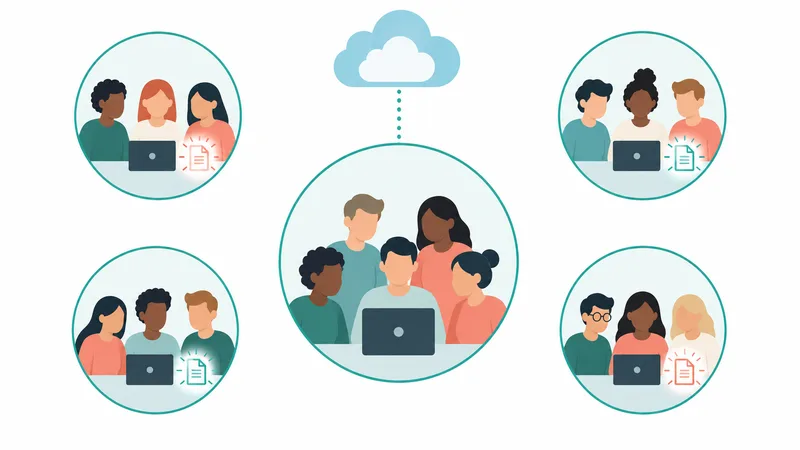
Ba vai trò ghi được trong phòng chia nhóm Zoom, miễn là họ vào họp bằng ứng dụng Zoom trên máy tính Windows, macOS hoặc Linux:
- Host: bản ghi vào máy của host chỉ có phòng mà host đang ở, không có các phòng khác. Giáo viên đi vòng qua các nhóm sẽ có một file lẫn nhiều đoạn, không đủ phòng nào.
- Co-host: co-host di chuyển được giữa các phòng và ghi vào máy được, theo bảng vai trò của Zoom. Giới hạn: host có thể tắt quyền ghi vào máy của co-host, co-host chỉ đặt được trong lúc họp, và host, co-host không chạy được ghi cloud cùng lúc với ghi vào máy.
- Học viên được cấp quyền ghi: cách phổ biến nhất ở lớp học và workshop. Host cấp quyền cho từng người hoặc cho tất cả, học viên bấm Record trong phòng của mình.
Nếu host đang ghi cloud phòng chính, nên chọn học viên được cấp quyền làm người ghi thay vì co-host, vì Zoom không nói rõ co-host ở phòng nhóm có ghi vào máy được trong khi host ghi cloud hay không. Hãy họp thử trước.
Cách ghi hình breakout room Zoom: các bước cho giáo viên
Để ghi hình breakout room Zoom, host bật ghi vào máy, xếp mỗi phòng 1 người ghi và cấp quyền ghi trước khi mở phòng. Các bước:

Tự động tóm tắt cuộc họp & video với NoteMeeting
Google Meet, Zoom, YouTube, Podcast — tất cả trong một extension.
- Bật ghi vào máy. Trên trang web Zoom, vào Settings > Recording, bật Record to computer files (theo bài bật ghi vào máy của Zoom, có ở cả gói Basic miễn phí). Nút bị mờ nghĩa là admin đã khóa.
- Bật phòng chia nhóm. Trong Settings > Meeting > In Meeting (Advanced), bật Breakout room - Meetings và tích Assign participants to breakout rooms when scheduling (cho phép xếp phòng khi hẹn lịch).
- Xếp phòng khi hẹn lịch. Ở Meetings > Schedule a Meeting, tích Breakout Room pre-assign, bấm Create Rooms và đặt mỗi phòng 1 người ghi (hoặc nhập file CSV). Người ghi phải đăng nhập đúng email đã được xếp, theo bài xếp phòng trước của Zoom.
- Cấp quyền ghi trước khi mở phòng. Trong buổi học, mở Participants, chọn More cạnh tên người ghi và bấm Allow Record (Cho phép ghi). Muốn mọi người đều ghi được, vào Host tools, mục Allow all participants to, tích Record to computer. Chi tiết về xin quyền ghi khi không phải host có trong bài cách ghi hình cuộc họp Zoom.
- Mở phòng. Bấm Breakout Rooms > Open All Rooms. Khi phòng bắt đầu, từng người ghi bấm Record trên thanh công cụ.
- Quên cấp quyền cho ai đó? Bấm Join cạnh phòng của người đó, cấp Allow Record ngay trong phòng, rồi bấm Leave để về phòng chính. Zoom ghi rõ host vào phòng nhóm là cấp quyền ghi được.
- Thu file. Bản ghi vào máy được chuyển đổi sau khi cuộc họp kết thúc. Dặn người ghi để máy chạy tới khi chuyển đổi xong rồi mới gửi file.
Học viên muốn ghi âm trong breakout room thì làm sao?
Học viên ghi âm trong breakout room Zoom bằng cách xin host quyền ghi, tốt nhất trước khi phòng mở, rồi bấm Record trong phòng. Nếu phòng đã mở mà chưa có nút ghi, bấm Ask for Help rồi Invite Host: Zoom báo host vào phòng của bạn, và host vào phòng là cấp quyền ghi được. Bản ghi vào máy luôn có cả file chỉ có tiếng .m4a, nên học viên chỉ cần ghi âm thì dùng luôn file này.
Ghi breakout room trên điện thoại hoặc Zoom Web được không?
Không. Zoom ghi rõ ghi vào máy không hỗ trợ trên iOS, iPad và Android, và Zoom Web (web client) không hỗ trợ ghi vào máy. Người dùng điện thoại, máy tính bảng và Zoom Web vẫn vào phòng nhóm, nói chuyện, chia sẻ màn hình bình thường nhưng không ghi được, nên người ghi của mỗi phòng phải dùng Zoom bản cài trên máy tính. Với lớp học có nhiều học sinh học bằng điện thoại, giáo viên nên chọn trước người có laptop.
Có transcript hay tóm tắt AI cho từng phòng nhóm không?
Không có bằng công cụ có sẵn của Zoom. Trạng thái từng tính năng chữ trong phòng chia nhóm (kiểm tra 04/10/2026):
- Tóm tắt cuộc họp Zoom AI: bài Meeting Summary của Zoom ghi rõ tính năng không chạy trong phòng chia nhóm. Xem thêm AI tóm tắt cuộc họp Zoom.
- Audio transcript (.vtt): chỉ tạo từ bản ghi cloud, mà bản ghi cloud chỉ có phòng chính.
- Phụ đề tự động: có trong phòng nhóm nhưng chỉ xem trực tiếp; từ cuối tháng 5/2026 Zoom không cho lưu phụ đề sau cuộc họp nữa (FAQ phụ đề và transcript của Zoom). Cách bật có trong bài bật phụ đề Zoom.
- Meeting transcript: tài liệu của Zoom không nhắc tới phòng chia nhóm, nên hãy thử trước khi dựa vào.
Cách chắc chắn nhất là chép lời file .m4a của từng phòng sau buổi học, như hướng dẫn trong bài phiên âm Zoom.
File ghi breakout room nằm ở đâu?
File ghi breakout room nằm trên máy tính của người đã ghi phòng đó, không bao giờ nằm trong tài khoản cloud của host. Mặc định là thư mục Documents\Zoom trên Windows (Documents/Zoom trên macOS và Linux), gồm video[số].mp4 và file chỉ có tiếng audio[số].m4a. Zoom không nói tên phòng có nằm trong tên thư mục hay không, nên dặn người ghi đổi tên file theo tên nhóm trước khi gửi. Cách tìm file và xử lý file chưa chuyển đổi xem ở bài ghi hình Zoom lưu ở đâu.
Checklist cho giáo viên trước buổi học chia nhóm
Phần lớn buổi ghi phòng nhóm hỏng vì khâu chuẩn bị. Giáo viên, trung tâm tiếng Anh hoặc người tổ chức workshop nên kiểm tra trước buổi học 1 ngày:
- Record to computer files và Breakout room - Meetings đang bật, không bị admin khóa.
- Mỗi phòng có 1 người ghi và 1 người dự phòng, đều dùng Zoom bản cài trên máy tính, đã được xếp sẵn vào phòng.
- Người ghi dọn ổ cứng, cắm sạc và không gập máy tới khi chuyển đổi xong.
- Thống nhất cách gửi file: thư mục chung (Google Drive, OneDrive), hạn nộp, cách đặt tên như "Nhom2_2026-10-04".
- Họp thử 2 phút với 1 người ghi, nhất là khi giáo viên cũng ghi cloud phòng chính.
- Người ghi báo cả phòng là đang ghi trước khi nhóm bắt đầu thảo luận.
Học viên trong phòng có biết đang bị ghi không?
Có, khi ghi bằng tính năng của Zoom. Khi bản ghi vào máy bắt đầu, Zoom hiện chỉ báo đang ghi ở góc trên bên trái, người gọi vào bằng điện thoại nghe thông báo, và nếu tài khoản bật thông báo xin đồng ý thì người tham gia được hỏi ở lại hay rời đi. Zoom không mô tả thông báo riêng cho phòng chia nhóm, nên người ghi vẫn nên nói rõ với nhóm, và giáo viên nên kiểm tra quy định ghi hình của trường hoặc trung tâm, nhất là với lớp có học sinh nhỏ tuổi.
Chỉ cần nội dung từng nhóm nói gì: dùng bản chép lời
Nếu giáo viên cần nội dung thảo luận hơn là video, mỗi phòng có thể cử 1 người chạy NoteMeeting để có transcript tiếng Việt và bản tóm tắt của riêng phòng đó, không có bot vào phòng. Người vào Zoom bằng trình duyệt (Zoom Web) dùng Chrome Extension; người dùng Zoom bản cài trên máy dùng NoteMeeting Desktop App, có từ gói Pro. Giới hạn: chỉ có văn bản (không quay video, không tải bản ghi Zoom), không dùng trên điện thoại, NoteMeeting không lưu audio trên server nên mỗi người tự tải transcript của phòng mình về. Dùng thử có 1 giờ audio, các gói trả phí từ $6/tháng (bảng giá NoteMeeting). Người chạy NoteMeeting vẫn phải báo cho cả phòng biết cuộc thảo luận đang được chép lời.
Câu hỏi thường gặp
Ghi nhiều breakout room cùng lúc được không?
Được. Host cấp quyền ghi cho 1 người trong mỗi phòng, mỗi người ghi được 1 file riêng của phòng mình trên máy của họ. Zoom không có cách gộp tất cả các phòng vào 1 file, giáo viên phải tự thu và ghép nếu cần.
Host có nghe được các phòng nhóm mà không vào phòng không?
Không. Host và co-host phải bấm Join để vào từng phòng mới nghe được. Nếu bật "Allow host to view activity statuses of participants in breakout rooms", host xem được trạng thái như đang chia sẻ màn hình hay thả biểu cảm, nhưng không nghe được nội dung.
Tài khoản Zoom miễn phí có ghi breakout room được không?
Ghi vào máy có ở cả gói Basic miễn phí theo tài liệu của Zoom, nên về nguyên tắc người được cấp quyền vẫn ghi được phòng của mình. Ghi cloud thì cần gói trả phí và dù sao cũng không ghi phòng nhóm. Lưu ý cuộc họp trên gói Basic tối đa 40 phút, nên lớp dài cần gói trả phí.
Có lưu được cách chia phòng cho buổi học sau không?
Có, bằng cách xếp phòng trước khi hẹn lịch (Breakout Room pre-assign). Mỗi cuộc họp có 1 bộ xếp phòng; với cuộc họp định kỳ, bộ xếp phòng áp dụng cho mọi buổi, nên lớp học hằng tuần chỉ cần xếp 1 lần.