
Không có phần mềm phiên âm nào phù hợp với mọi công việc. Người cần biên bản họp sẽ chọn khác người dựng podcast, xử lý phỏng vấn hoặc vận hành dữ liệu nhạy cảm. Bài viết này giúp bạn so sánh tám công cụ theo đầu ra, ngôn ngữ, cách tính phí và hạn chế đáng chú ý, từ đó rút gọn danh sách trước khi mua. Với bản ghi tiếng Việt, yếu tố quyết định vẫn là chất lượng trên dữ liệu thực tế và thời gian bạn phải sửa.
Mục lục
- Những điểm chính
- So sánh nhanh 8 phần mềm phiên âm tốt nhất
- Tiêu chí đánh giá và lựa chọn công cụ
- Độ chính xác, tiếng Việt và khả năng phân biệt người nói
- Hình thức phiên âm, chỉnh sửa và tích hợp
- Giá, giới hạn sử dụng và chi phí thực tế
- Quyền riêng tư và bảo mật dữ liệu
- Đánh giá 8 phần mềm phiên âm theo nhu cầu
- 1. Rev — Khi cần cả AI và phiên âm do con người thực hiện
- 2. Otter — Cho cuộc họp trực tuyến
- 3. Descript — Cho chỉnh sửa audio/video bằng transcript
- 4. Riverside — Cho quy trình sản xuất podcast và phỏng vấn từ xa
- 5. Sonix — Cho kho file và nhiều định dạng xuất
- 6. Trint — Cho tòa soạn và nhóm cộng tác
- 7. GoTranscript — Khi cần dịch vụ do con người thực hiện
- 8. OpenAI Whisper — Cho xử lý cục bộ và đội kỹ thuật
- Cách chọn phần mềm phiên âm trong 6 bước
- Bước 1 — Xác định đầu ra và loại nội dung
- Bước 2 — Chọn mức độ kiểm duyệt cần thiết
- Bước 3 — Thử ngôn ngữ, giọng nói và speaker labels
- Bước 4 — Kiểm tra định dạng xuất và tích hợp
- Bước 5 — Tính tổng chi phí theo nhu cầu thực tế
- Bước 6 — Kiểm tra dữ liệu trước khi tải lên
- Phiên âm bằng AI hay do con người thực hiện?
- Khi nào nên dùng phiên âm AI?
- Khi nào nên dùng dịch vụ do con người thực hiện?
- Khi nào nên kết hợp AI và người biên tập?
- Khi nào công cụ tích hợp sẵn đã đủ?
- Tiếp tục dùng Zoom, Google Meet hoặc Microsoft Teams
- Chuyển sang phần mềm chuyên dụng khi thiếu tính năng thiết yếu
- Cách xuất và lưu dữ liệu an toàn
- 4 cách cải thiện độ chính xác của transcript
- Câu hỏi thường gặp
- Phần mềm phiên âm nào chính xác nhất?
- Có phần mềm phiên âm miễn phí tốt không?
- Phần mềm nào phù hợp để phiên âm tiếng Việt?
- Phần mềm phiên âm có phân biệt được nhiều người nói không?
- Transcript, caption và subtitle khác nhau thế nào?
- Nên chọn subscription hay pay-as-you-go?
- Kết luận: Nên thử công cụ nào trước?
- Nguồn tham khảo và phạm vi kiểm chứng
Những điểm chính
- Công cụ họp, phần mềm chép file, dịch vụ do con người thực hiện và công cụ dựng video không thay thế hoàn toàn cho nhau.
- Bạn nên thử tiếng Việt, tên riêng và khả năng tách người nói bằng bản ghi đại diện.
- Tổng chi phí phải tính cả hạn mức, phí bổ sung và công biên tập.
- Nội dung xuất bản hoặc có rủi ro cao luôn cần người nghe đối chiếu.
So sánh nhanh 8 phần mềm phiên âm tốt nhất
Bảng dưới giúp bạn chọn nhóm phù hợp trước khi xem từng đánh giá. Phần chi phí nêu mô hình thanh toán, không đưa mức giá chưa được xác nhận tại thời điểm đăng ký; liên kết dẫn đến nguồn chính thức để đối chiếu.
| Công cụ | Phù hợp nhất | Điểm khác biệt | Mô hình chi phí và nguồn | Hạn chế cần biết |
|---|---|---|---|---|
| Rev | Phỏng vấn cần nhiều mức kiểm duyệt | Có dịch vụ AI và con người | Thuê bao, dịch vụ theo phút | Hai dịch vụ có điều kiện riêng |
| Otter | Họp trực tuyến | Bản chép, tóm tắt, nhiệm vụ | Gói miễn phí và thuê bao | Ngôn ngữ và quyền cho bot tham gia |
| Descript | Chỉnh sửa audio/video | Dựng bằng văn bản | Gói miễn phí và thuê bao | Hạn mức xử lý, tính năng AI |
| Riverside | Podcast, phỏng vấn từ xa | Ghi hình đến hậu kỳ | Gói miễn phí và thuê bao | Nhiều tính năng hơn nhu cầu chép lời |
| Sonix | Chép file đa ngôn ngữ | Trình biên tập và nhiều định dạng xuất | Theo giờ hoặc thuê bao kèm phí sử dụng | Không có lớp kiểm duyệt bởi con người |
| Trint | Tòa soạn và nhóm nội dung | Cộng tác trên bản chép và quy trình xuất bản | Thuê bao theo người dùng | Chi phí có thể cao với nhu cầu cá nhân |
| GoTranscript | Âm thanh khó hoặc cần người rà soát | Có lựa chọn AI và dịch vụ do con người thực hiện | Tính theo phút hoặc theo dịch vụ | Thời gian và giá phụ thuộc loại dịch vụ |
| OpenAI Whisper | Xử lý cục bộ và tích hợp kỹ thuật | Mô hình mã nguồn mở có thể chạy trên máy riêng | Phần mềm miễn phí; tự chịu chi phí hạ tầng | Không có giao diện, tách người nói hay quy trình hoàn chỉnh mặc định |
Bốn nhóm cần phân biệt: trợ lý họp, phần mềm chép file, bộ công cụ sản xuất nội dung và dịch vụ có người thực hiện. So sánh sai nhóm dễ dẫn đến mua nhiều tính năng nhưng vẫn thiếu đầu ra cần dùng.
Tiêu chí đánh giá và lựa chọn công cụ
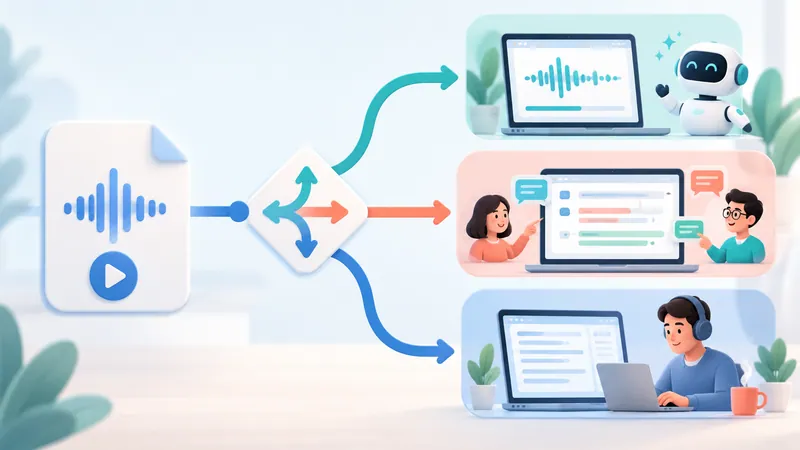
Phương pháp: Đây là nghiên cứu tại bàn, không phải phép thử đối đầu do đội ngũ biên tập tự thực hiện. Chúng tôi đối chiếu tài liệu chính thức với các bài so sánh có công bố phương pháp, gồm thử 68 ứng dụng của Zapier, 22 tệp âm thanh của Official AI Rankings và 20 giờ audio của Context Rankings. Kết quả của bên thứ ba chỉ dùng để nhận diện tiêu chí và xu hướng; bài viết không biến điểm số của họ thành cam kết cho tiếng Việt.
Độ chính xác, tiếng Việt và khả năng phân biệt người nói
Độ chính xác phụ thuộc tiếng ồn, giọng vùng miền, thuật ngữ và nói chồng lời. Speaker diarization (tách lượt người nói) không đồng nghĩa hệ thống biết danh tính người phát biểu.
Khi thử, hãy kiểm tra:
- Tên riêng, số liệu và câu chuyển Việt–Anh.
- Nhãn người nói có bị đổi giữa chừng không.
- Mốc thời gian có giúp nghe lại đúng đoạn cần sửa không.
Hình thức phiên âm, chỉnh sửa và tích hợp
Hãy xác định bạn cần tải file, ghi âm trực tiếp, sử dụng trợ lý tham gia họp hay nhập liệu bằng giọng nói.
Sau đó kiểm tra đầu ra: văn bản, phụ đề SRT/VTT (tệp chứa lời thoại và thời gian hiển thị), tóm tắt hay video đã chỉnh sửa. Kết nối trực tiếp với lịch khác với kết nối qua dịch vụ trung gian; cách thứ hai có thể phát sinh phí.
Giá, giới hạn sử dụng và chi phí thực tế
Giá theo tháng khi trả trước một năm không phải giá thanh toán từng tháng. Gói miễn phí cũng khác dùng thử có thời hạn.
Trước khi mua, đối chiếu:
- Phút xử lý, số file nhập và giới hạn mỗi bản ghi.
- Phí thành viên, tính năng AI và quyền xuất file.
- Phí vượt mức, thời hạn tín dụng sử dụng và công sửa bản chép.
Quyền riêng tư và bảo mật dữ liệu
Kiểm tra thời hạn lưu trữ, quyền xóa, người được truy cập và việc dùng dữ liệu để huấn luyện AI. Thông báo hoặc xin phép ghi âm theo bối cảnh và quy định áp dụng.
SOC 2 là báo cáo kiểm toán về hệ thống kiểm soát nội bộ; GDPR là quy định bảo vệ dữ liệu chung. Với dữ liệu y tế, nhãn quảng cáo HIPAA chưa đủ: cần kiểm tra phạm vi dịch vụ và BAA (thỏa thuận dành cho bên xử lý dữ liệu y tế thuộc diện áp dụng).
Đánh giá 8 phần mềm phiên âm theo nhu cầu
1. Rev — Khi cần cả AI và phiên âm do con người thực hiện
Phù hợp với: Nhà báo, người nghiên cứu và nhóm nội dung cần chọn giữa bản nháp tự động với dịch vụ có con người thực hiện.
Rev cung cấp cả hai loại dịch vụ. Tuy nhiên, đặt phiên âm do con người thực hiện không mặc định là mua bước sửa cho bản AI đã tạo.
- Ưu điểm: Có thể chọn mức xử lý theo độ quan trọng của từng bản ghi.
- Đánh đổi: Dịch vụ do con người thực hiện thường tốn chi phí và thời gian hơn; phạm vi ngôn ngữ cần được kiểm tra kỹ lưỡng.
Ví dụ, phỏng vấn dùng để tìm ý có thể bắt đầu bằng AI, nhưng trích dẫn xuất bản vẫn phải nghe lại. Rev có thuê bao và dịch vụ theo phút trên web; phụ đề là đầu ra cần đối chiếu riêng.
Nên chọn khi loại dịch vụ quan trọng hơn tự động hóa lịch họp. Nếu chủ yếu theo dõi họp định kỳ, xem Otter trước.
2. Otter — Cho cuộc họp trực tuyến
Phù hợp với: Nhóm cần lưu nội dung họp, tìm lại thảo luận và rà soát nhiệm vụ sau họp.
Quy trình điển hình là kết nối lịch, thiết lập trợ lý tham gia rồi kiểm tra transcript (bản chép lời), tóm tắt và đầu việc. Với họp dự án, cần xác nhận lại người phụ trách và thời hạn AI ghi nhận.
- Ưu điểm: Tập trung vào công việc trước và sau cuộc họp, thay vì chỉ xuất văn bản.
- Đánh đổi: Bot có thể bị chặn bởi chính sách tổ chức hoặc yêu cầu đồng ý của người tham dự.
Otter có web, ứng dụng di động, gói miễn phí và thuê bao. Hạn mức phút, độ dài cuộc họp và số lần nhập file cần được xem cùng nhau.
Không suy ra hỗ trợ tiếng Việt từ tích hợp Zoom, Meet hoặc Teams. Nếu tiếng Việt là yêu cầu bắt buộc, hãy kiểm tra tài liệu ngôn ngữ trước.
3. Descript — Cho chỉnh sửa audio/video bằng transcript
Phù hợp với: YouTuber, podcaster và người biên tập phỏng vấn cần chép lời lẫn hậu kỳ.
Descript cho phép chỉnh audio/video thông qua văn bản liên kết. Chẳng hạn, xóa một đoạn nói thừa trong chế độ dựng bằng văn bản sẽ cắt phần media tương ứng.
- Ưu điểm: Kết hợp bản chép, phụ đề và chỉnh sửa trong cùng quy trình.
- Đánh đổi: Cần làm quen cách sửa văn bản và cách cắt media để tránh thao tác nhầm.
Sửa từ nhận dạng sai trong transcript không đồng nghĩa tự động thay lời nói trong bản ghi. Tính năng tạo hoặc thay giọng là chức năng riêng.
Descript có gói miễn phí và thuê bao; ứng dụng máy tính phục vụ quy trình biên tập. Trước khi mua, đối chiếu giờ xử lý, hạn mức AI và chất lượng xuất.
Nên chọn nếu đầu ra là video hoặc podcast; bỏ qua nếu chỉ cần một tệp văn bản đơn giản.
4. Riverside — Cho quy trình sản xuất podcast và phỏng vấn từ xa
Phù hợp với: Creator muốn tổ chức buổi thu từ xa rồi tiếp tục phiên âm và hậu kỳ.
Quy trình chính: Ghi âm/ghi hình → bản chép → chỉnh sửa → tạo clip. Các track riêng giúp xử lý âm lượng từng người và sửa âm thanh độc lập.

Tự động tóm tắt cuộc họp & video với NoteMeeting
Google Meet, Zoom, YouTube, Podcast — tất cả trong một extension.
- Ưu điểm: Bắt đầu từ khâu thu, hữu ích khi chưa có bản ghi nguồn.
- Đánh đổi: Trải nghiệm thu còn phụ thuộc micro, trình duyệt, thiết bị khách mời và việc hoàn tất tải dữ liệu.
So với Descript, Riverside đáng xem trước khi nhu cầu chính là tổ chức buổi thu. Descript đáng xem khi bạn đã có media và cần biên tập.
Riverside hoạt động qua trình duyệt và ứng dụng hỗ trợ, với gói miễn phí và thuê bao. Kiểm tra riêng giờ thu đa track, quyền xuất và phiên âm.
Bỏ qua nếu bạn chỉ cần tải một file lên rồi lấy TXT.
5. Sonix — Cho kho file và nhiều định dạng xuất
Phù hợp với: Nhà báo, người nghiên cứu và đội video đã có file audio/video, cần biên tập bản chép, tìm kiếm và xuất sang nhiều định dạng.
Sonix là phần mềm chép file chuyên dụng, khác với trợ lý họp. Nền tảng tập trung vào bản chép có mốc thời gian, nhãn người nói, trình biên tập trên web, dịch và xuất dữ liệu cho quy trình hậu kỳ.
- Ưu điểm: Quy trình từ tải file đến sửa và xuất khá trực tiếp; phù hợp khi bản chép là tài sản chính.
- Đánh đổi: Không có lớp kiểm duyệt do con người thực hiện; mô hình thuê bao kèm phí theo giờ cần tính kỹ khi khối lượng thay đổi.
Các bài thử độc lập gần đây đánh giá Sonix tốt trên file khó, nhưng đó không phải bảo đảm cho mọi giọng Việt. Hãy chạy cùng một đoạn 10 phút qua hai công cụ và đo lỗi quan trọng cùng thời gian sửa.
6. Trint — Cho tòa soạn và nhóm cộng tác
Phù hợp với: Nhóm nội dung cần nhiều người cùng rà bản chép, xác minh trích dẫn và chuyển nội dung sang quy trình biên tập.
Điểm mạnh của Trint nằm ở không gian làm việc cộng tác quanh transcript hơn là một tệp TXT đơn lẻ. Người dùng có thể tìm, sửa, đánh dấu và tái sử dụng nội dung trong một quy trình chung.
- Ưu điểm: Hợp với quy trình biên tập có nhiều người tham gia và cần truy vết nội dung nguồn.
- Đánh đổi: Gói theo người dùng có thể không kinh tế nếu bạn chỉ phiên âm vài file mỗi tháng.
Trước khi chọn, hãy xác nhận ngôn ngữ, quyền xuất, phân quyền thành viên và chính sách lưu trữ trên tài khoản thực tế.
7. GoTranscript — Khi cần dịch vụ do con người thực hiện
Phù hợp với: Phỏng vấn có âm thanh khó, nhiều thuật ngữ hoặc nội dung mà lỗi sai làm tăng mạnh thời gian kiểm tra.
GoTranscript có cả lựa chọn tự động và dịch vụ do con người thực hiện. Điểm cần so sánh không chỉ là độ chính xác quảng cáo, mà còn gồm thời gian bàn giao, quy tắc định dạng, dấu thời gian và phạm vi ngôn ngữ.
- Ưu điểm: Có thể chuyển sang quy trình có người xử lý khi AI không đáp ứng.
- Đánh đổi: Chi phí và thời gian thường cao hơn AI; con người thực hiện vẫn không thay thế việc xác minh chuyên môn hoặc thủ tục chứng thực.
Phù hợp để đưa vào vòng thử khi một bản ghi khó khiến bạn phải sửa quá lâu. Với dữ liệu nhạy cảm, kiểm tra ai có thể truy cập file và điều khoản dành cho nhà thầu.
8. OpenAI Whisper — Cho xử lý cục bộ và đội kỹ thuật
Phù hợp với: Lập trình viên hoặc tổ chức muốn tự kiểm soát hạ tầng xử lý âm thanh.
Whisper là mô hình nhận dạng giọng nói mã nguồn mở, không phải ứng dụng hoàn chỉnh. Có thể chạy cục bộ, nhưng người dùng phải tự lo cài đặt, phần cứng, hàng đợi xử lý, giao diện sửa và bảo mật vận hành.
- Ưu điểm: Có thể giữ audio trong hạ tầng riêng và tích hợp vào quy trình nội bộ.
- Đánh đổi: Không có sẵn trình biên tập hoàn chỉnh, phân quyền, hỗ trợ người dùng hay tách người nói mặc định.
Chọn Whisper khi đội ngũ có năng lực kỹ thuật và quyền kiểm soát dữ liệu quan trọng hơn sự tiện dụng. Nếu cần dùng ngay, một sản phẩm thương mại bọc quanh mô hình thường thực tế hơn.
Cách chọn phần mềm phiên âm trong 6 bước
Bước 1 — Xác định đầu ra và loại nội dung
Chọn một đầu ra chính: biên bản, transcript, phụ đề, podcast hay văn bản nhập trực tiếp. Ví dụ: Phụ đề video → cần xuất SRT/VTT, không chỉ sao chép được văn bản.
Bước 2 — Chọn mức độ kiểm duyệt cần thiết
- Ghi chú cá nhân: tự rà ý quan trọng.
- Nội dung xuất bản: có người đối chiếu bản ghi.
- Tài liệu rủi ro cao: giao người có chuyên môn kiểm tra và chịu trách nhiệm.
Bước 3 — Thử ngôn ngữ, giọng nói và speaker labels
- Chọn đoạn 5–10 phút có tên riêng và hai người nói.
- Thêm đoạn chuyển Việt–Anh nếu thường gặp.
- Ghi lỗi quan trọng, nhãn người nói và thời gian sửa.
Với nhập liệu bằng giọng nói, hãy thử cùng một tác vụ soạn văn bản thay vì tải file.
Bước 4 — Kiểm tra định dạng xuất và tích hợp
Xuất thử tệp rồi mở trong phần mềm đích. Kiểm tra dấu tiếng Việt, mốc thời gian, xuống dòng phụ đề và quyền chia sẻ. Đừng chỉ dựa vào tên định dạng trong bảng tính năng.
Bước 5 — Tính tổng chi phí theo nhu cầu thực tế
Tổng chi phí = Phí gói + Phí vượt mức + Phí bổ sung + Công biên tập.
Ví dụ giả định: gói 20 USD gồm 10 giờ, bạn cần 12 giờ và phần vượt mức là 3 USD/giờ. Chi phí dịch vụ là 26 USD, chưa tính thuế và biên tập. Kiểm tra thêm cam kết trả năm và hạn dùng thời lượng đã mua.
Bước 6 — Kiểm tra dữ liệu trước khi tải lên
Chỉ tải lên khi đã kiểm tra quyền ghi âm, chính sách công ty và điều khoản xử lý dữ liệu. Với nội dung nhạy cảm, xác nhận quyền xóa, thời hạn lưu, truy cập của con người và nhà thầu phụ. Thử trước bằng file không nhạy cảm.
Phiên âm bằng AI hay do con người thực hiện?
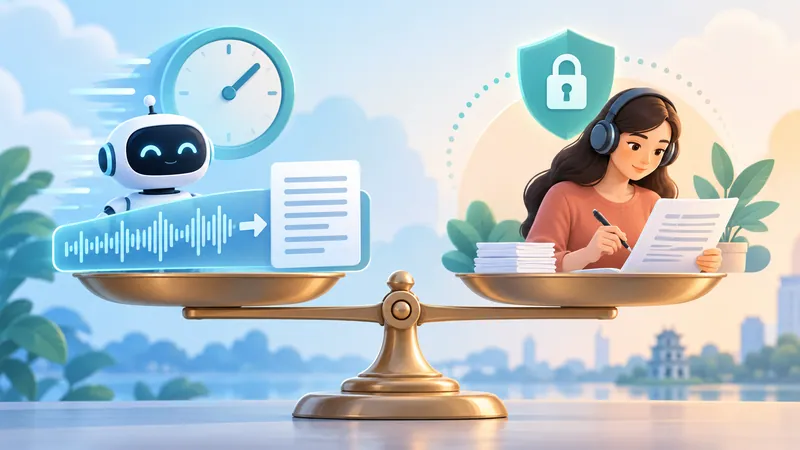
| Lựa chọn | Thường phù hợp khi |
|---|---|
| AI | Cần bản nháp, xử lý nhiều file |
| Con người | Cần kiểm tra kỹ ngữ cảnh, thuật ngữ |
| Kết hợp | Cần cân bằng tốc độ, chi phí và kiểm duyệt |
Khi nào nên dùng phiên âm AI?
- Âm thanh rõ, cần bản nháp hoặc tìm kiếm nội dung.
- Khối lượng lớn và có người rà soát.
- Chưa cần dùng đầu ra như bản trích dẫn đã kiểm chứng.
Khi nào nên dùng dịch vụ do con người thực hiện?
Khi âm thanh khó nghe, thuật ngữ phức tạp hoặc lỗi có hậu quả lớn, hãy cân nhắc người có chuyên môn phù hợp. Phiên âm do con người thực hiện không tự động là bản dịch, bản chép được chứng thực hay tài liệu đủ điều kiện pháp lý.
Khi nào nên kết hợp AI và người biên tập?
- AI tạo bản nháp.
- Người biên tập nghe đối chiếu, sửa từ và nhãn người nói.
- Kiểm tra trích dẫn, số liệu rồi xuất file.
Quy trình bạn tự tổ chức không đồng nghĩa nhà cung cấp đã bao gồm dịch vụ kiểm duyệt trong giá.
Khi nào công cụ tích hợp sẵn đã đủ?
Tiếp tục dùng Zoom, Google Meet hoặc Microsoft Teams
Chưa cần mua thêm nếu tính năng hiện có:
- Đáp ứng ngôn ngữ cuộc họp.
- Cho phép lưu hoặc xuất nội dung cần dùng.
- Phù hợp chính sách dữ liệu.
Quyền sử dụng còn phụ thuộc gói, khu vực và thiết lập quản trị.
Chuyển sang phần mềm chuyên dụng khi thiếu tính năng thiết yếu
Cân nhắc chuyển khi cần xử lý file ngoài cuộc họp, xuất phụ đề, hậu kỳ, tìm kiếm nhiều bản chép hoặc dịch vụ con người. Chỉ kết luận công cụ mới chính xác hơn khi thử nghiệm trên dữ liệu của bạn cho thấy điều đó.
Cách xuất và lưu dữ liệu an toàn
- Chỉ cấp quyền xem hoặc tải xuống cho người thực sự cần.
- Xóa tệp thử và liên kết chia sẻ công khai sau khi đánh giá.
- Ưu tiên định dạng mở như TXT, DOCX, SRT hoặc VTT để tránh bị khóa dữ liệu.
- Lưu bản gốc, bản đã sửa và nhật ký thay đổi riêng; không ghi đè bản duy nhất.
- Không cài tiện ích trình duyệt không rõ nhà phát hành để lấy transcript từ dịch vụ khác.
Nếu cần hiểu nền tảng kỹ thuật trước khi chọn công cụ, xem speech-to-text là gì và cách đánh giá bằng Word Error Rate (WER). Với mục tiêu họp, đọc thêm hướng dẫn về transcript cuộc họp.
4 cách cải thiện độ chính xác của transcript
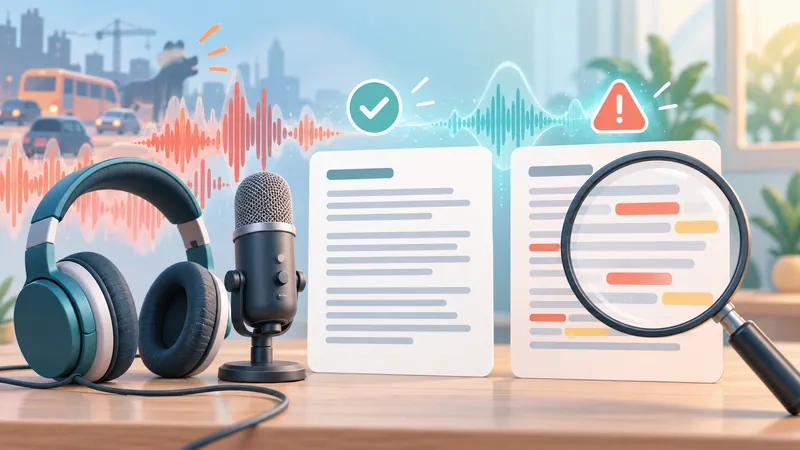
- Ghi âm rõ: Đặt micro gần người nói, thử âm lượng và giảm tiếng vọng.
- Giảm nói chồng: Lần lượt phát biểu; giữ track riêng để thuận tiện xử lý nếu có.
- Chuẩn bị thuật ngữ: Thêm tên riêng và từ vựng tùy chỉnh khi công cụ hỗ trợ.
- Nghe lại trước khi xuất bản: Ưu tiên số liệu, tên người, câu phủ định và trích dẫn; lỗi nhỏ ở đây có thể đổi nghĩa.
Câu hỏi thường gặp
Phần mềm phiên âm nào chính xác nhất?
Không có lựa chọn đứng đầu với mọi ngôn ngữ và bản ghi. Hãy so sánh cùng đoạn âm thanh, ưu tiên lỗi làm sai nghĩa và thời gian sửa thay vì chỉ nhìn độ trôi chảy.
Có phần mềm phiên âm miễn phí tốt không?
Có thể bắt đầu với gói miễn phí của Otter hoặc Descript. Otter giới hạn phút và nhập file; Descript giới hạn xử lý và xuất. Đây là gói miễn phí, nhưng không đồng nghĩa dùng không giới hạn.
Phần mềm nào phù hợp để phiên âm tiếng Việt?
Riverside là ứng viên để thử: trang phiên âm chính thức liệt kê tiếng Việt trong phạm vi hỗ trợ. Hỗ trợ ngôn ngữ không bảo đảm chất lượng với mọi giọng vùng miền. Hãy thử chuyển Việt–Anh và phân biệt phiên âm tiếng Việt với dịch sang tiếng Việt.
Phần mềm phiên âm có phân biệt được nhiều người nói không?
Nhiều công cụ có tách người nói, nhưng nhãn Speaker 1 không phải danh tính đã xác nhận. Nói chồng, giọng giống nhau và âm thanh kém có thể khiến nhãn bị nhầm.
Transcript, caption và subtitle khác nhau thế nào?
- Transcript: Bản chép nội dung nói.
- Caption: Văn bản đồng bộ, thường gồm thông tin âm thanh phục vụ khả năng tiếp cận.
- Subtitle: Chủ yếu thể hiện lời thoại, cùng hoặc khác ngôn ngữ.
Cách gọi có thể khác giữa nền tảng.
Nên chọn subscription hay pay-as-you-go?
Thuê bao phù hợp nhu cầu ổn định; thanh toán theo lượng dùng đáng cân nhắc khi công việc không đều. So sánh tổng giờ dùng, mức mua tối thiểu, hạn dùng thời lượng và phí phát sinh.
Kết luận: Nên thử công cụ nào trước?
Với họp trực tuyến, xem Otter nếu ngôn ngữ phù hợp. Với sản xuất nội dung, bắt đầu từ Descript hoặc Riverside. Với kho file, so sánh Sonix và Trint; khi cần người xử lý, đưa Rev và GoTranscript vào vòng thử. Whisper phù hợp hơn với đội kỹ thuật muốn tự vận hành. Công cụ đáng mua là lựa chọn đáp ứng đầu ra với ít công sửa và tổng chi phí chấp nhận được.
Chọn hai ứng viên, thử bằng tác vụ thực tế, rồi đối chiếu chất lượng tiếng Việt, quyền xuất file, giá và chính sách dữ liệu trước khi đăng ký.
Nguồn tham khảo và phạm vi kiểm chứng
- Zapier: The best transcription software in 2026 — thử 68 ứng dụng và nhấn mạnh lựa chọn theo workflow.
- Official AI Rankings — công bố bộ thử 22 file và tiêu chí chấm điểm.
- Context Rankings — công bố thử 20 giờ audio và đo WER.
- Riverside: 7 tools tested — nguồn có lợi ích thương mại; dùng để đối chiếu phân loại AI và dịch vụ con người.
- Các trang sản phẩm và bảng giá chính thức được liên kết trực tiếp trong bảng so sánh.
Giá, hạn mức và tính năng có thể thay đổi. Bài viết được rà soát ngày 21/09/2026 và không tuyên bố đội ngũ biên tập đã tự kiểm thử đối đầu tám công cụ.