

Google Meet là công cụ họp trực tuyến của Google, dùng để gọi video, học online và trao đổi nhóm từ xa. Nếu bạn đang tìm hiểu Google Meet là gì, có miễn phí không và dùng thế nào trên máy tính hoặc điện thoại, bài viết này sẽ giải thích ngắn gọn, dễ làm theo. Đọc xong, bạn có thể tự tạo phòng họp, tham gia bằng link và chia sẻ màn hình mà không bị rối.
Mục lục
- Google Meet là gì?
- Google Meet dùng để làm gì?
- Họp trực tuyến cho công việc
- Học tập từ xa và dạy học online
- Gọi video và trao đổi nhóm đơn giản
- Khi nào nên dùng Google Meet thay vì cách liên lạc khác?
- Những tính năng nổi bật của Google Meet
- Tạo cuộc họp và chia sẻ link nhanh
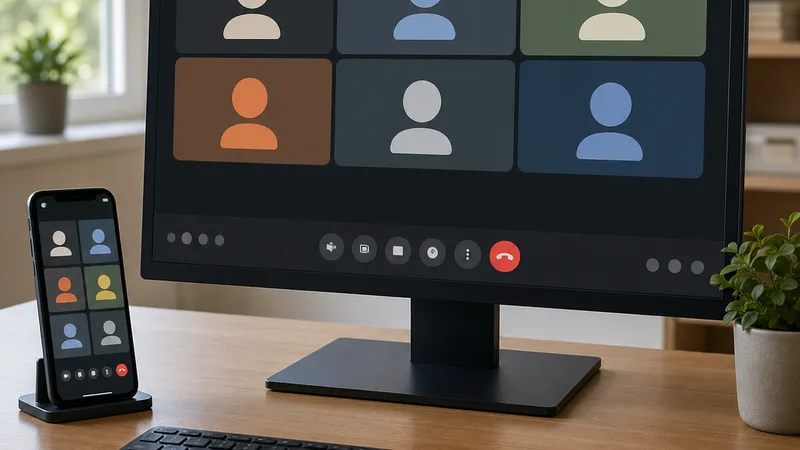
- Tham gia cuộc họp trên nhiều thiết bị
- Chia sẻ màn hình khi thuyết trình
- Bật tắt mic, camera và chat trong cuộc họp
- Phụ đề, lọc tiếng ồn và các tính năng AI
- Bảo mật cuộc họp ở mức cơ bản
- Google Meet có miễn phí không? Cần gì để sử dụng?
- Google Meet có bản miễn phí không?
- Có cần tài khoản Google không?
- Có cần tải ứng dụng không?
- Cần chuẩn bị gì trước khi dùng Google Meet?
- Lịch sử Google Meet và bối cảnh phát triển
- Cách bắt đầu sử dụng Google Meet trên máy tính
- Cách tạo cuộc họp mới trên máy tính
- Cách tham gia Google Meet bằng link trên máy tính
- Cách chia sẻ màn hình trên máy tính
- Lỗi thường gặp trên máy tính và cách xử lý nhanh
- Cách sử dụng Google Meet trên điện thoại
- Cách tải Google Meet trên Android/iPhone
- Cách tạo cuộc họp trên điện thoại
- Cách tham gia cuộc họp trên điện thoại
- Cách chia sẻ màn hình trên Google Meet điện thoại
- Điểm khác biệt khi dùng trên điện thoại
- Hướng dẫn sử dụng Google Meet cho người mới bắt đầu
- Những thao tác cơ bản cần biết
- Cách dùng Google Meet dễ hơn cho người không rành công nghệ
- Mẹo họp online lịch sự và hiệu quả
- Một vài lưu ý để họp hoặc học online ổn định hơn với Google Meet
- Kiểm tra kết nối mạng trước cuộc họp
- Dùng tai nghe để hạn chế vọng âm
- Tắt mic khi không phát biểu
- Chọn nơi đủ sáng và yên tĩnh
- Chuẩn bị trước tài liệu nếu cần chia sẻ màn hình
- Google Meet phù hợp với ai?
- Học sinh, sinh viên, giáo viên
- Nhân viên văn phòng, nhóm làm việc từ xa
- Người cần họp online nhanh, dễ dùng, ít cài đặt
- Google Meet và Zoom khác nhau thế nào ở mức cơ bản?
- Bảng so sánh nhanh cho người mới
- Điểm giống nhau
- Điểm khác nhau dễ hiểu cho người mới
- Giải đáp thắc mắc thường gặp
- Google Meet là gì?
- Google Meet có miễn phí không?
- Có thể dùng Google Meet trên máy tính không?
- Tham gia Google Meet có cần tài khoản Google không?
- Cách tạo link Google Meet trên máy tính như thế nào?
- Google Meet có giới hạn thời gian bao lâu?
- Cách chia sẻ màn hình trên Google Meet điện thoại ra sao?
Trả lời nhanh: Google Meet là dịch vụ họp video trực tuyến của Google, cho phép gọi video, gọi nhóm, chia sẻ màn hình và họp online qua trình duyệt (máy tính) hoặc ứng dụng (Android/iOS). Bạn có thể dùng miễn phí với tài khoản Gmail (giới hạn thời gian/tính năng), hoặc dùng đầy đủ qua Google Workspace (có ghi cuộc họp, dial-in, polls, breakout rooms). Để bắt đầu: vào meet.google.com → đăng nhập tài khoản Google → chọn Cuộc họp mới hoặc dán mã/link để tham gia.
Google Meet là gì?
Google Meet là công cụ họp video trực tuyến do Google phát triển. Nó cho phép bạn gọi video, gọi âm thanh, họp online và trao đổi theo thời gian thực với một hoặc nhiều người.
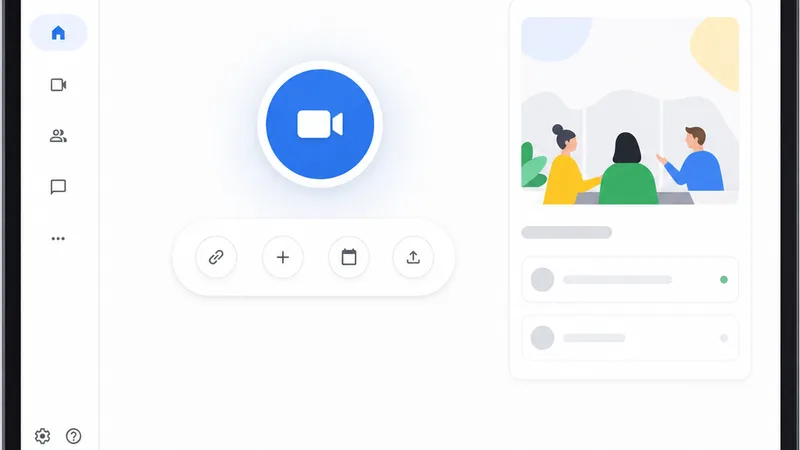
Google Meet thuộc hệ sinh thái Google Workspace. Bạn có thể dùng trên trình duyệt web ở máy tính hoặc cài ứng dụng trên Android/iOS để dùng trên điện thoại.
Với người mới, điểm dễ dùng nhất là trên máy tính bạn thường không cần cài phần mềm riêng. Chỉ cần mở trình duyệt, đăng nhập tài khoản Google và vào trang Meet là có thể tạo hoặc tham gia cuộc họp.
Hiểu đơn giản, Google Meet giống một phòng họp online. Bạn tạo link, gửi cho người khác, rồi mọi người bấm vào để vào họp. Nếu đã quen Gmail hay Google Calendar, bạn sẽ thấy cách dùng khá tự nhiên.
Google Meet dùng để làm gì?

Google Meet dùng để họp online, học từ xa, gọi video nhóm và trình bày nội dung từ xa. Đây là công cụ phù hợp khi bạn cần trao đổi trực tiếp, nhìn thấy nhau và có thể chia sẻ tài liệu ngay trong lúc nói.
Họp trực tuyến cho công việc
Google Meet phù hợp cho nhu cầu làm việc hằng ngày. Bạn có thể tạo cuộc họp nhanh, gửi link cho đồng nghiệp hoặc khách hàng và bắt đầu ngay.
Họp nội bộ theo tuần để cập nhật tiến độ.
Họp với khách hàng khi không thể gặp trực tiếp.
Phỏng vấn ứng viên từ xa.
Trao đổi nhanh giữa các nhóm dự án.
Điểm tiện là bạn có thể gửi link họp qua email hoặc gắn vào Google Calendar. Với các nhóm nhỏ 5-10 người, cách này đủ nhanh và ít bước.
Học tập từ xa và dạy học online
Google Meet cũng được dùng nhiều trong học tập. Giáo viên có thể mở lớp online, học sinh chỉ cần bấm link để vào. Các trung tâm, lớp học thêm và nhóm học chung cũng dùng rất nhiều.
Dạy học online theo lịch cố định.
Học nhóm trước kỳ thi.
Dạy kèm 1 kèm 1 từ xa.
Đào tạo nội bộ trong doanh nghiệp.
Nếu kết hợp với Google Classroom, việc tổ chức lớp học sẽ gọn hơn. Với người mới, ưu điểm lớn nhất vẫn là tham gia bằng link khá đơn giản.
Gọi video và trao đổi nhóm đơn giản
Không phải lúc nào Google Meet cũng chỉ dành cho công việc. Bạn có thể dùng để gọi video nhóm, tư vấn online, họp câu lạc bộ hoặc trao đổi gia đình.
Cần nói chuyện với nhiều người cùng lúc.
Muốn nhìn thấy nhau thay vì chỉ chat.
Cần chia sẻ tài liệu hoặc màn hình nhanh.
Giao diện của Google Meet khá dễ hiểu. Người không rành công nghệ vẫn có thể dùng nếu được gửi link mời rõ ràng.
Khi nào nên dùng Google Meet thay vì cách liên lạc khác?
Bạn nên chọn đúng công cụ theo nhu cầu.
Nên dùng chat khi:
Chỉ cần hỏi nhanh.
Không cần trình bày.
Không cần thấy mặt nhau.
Nên dùng email khi:
Cần lưu nội dung chi tiết.
Cần gửi file và theo dõi lại.
Không cần phản hồi ngay.
Nên dùng Google Meet khi:
Cần trao đổi trực tiếp.
Cần chia sẻ màn hình.
Cần họp nhóm hoặc dạy học online.
Cần chốt vấn đề nhanh hơn so với nhắn tin.
Nếu mạng yếu, trải nghiệm họp sẽ giảm rõ. Nếu bạn họp lâu hoặc họp đông người, nên kiểm tra gói đang dùng và chính sách hiện hành của Google.
Những tính năng nổi bật của Google Meet
Google Meet tập trung vào những tính năng họp online cơ bản, dễ dùng và đủ cho đa số người dùng phổ thông.

Tạo cuộc họp và chia sẻ link nhanh
Bạn có thể tạo phòng họp chỉ trong ít bước rồi gửi link cho người khác.
Mở Google Meet và tạo cuộc họp mới.
Sao chép link cuộc họp.
Gửi link qua chat, email hoặc lịch hẹn.
Điều này rất hữu ích khi cần họp gấp, gọi khách hàng hoặc xử lý việc nội bộ ngay trong ngày.
Tham gia cuộc họp trên nhiều thiết bị
Google Meet hỗ trợ nhiều thiết bị nên khá linh hoạt.
Máy tính: phù hợp cho họp dài, xem tài liệu, trình bày.
Điện thoại Android/iPhone: phù hợp khi đang di chuyển hoặc cần vào họp nhanh.
Trình duyệt web: tiện vì không cần cài thêm trên nhiều máy tính.
Nếu bạn làm việc ở văn phòng, máy tính vẫn là lựa chọn thoải mái hơn. Nếu chỉ cần vào nghe nhanh, điện thoại là đủ.
Chia sẻ màn hình khi thuyết trình
Tính năng chia sẻ màn hình giúp bạn trình bày slide, mở file, hướng dẫn thao tác hoặc xem cùng một nội dung với cả nhóm.
Trên máy tính thường có 3 kiểu chia sẻ:
Toàn bộ màn hình: dùng khi cần thao tác qua nhiều cửa sổ.
Một cửa sổ: dùng khi chỉ muốn chia sẻ một ứng dụng cụ thể.
Một tab trình duyệt: hợp khi trình chiếu nội dung web hoặc video.
Nếu trình chiếu slide hoặc video trên web, nên chia sẻ tab. Bạn cũng nên đóng trước các cửa sổ riêng tư và mở sẵn tài liệu để buổi họp trôi chảy hơn.
Bật tắt mic, camera và chat trong cuộc họp
Đây là ba thao tác bạn sẽ dùng nhiều nhất.
Mic: bật khi phát biểu, tắt khi không nói để giảm tạp âm.
Camera: bật khi cần tương tác trực tiếp, có thể tắt nếu mạng yếu.
Chat: dùng để gửi link, hỏi nhanh hoặc bổ sung ý mà không cắt lời người khác.
Người mới hay quên cấp quyền mic hoặc camera cho trình duyệt. Nếu vào họp mà người khác không nghe hoặc không thấy bạn, hãy kiểm tra quyền truy cập thiết bị trước.
Phụ đề, lọc tiếng ồn và các tính năng AI
Google Meet tích hợp khá nhiều tính năng AI giúp họp trơn tru hơn, đặc biệt khi bạn ở nơi ồn hoặc cần giao tiếp đa ngôn ngữ:
Phụ đề tự động (Live Captions): hiển thị lời thoại theo thời gian thực bằng tiếng Anh và một số ngôn ngữ khác (chưa hỗ trợ tốt tiếng Việt).
Khử tiếng ồn (Noise Cancellation): tự động lọc tiếng quạt, gõ phím, tiếng xe — có sẵn ở gói Workspace Business Standard trở lên.
Background blur / Replace background: làm mờ hoặc thay nền họp ngay trên trình duyệt.
Hand raise (giơ tay): phát biểu có trật tự, đặc biệt hữu ích trong lớp học và webinar.
Breakout rooms: chia nhóm nhỏ trong cuộc họp, dùng cho thảo luận nhóm hoặc workshop (Workspace Plus).
Polls và Q&A: bỏ phiếu nhanh và đặt câu hỏi có cấu trúc — phù hợp đào tạo, hội thảo.
Companion mode: thiết bị thứ hai vào cùng phòng họp mà không trùng âm — hữu ích khi vừa họp trực tiếp vừa online (mô hình hybrid).
Tích hợp Google Calendar và Gmail
Google Meet gắn chặt với Google Calendar và Gmail: lên lịch họp 1 click trong Calendar tự sinh link Meet, người tham gia nhận lời mời và nhắc giờ qua Gmail, sau cuộc họp file ghi (nếu có) sẽ xuất hiện trong Drive và Calendar event. Với người dùng hệ sinh thái Google, đây là lợi thế khó tìm thấy ở Zoom hay Teams.
Bảo mật cuộc họp ở mức cơ bản
Google Meet có các lớp bảo mật và mã hóa theo chính sách hiện hành của Google. Ở mức người dùng phổ thông, điều quan trọng hơn là biết cách dùng an toàn.
Không đăng link họp ở nơi công khai.
Kiểm tra đúng người tham gia trước khi chia sẻ nội dung quan trọng.
Cẩn thận khi trình bày tài liệu có thông tin nhạy cảm.
Chỉ dùng link họp trong phạm vi cần thiết.
Nếu bạn cần quyền quản trị sâu hơn, nên kiểm tra thêm các gói Google Workspace phù hợp.
Google Meet có miễn phí không? Cần gì để sử dụng?

Có. Google Meet có bản miễn phí cho nhu cầu cơ bản. Với đa số người dùng phổ thông, bạn chỉ cần một tài khoản Google, thiết bị có mic và camera, cùng kết nối mạng ổn định là đã có thể bắt đầu.
Google Meet có bản miễn phí không?
Có. Google Meet có bản miễn phí dành cho tài khoản Gmail cá nhân. Dưới đây là giới hạn cụ thể của các gói phổ biến (cập nhật 2026, có thể thay đổi nên hãy kiểm tra trên trang giá chính thức của Google trước khi dùng cho nhu cầu quan trọng):
| Gói | Số người tối đa | Thời lượng | Tính năng nổi bật |
|---|---|---|---|
| Miễn phí (Gmail) | 100 | 60 phút (1:1 lên tới 24h) | Họp video, chia sẻ màn hình, chat |
| Workspace Starter | 100 | 24h | Lịch chung, email công ty |
| Workspace Standard | 150 | 24h | Ghi cuộc họp, lưu vào Drive |
| Workspace Plus | 500 | 24h | Theo dõi điểm danh, breakout rooms, polls |
| Enterprise | 1.000 | 24h | Mã hoá end-to-end, quản trị nâng cao |
Nếu bạn họp thường xuyên, họp dài hoặc cần ghi cuộc họp tự động vào Drive, các gói Google Workspace Standard trở lên sẽ phù hợp hơn so với bản miễn phí.
Có cần tài khoản Google không?
Thông thường, người tạo cuộc họp sẽ cần tài khoản Google. Với người tham gia, trong một số trường hợp có thể vào bằng link mời, nhưng đăng nhập vẫn thuận tiện và ổn định hơn.
Người tạo phòng: thường cần tài khoản Google.
Người tham gia: có thể vào bằng link trong một số trường hợp.
Đăng nhập sẵn: dễ xác thực và ít lỗi hơn.
Có cần tải ứng dụng không?
Không phải lúc nào cũng cần tải ứng dụng. Điều này phụ thuộc vào thiết bị bạn dùng.
Thiết bị |
Có cần tải app không? |
|---|---|
Máy tính |
Thường không cần. Bạn có thể dùng trực tiếp trên trình duyệt web, ưu tiên Google Chrome. |
Điện thoại |
Nên cài ứng dụng Google Meet để thao tác ổn định và thuận tiện hơn. |
Nếu bạn dùng máy tính ở văn phòng hoặc ở nhà, mở Meet trên trình duyệt là cách nhanh nhất.
Cần chuẩn bị gì trước khi dùng Google Meet?
Tài khoản Google để tạo phòng hoặc đăng nhập nhanh hơn.
 Dùng thử miễn phí →
Tự động tóm tắt cuộc họp & video với NoteMeeting
Google Meet, Zoom, YouTube, Podcast — tất cả trong một extension.
Thiết bị có mic và camera nếu bạn cần nói và bật hình.
Kết nối mạng ổn định để tránh lag, rè tiếng hoặc rớt cuộc họp.
Trình duyệt hoặc ứng dụng đã sẵn sàng để vào họp ngay.
Tai nghe nếu bạn họp ở nơi đông người hoặc dễ bị vọng âm.
Không gian đủ sáng nếu cần bật camera.
Lịch sử Google Meet và bối cảnh phát triển
Google Meet ra đời tháng 3 năm 2017, ban đầu là sản phẩm doanh nghiệp tách ra từ Hangouts. Đến tháng 4 năm 2020, sản phẩm đổi tên từ Hangouts Meet thành Google Meet và mở miễn phí cho mọi tài khoản Gmail trong giai đoạn COVID-19, giúp lượng người dùng tăng vọt lên hơn 100 triệu cuộc họp/ngày chỉ sau vài tháng.
Năm 2022, Google hợp nhất Hangouts và Google Duo vào trong Google Meet, biến Meet thành ứng dụng video chính thức duy nhất của Google. Vì vậy, nếu bạn từng dùng Hangouts hoặc Duo trước đây, bây giờ chỉ cần dùng Google Meet là đủ — toàn bộ tính năng đã được gộp lại.
Hiểu lịch sử này giúp bạn không nhầm lẫn khi gặp các tên cũ như Hangouts Meet hoặc Google Duo trên các tài liệu, hướng dẫn cũ — tất cả đều dẫn về cùng một sản phẩm hiện tại là Google Meet.
Cách bắt đầu sử dụng Google Meet trên máy tính
Trên máy tính, bạn có thể dùng Google Meet rất nhanh ngay trên trình duyệt. Đây là cách phù hợp nhất nếu bạn cần họp nghiêm túc, xem tài liệu và chia sẻ màn hình.
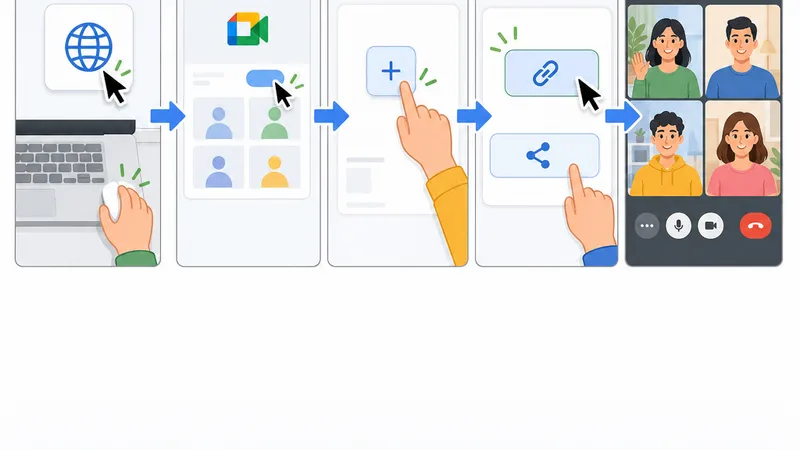
Cách tạo cuộc họp mới trên máy tính
Mở trình duyệt và truy cập Google Meet.
Đăng nhập tài khoản Google của bạn nếu hệ thống yêu cầu.
Nhấn Cuộc họp mới.
Chọn bắt đầu họp ngay hoặc lên lịch họp.
Sao chép link cuộc họp và gửi cho người tham gia qua chat, email hoặc Google Calendar.
Nếu cuộc họp có lịch cố định hoặc có nhiều người tham gia, nên tạo lịch trước bằng Google Calendar để mọi người nhận thông báo rõ ràng hơn.
Cách tham gia Google Meet bằng link trên máy tính
Nhấn vào link cuộc họp được gửi cho bạn.
Cho phép trình duyệt truy cập mic và camera nếu được hỏi.
Kiểm tra tên hiển thị của bạn.
Kiểm tra nhanh âm thanh và hình ảnh trước khi vào.
Nhấn Tham gia hoặc gửi yêu cầu vào phòng họp.
Nên vào sớm khoảng 3-5 phút.
Nếu không nghe tiếng, hãy kiểm tra loa đầu ra của máy tính.
Nếu camera không lên hình, hãy kiểm tra xem ứng dụng khác có đang dùng camera hay không.
Cách chia sẻ màn hình trên máy tính
Đây là tính năng quan trọng khi bạn cần thuyết trình hoặc hướng dẫn thao tác.
Vào cuộc họp Google Meet trên máy tính.
Nhấn nút Trình bày ngay hoặc nút chia sẻ màn hình.
Chọn kiểu chia sẻ phù hợp.
Chọn màn hình, cửa sổ hoặc tab muốn chia sẻ.
Nhấn Chia sẻ để bắt đầu.
Khi xong, nhấn Dừng chia sẻ.
Kiểu chia sẻ |
Khi nên dùng |
|---|---|
Toàn bộ màn hình |
Khi cần thao tác qua nhiều ứng dụng hoặc nhiều cửa sổ. |
Một cửa sổ |
Khi chỉ muốn chia sẻ một phần mềm cụ thể, như PowerPoint hoặc Excel. |
Một tab trình duyệt |
Khi trình chiếu web, slide online hoặc video trong trình duyệt. |
Đóng trước các tab riêng tư.
Tắt thông báo bật lên nếu có thể.
Nếu trình chiếu nội dung web, chia sẻ tab thường gọn hơn.
Lỗi thường gặp trên máy tính và cách xử lý nhanh
Người mới thường gặp vài lỗi giống nhau. Bạn có thể xử lý nhanh theo bảng dưới đây.
Lỗi |
Nguyên nhân thường gặp |
Cách xử lý nhanh |
|---|---|---|
Không bật được mic hoặc camera |
Trình duyệt chưa được cấp quyền, hoặc thiết bị đang bị ứng dụng khác chiếm |
Kiểm tra quyền mic và camera trong trình duyệt, đóng ứng dụng khác đang dùng camera rồi tải lại trang |
Cuộc họp bị lag, giật, hình đứng |
Kết nối mạng yếu, máy mở quá nhiều tab hoặc ứng dụng nền |
Tắt bớt ứng dụng không cần, chuyển sang Wi‑Fi ổn định hơn, tắt camera nếu cần |
Không vào được link họp |
Link sai, link hết hiệu lực hoặc chưa đăng nhập đúng tài khoản |
Mở lại link chuẩn, đăng nhập tài khoản Google, nhờ người tổ chức gửi lại link |
Không nghe thấy âm thanh |
Chọn sai loa đầu ra, âm lượng máy quá nhỏ hoặc tai nghe chưa kết nối đúng |
Kiểm tra âm lượng hệ thống, chọn lại thiết bị âm thanh, rút cắm lại tai nghe nếu cần |
Trong thực tế, lỗi hay gặp nhất là chưa cấp quyền mic hoặc camera trên trình duyệt. Nếu bạn vào họp mà mọi thứ đều im lặng hoặc màn hình đen, hãy kiểm tra mục này trước.
Cách sử dụng Google Meet trên điện thoại
Trên điện thoại, Google Meet phù hợp khi bạn cần vào họp nhanh, đang di chuyển hoặc không tiện mở máy tính. Cách dùng khá đơn giản nếu bạn đã cài ứng dụng sẵn.
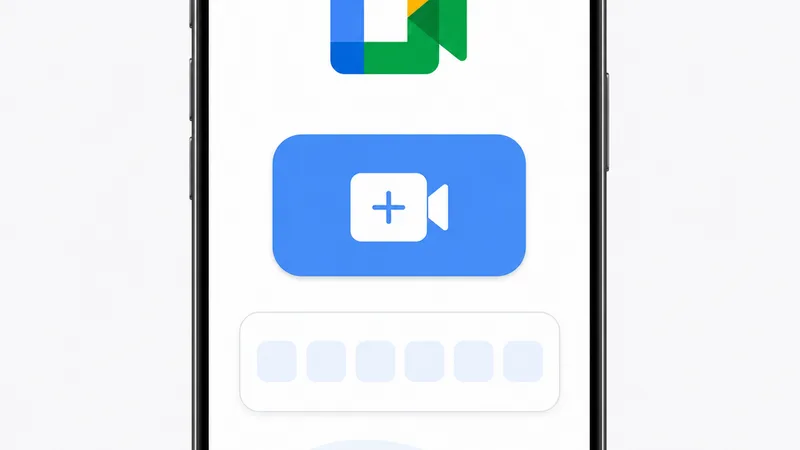
Cách tải Google Meet trên Android/iPhone
Mở CH Play trên Android hoặc App Store trên iPhone.
Tìm ứng dụng Google Meet.
Kiểm tra đúng ứng dụng do Google phát hành.
Nhấn Cài đặt hoặc Nhận.
Mở ứng dụng và đăng nhập bằng tài khoản Google.
Nên kiểm tra kỹ tên ứng dụng để tránh tải nhầm app không chính chủ.
Cách tạo cuộc họp trên điện thoại
Mở ứng dụng Google Meet.
Đăng nhập tài khoản Google nếu chưa đăng nhập.
Nhấn Cuộc họp mới.
Chọn bắt đầu cuộc họp hoặc lấy link mời.
Gửi link qua tin nhắn, email hoặc ứng dụng chat cho người tham gia.
Nếu chỉ cần họp nhanh, bạn chỉ cần tạo link rồi gửi ngay là đủ.
Cách tham gia cuộc họp trên điện thoại
Nhấn vào link mời được gửi cho bạn, hoặc mở app và nhập mã cuộc họp.
Kiểm tra mic và camera trước khi vào.
Nhấn Tham gia.
Theo dõi cuộc họp và dùng chat nếu cần.
Nếu họp lâu, nên dùng Wi‑Fi thay vì dữ liệu di động.
Nếu dùng 4G/5G, hãy chuẩn bị pin hoặc sạc dự phòng.
Cách chia sẻ màn hình trên Google Meet điện thoại
Bạn vẫn có thể chia sẻ màn hình trên điện thoại, nhưng nên cẩn thận hơn vì thông báo có thể hiện ra.
Vào cuộc họp trên ứng dụng Google Meet.
Nhấn biểu tượng menu hoặc dấu ba chấm.
Chọn Chia sẻ màn hình.
Xác nhận bắt đầu truyền phát màn hình.
Mở nội dung bạn muốn trình bày.
Khi xong, quay lại Meet và dừng chia sẻ.
Bật chế độ im lặng để hạn chế thông báo hiện lên.
Đóng bớt ứng dụng không cần thiết.
Mở sẵn file hoặc trang cần trình bày để tránh lúng túng.
Điểm khác biệt khi dùng trên điện thoại
Dùng Google Meet trên điện thoại linh hoạt hơn, nhưng không phải lúc nào cũng tiện bằng máy tính.
Thiết bị |
Điểm mạnh |
Hạn chế |
|---|---|---|
Điện thoại |
Dễ tham gia nhanh, phù hợp khi di chuyển |
Màn hình nhỏ, khó xem nhiều tài liệu cùng lúc |
Máy tính |
Dễ trình bày, dễ xem nội dung, hợp họp dài |
Kém linh hoạt hơn khi đang di chuyển |
Nếu bạn chỉ cần nghe họp hoặc vào nhanh, điện thoại là đủ. Nếu cần thuyết trình dài, nên ưu tiên máy tính.
Hướng dẫn sử dụng Google Meet cho người mới bắt đầu
Nếu bạn chưa từng dùng Google Meet, chỉ cần nhớ vài thao tác cơ bản là đủ. Phần này giúp bạn nắm những gì cần thiết nhất để không bị rối khi vào họp lần đầu.
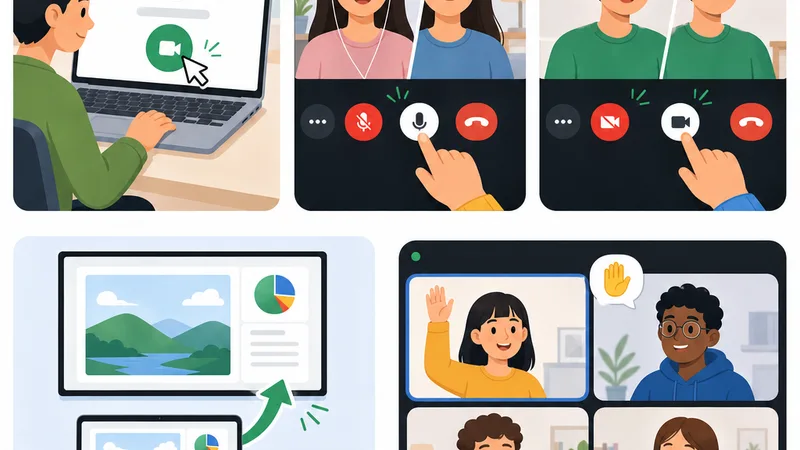
Những thao tác cơ bản cần biết
Tạo phòng họp: mở Google Meet và chọn tạo cuộc họp mới để lấy link mời.
Tham gia cuộc họp: bấm vào link mời hoặc nhập mã cuộc họp để vào phòng.
Bật hoặc tắt mic: dùng khi phát biểu hoặc khi cần giảm tạp âm.
Bật hoặc tắt camera: dùng khi cần hiện hình hoặc khi mạng yếu cần ổn định hơn.
Chia sẻ màn hình: dùng khi bạn cần trình bày slide, tài liệu hoặc thao tác trực tiếp.
Cách dùng Google Meet dễ hơn cho người không rành công nghệ
Dùng link mời thay vì tự nhập mã nếu có thể.
Vào trước vài phút để kiểm tra mic và camera.
Nếu có lỗi, hãy tải lại ứng dụng hoặc mở lại link trước khi loay hoay quá nhiều.
Với người lớn tuổi hoặc người mới hoàn toàn, chỉ cần được gửi link rõ ràng thì việc tham gia Google Meet thường không khó. Phần dễ nhầm nhất là quyền truy cập mic và camera.
Mẹo họp online lịch sự và hiệu quả
Tắt mic khi không phát biểu.
Đặt tên hiển thị rõ ràng để người khác dễ nhận ra.
Chọn nơi đủ sáng nếu bật camera.
Không cắt lời người đang nói.
Mở sẵn tài liệu trước khi chia sẻ màn hình.
Nếu mạng yếu, ưu tiên âm thanh trước rồi mới đến hình ảnh.
Nếu bạn cần ghi lại nội dung họp và giảm thời gian tổng hợp sau buổi họp, các công cụ như NoteMeeting có thể tự động ghi chú và tạo bản transcript cho cuộc gọi Google Meet, kèm tóm tắt nội dung và đầu việc theo thời gian thực để cả nhóm theo dõi dễ hơn.
Một vài lưu ý để họp hoặc học online ổn định hơn với Google Meet
Muốn họp ổn định hơn, bạn không cần làm gì phức tạp. Chỉ cần kiểm tra vài điểm cơ bản trước giờ họp là đủ giảm đáng kể lỗi thường gặp.
Kiểm tra kết nối mạng trước cuộc họp
Hãy kiểm tra Wi‑Fi hoặc dữ liệu di động trước khi vào họp.
Nếu mạng yếu, tắt bớt các ứng dụng đang chạy nền.
Nếu cần, ngồi gần bộ phát Wi‑Fi hơn để tín hiệu ổn định hơn.
Dùng tai nghe để hạn chế vọng âm
Tai nghe giúp bạn nghe rõ hơn và giảm hiện tượng vọng âm. Điều này đặc biệt hữu ích khi học online, họp ở nơi đông người hoặc khi có nhiều người cùng ngồi gần nhau.
Tắt mic khi không phát biểu
Tắt mic giúp giảm tiếng ồn nền.
Thói quen này làm buổi họp chuyên nghiệp và dễ nghe hơn, nhất là khi bạn đang ở nơi công cộng.
Chọn nơi đủ sáng và yên tĩnh
Nếu bạn cần bật camera, nơi đủ sáng sẽ giúp hình ảnh rõ hơn. Không gian yên tĩnh cũng giúp người khác nghe bạn dễ hơn và giảm mệt khi họp lâu.
Chuẩn bị trước tài liệu nếu cần chia sẻ màn hình
Mở sẵn file, tab hoặc slide trước khi vào họp.
Sắp xếp lại màn hình để tránh chia sẻ nhầm nội dung riêng tư.
Điều này giúp bạn tự tin hơn khi trình bày.
Google Meet phù hợp với ai?
Google Meet phù hợp với người cần họp online nhanh, dễ dùng và không muốn cài đặt phức tạp. Đây là công cụ hợp với cả học tập lẫn công việc cơ bản hằng ngày.
Học sinh, sinh viên, giáo viên
Nhóm này có thể dùng Google Meet để học online, học nhóm, dạy kèm hoặc mở lớp từ xa. Nếu đang dùng Google Classroom, việc quản lý lịch học và link lớp sẽ thuận tiện hơn.
Nhân viên văn phòng, nhóm làm việc từ xa
Google Meet phù hợp cho họp nhóm, cập nhật tiến độ, phỏng vấn online và trao đổi với khách hàng. Nếu công ty đã dùng Google Workspace, việc tạo lịch họp và chia sẻ link càng nhanh hơn.
Người cần họp online nhanh, dễ dùng, ít cài đặt
Nếu bạn không rành công nghệ, Google Meet vẫn là lựa chọn dễ tiếp cận. Trên máy tính, bạn thường chỉ cần mở trình duyệt và bấm vào link. Tuy vậy, nếu bạn cần các mô hình hội thảo lớn hoặc quy trình quản trị phức tạp, có thể cần cân nhắc thêm công cụ khác.
Google Meet và Zoom khác nhau thế nào ở mức cơ bản?
Ở mức cơ bản, cả Google Meet và Zoom đều là nền tảng họp video online. Khác biệt lớn nhất với người mới nằm ở hệ sinh thái bạn đang dùng và cảm giác quen tay khi thao tác.

Bảng so sánh nhanh cho người mới
Tiêu chí |
Google Meet |
Zoom |
|---|---|---|
Mức độ dễ dùng |
Rất dễ với người đã quen Gmail và Google |
Dễ dùng, phổ biến trong nhiều môi trường |
Tham gia bằng link |
Có |
Có |
Dùng trên trình duyệt web |
Rất tiện |
Có, nhưng nhiều người vẫn quen dùng app |
Tích hợp Gmail/Google Calendar |
Rất mạnh |
Không phải điểm mạnh chính |
Phù hợp với ai |
Người dùng hệ sinh thái Google, học tập, họp nhóm cơ bản |
Nhóm đã quen Zoom, lớp học, đào tạo, nhiều mô hình họp |
Gói miễn phí và giới hạn thời gian |
Có, nhưng tùy chính sách hiện hành |
Có, nhưng tùy chính sách hiện hành |
Điểm giống nhau
Cả hai đều hỗ trợ gọi video và âm thanh.
Cả hai đều có chia sẻ màn hình.
Cả hai đều cho phép tham gia bằng link mời.
Cả hai đều dùng được cho học tập và làm việc từ xa.
Điểm khác nhau dễ hiểu cho người mới
Nếu bạn dùng Gmail, Drive và Google Calendar thường xuyên, Google Meet tiện hơn vì mọi thứ nằm gần nhau. Ngược lại, nếu đội nhóm của bạn đã quen Zoom hoặc đã có sẵn quy trình họp trên Zoom, việc tiếp tục dùng Zoom sẽ hợp lý hơn.
Với người mới hoàn toàn, Google Meet thường tạo cảm giác nhẹ nhàng hơn trên trình duyệt. Còn Zoom lại rất phổ biến trong nhiều mô hình họp và đào tạo đã quen từ trước.
Giải đáp thắc mắc thường gặp
Google Meet là gì?
Google Meet là công cụ họp trực tuyến của Google, dùng để gọi video, gọi âm thanh và họp online theo thời gian thực. Bạn có thể dùng trên máy tính hoặc điện thoại.
Google Meet có miễn phí không?
Có. Google Meet có bản miễn phí cho nhu cầu cơ bản. Tuy nhiên, thời lượng và một số tính năng có thể thay đổi theo chính sách hiện hành của Google, nên bạn nên kiểm tra thông tin mới nhất trước khi dùng lâu dài.
Có thể dùng Google Meet trên máy tính không?
Có. Bạn có thể dùng Google Meet trực tiếp trên trình duyệt web ở máy tính, thường không cần cài phần mềm riêng. Nếu có thể, hãy ưu tiên Google Chrome để thao tác ổn định hơn.
Tham gia Google Meet có cần tài khoản Google không?
Người tạo cuộc họp thường cần tài khoản Google. Người tham gia có thể vào bằng link trong một số trường hợp, nhưng đăng nhập vẫn là cách tiện và ổn định hơn.
Cách tạo link Google Meet trên máy tính như thế nào?
Truy cập meet.google.com.
Đăng nhập tài khoản Google của bạn.
Chọn Cuộc họp mới và chọn tạo cuộc họp để dùng sau hoặc bắt đầu họp ngay.
Sao chép liên kết được cung cấp và gửi cho người tham gia.
Google Meet có giới hạn thời gian bao lâu?
Bản miễn phí giới hạn 60 phút cho cuộc họp nhóm (3 người trở lên), riêng cuộc 1:1 được tới 24 giờ. Các gói Google Workspace đều cho phép họp tối đa 24 giờ. Số liệu này có thể thay đổi theo chính sách của Google, nên hãy kiểm tra trang giá chính thức nếu cần dùng cho mục đích quan trọng.
Cách chia sẻ màn hình trên Google Meet điện thoại ra sao?
Vào cuộc họp trên ứng dụng Google Meet.
Nhấn menu tùy chọn.
Chọn Chia sẻ màn hình.
Xác nhận bắt đầu truyền phát.
Dừng chia sẻ khi trình bày xong.
Google Meet là lựa chọn phù hợp nếu bạn cần một công cụ họp online dễ dùng, vào nhanh và hoạt động tốt trên cả web lẫn điện thoại. Chỉ cần nắm cách tạo phòng, tham gia bằng link và chia sẻ màn hình, bạn đã có thể dùng tự tin cho học tập hoặc công việc hằng ngày.