
Bạn hoàn toàn có thể quay màn hình Google Meet có tiếng, nhưng cách phù hợp sẽ khác nhau theo loại tài khoản, quyền ghi và thiết bị đang dùng. Nếu bạn có Google Workspace và thấy mục Ghi lại trong Công cụ của cuộc họp, đây thường là cách ổn định nhất. Nếu dùng Gmail cá nhân hoặc không có quyền ghi, bạn vẫn có thể quay bằng công cụ ghi màn hình trên Windows, Mac, iPhone hoặc Android.
Mục lục
- Google Meet có quay màn hình có tiếng được không?
- Khi nào nên dùng ghi trực tiếp trong Google Meet, khi nào nên quay màn hình ngoài?
- Khi nào nên dùng tính năng Ghi lại của Google Meet
- Khi nào nên dùng quay màn hình ngoài
- So sánh hai cách quay
- Chọn nhanh cách quay Google Meet theo tài khoản và thiết bị
- Nếu có Google Workspace và thấy nút Ghi lại
- Nếu dùng Gmail cá nhân và không có nút ghi
- Nếu dùng iPhone hoặc Android
- Điều kiện để quay Google Meet có tiếng
- Quyền truy cập và loại tài khoản
- Phân biệt âm thanh hệ thống và micro
- Checklist trước khi bấm quay
- Cách quay màn hình Google Meet có tiếng trên máy tính
- Ghi lại cuộc họp trực tiếp trên Google Meet
- Quay Google Meet có tiếng trên Windows bằng công cụ có sẵn
- Quay Google Meet có tiếng trên Mac
- Dùng phần mềm quay màn hình miễn phí
- Cách quay màn hình Google Meet có tiếng trên điện thoại
- Quay Google Meet có tiếng trên Android
- Quay Google Meet có tiếng trên iPhone
- Lưu ý khi quay trên điện thoại
- Bản ghi Google Meet lưu ở đâu?
- Nếu dùng tính năng record của Google Meet
- Nếu dùng quay màn hình của máy tính hoặc điện thoại
- Cách chia sẻ bản ghi cho người khác
- Lỗi thường gặp khi quay Google Meet có tiếng và cách khắc phục
- Quay được hình nhưng không có tiếng
- Không thấy nút Ghi lại cuộc họp
- Video bị giật, lag hoặc tiếng nhỏ
- Không tìm thấy file sau khi quay
- Quay được hình nhưng không nghe rõ người nói
- Lưu ý trước khi ghi lại cuộc họp Google Meet
- Thông báo cho người tham gia
- Kiểm tra dung lượng lưu trữ
- Chọn cách quay phù hợp với nhu cầu
- Câu hỏi thường gặp
- Tài khoản Gmail cá nhân có quay Google Meet có tiếng được không?
- Vì sao Google Meet không có nút Ghi lại cuộc họp?
- Quay Google Meet trên điện thoại có thu được tiếng người khác không?
- Bản ghi Google Meet được lưu ở đâu?
- Dùng Windows Game Bar hoặc QuickTime có quay Google Meet có tiếng không?
- Nên dùng record của Google Meet hay phần mềm quay màn hình?
- Quay Google Meet có cần xin phép người tham gia không?
Trả lời nhanh: Bạn có thể quay màn hình Google Meet có tiếng bằng 2 cách. Cách 1 – nếu dùng Google Workspace và thấy mục Ghi lại: bấm Công cụ của cuộc họp → Ghi lại → Bắt đầu ghi, file tự lưu vào Google Drive > Google Meet. Cách 2 – nếu dùng Gmail cá nhân: dùng Windows + G (Win), Cmd + Shift + 5 (Mac), hoặc Ghi màn hình trong Trung tâm điều khiển (iOS/Android), nhớ bật thu âm thanh hệ thống để có tiếng cuộc họp.
Bài viết này giúp bạn chọn đúng cách quay, biết file được lưu ở đâu và xử lý nhanh các lỗi thường gặp như quay được hình nhưng không có tiếng.
Google Meet có quay màn hình có tiếng được không?
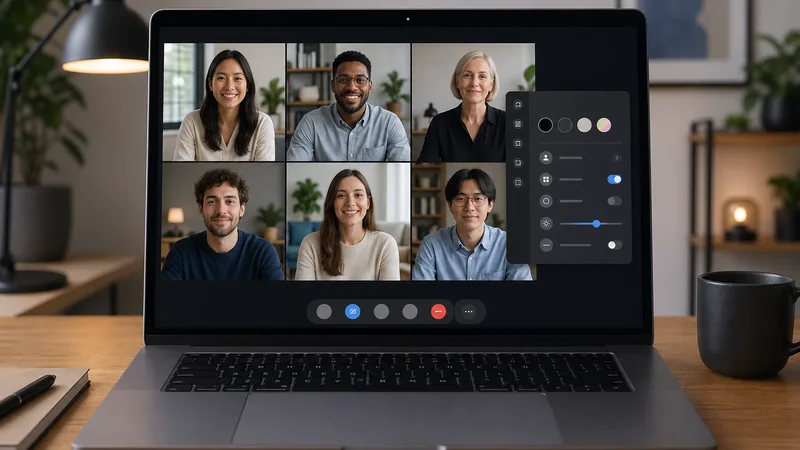
Có. Bạn có thể quay Google Meet có tiếng bằng hai cách chính:
- Dùng tính năng Ghi lại cuộc họp tích hợp trong Google Meet.
- Dùng công cụ quay màn hình ngoài trên máy tính hoặc điện thoại.
Kết quả sẽ phụ thuộc vào các yếu tố sau:
- Bạn dùng Google Workspace hay Gmail cá nhân.
- Bạn có quyền Ghi lại cuộc họp hay không.
- Bạn đang dùng máy tính hay điện thoại.
- Công cụ quay có thu được âm thanh hệ thống, micro hay cả hai.
Nếu bạn thấy mục Ghi lại, hãy ưu tiên dùng ngay trong Google Meet. Nếu không thấy, hãy chuyển sang công cụ quay màn hình của thiết bị hoặc phần mềm ngoài.
Khi nào nên dùng ghi trực tiếp trong Google Meet, khi nào nên quay màn hình ngoài?
Khi nào nên dùng tính năng Ghi lại của Google Meet
Bạn nên dùng cách này khi:
- Bạn dùng Google Workspace.
- Bạn thấy mục Ghi lại trong Công cụ của cuộc họp.
- Bạn là host, co-host hoặc được tổ chức cấp quyền.
- Bạn muốn file tự lưu vào Google Drive để chia sẻ nhanh.
Ưu điểm của cách này là ổn định, ít lỗi mất tiếng hơn và dễ tìm file sau khi ghi. Nó đặc biệt phù hợp cho họp nội bộ, lớp học trực tuyến và buổi đào tạo.
Khi nào nên dùng quay màn hình ngoài
Bạn nên dùng cách này khi:
- Bạn dùng Gmail cá nhân.
- Google Meet không có nút ghi.
- Bạn không phải người tổ chức hoặc không được cấp quyền.
- Bạn muốn quay cả màn hình, slide, webcam hoặc giọng nói của mình.
Đây là lựa chọn phổ biến nhất với người dùng cá nhân, nhưng bạn cần kiểm tra kỹ nguồn âm thanh trước khi quay. Cách an toàn nhất là quay thử 10 giây, mở lại file và chỉ bắt đầu ghi thật khi đã nghe thấy tiếng rõ.
So sánh hai cách quay
| Tiêu chí | Ghi trực tiếp trên Google Meet | Quay màn hình ngoài |
|---|---|---|
| Điều kiện dùng | Thường cần Google Workspace và quyền ghi | Gần như ai cũng dùng được |
| Quyền truy cập | Phụ thuộc host hoặc quản trị viên | Không cần quyền record trong Meet |
| Âm thanh | Thường ổn định hơn | Dễ lỗi nếu chọn sai nguồn âm thanh |
| Nơi lưu | Google Drive, thư mục Google Meet | Bộ nhớ máy hoặc điện thoại |
| Thông báo cho người tham gia | Thường có thông báo tự động | Bạn nên tự thông báo |
| Độ linh hoạt | Ít tùy chỉnh hơn | Linh hoạt hơn, có thể quay toàn màn hình và webcam |
Chọn nhanh cách quay Google Meet theo tài khoản và thiết bị
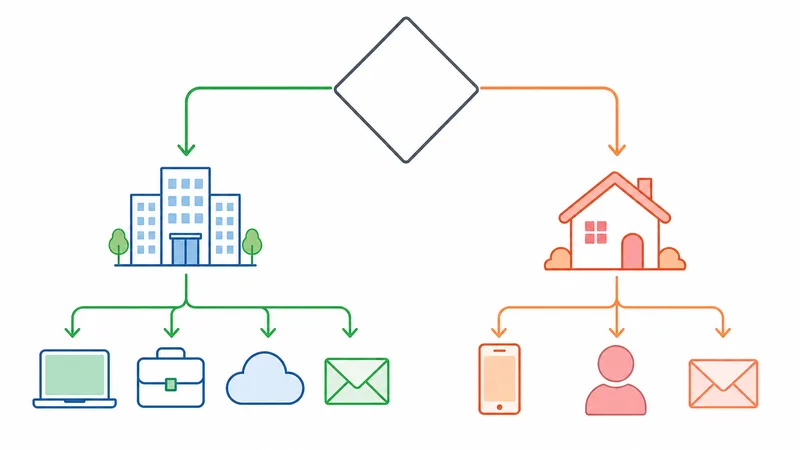
Nếu có Google Workspace và thấy nút Ghi lại
Hãy chọn Công cụ của cuộc họp → Ghi lại trong Google Meet. Đây thường là cách ổn định nhất, file tự lưu vào Google Drive và phù hợp cho họp công việc, lớp học hoặc đào tạo.
Nếu dùng Gmail cá nhân và không có nút ghi
Hãy dùng quay màn hình trên máy tính hoặc phần mềm ngoài:
- Windows: thử Windows Game Bar trước.
- Mac: dùng Command + Shift + 5 hoặc QuickTime Player.
- Nếu cần quay lâu và kiểm soát âm thanh tốt hơn: dùng OBS Studio.
- Nếu cần chia sẻ nhanh bằng liên kết: dùng Loom.
Nếu dùng iPhone hoặc Android
Hãy dùng tính năng Ghi màn hình có sẵn trên điện thoại. Trước khi quay thật, hãy kiểm tra máy có thu được âm thanh thiết bị, micro hay cả hai bằng một đoạn thử ngắn.
Điều kiện để quay Google Meet có tiếng
Quyền truy cập và loại tài khoản
Không phải ai tham gia Google Meet cũng thấy mục Ghi lại. Thông thường:
- Bạn cần dùng Google Workspace phù hợp hoặc gói Google One từ 2 TB trở lên.
- Tổ chức phải được quản trị viên bật tính năng ghi.
- Bạn thường phải là host, co-host hoặc người có quyền phù hợp.
- Gmail cá nhân không có record tích hợp, trừ khi bạn dùng gói Google One từ 2 TB trở lên.
Nếu không có quyền, bạn vẫn có thể quay bằng công cụ bên ngoài.
Phân biệt âm thanh hệ thống và micro
Để video có tiếng đúng như mong muốn, bạn cần phân biệt rõ hai nguồn âm thanh:
- Âm thanh hệ thống: tiếng người khác nói trong cuộc họp và âm thanh phát ra từ máy.
- Micro: giọng của bạn và âm thanh xung quanh.
Lỗi phổ biến nhất là chỉ thu được micro nhưng không thu được tiếng cuộc họp.
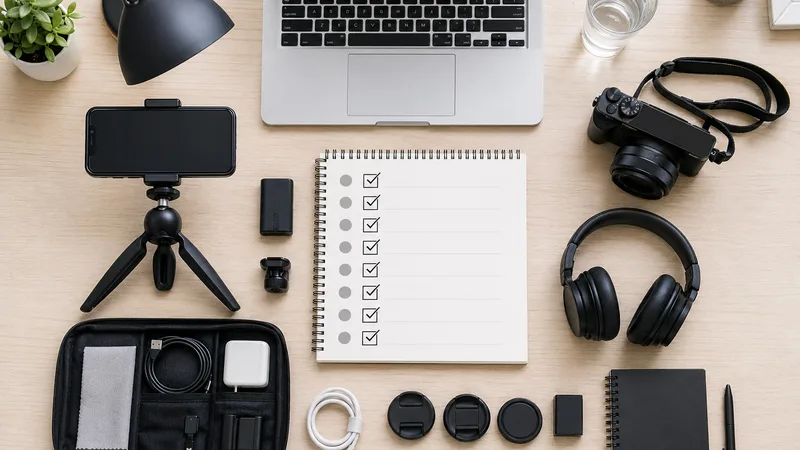
Checklist trước khi bấm quay
- Kiểm tra bạn có nút ghi trong Google Meet hay không.
- Đảm bảo đang đăng nhập đúng tài khoản.
- Kiểm tra công cụ quay đang lấy âm thanh hệ thống, micro hay cả hai.
- Kiểm tra bộ nhớ máy hoặc Google Drive còn đủ dung lượng.
- Quay thử 10 giây và mở lại file ngay.
- Thông báo cho người tham gia về việc ghi hình.
Nếu nhóm của bạn không chỉ cần video mà còn cần biên bản nhanh sau cuộc họp, các công cụ như NoteMeeting có thể tự động ghi chú và tạo bản transcript cho cuộc gọi Google Meet, tóm tắt nội dung và trích xuất đầu việc theo thời gian thực để cả nhóm không phải ghi chép thủ công.
Cách quay màn hình Google Meet có tiếng trên máy tính
Ghi lại cuộc họp trực tiếp trên Google Meet
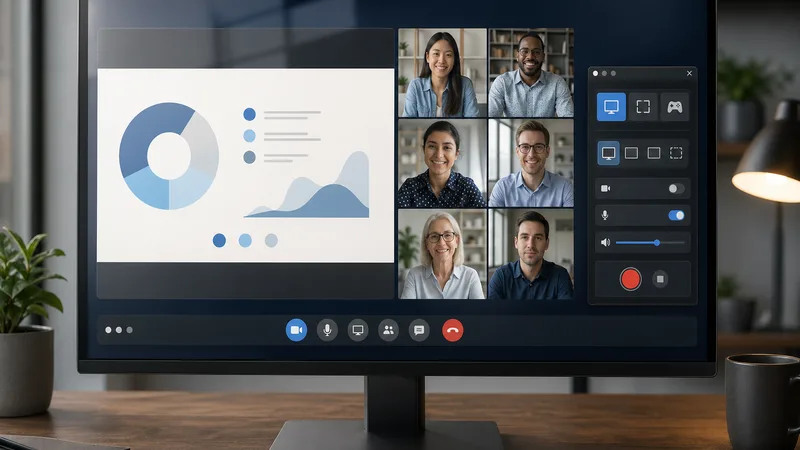
Cách này phù hợp nhất với người dùng Google Workspace có quyền ghi.
Các bước thực hiện
- Mở hoặc tham gia cuộc họp trên Google Meet.
- Nhấn biểu tượng Công cụ của cuộc họp ở góc dưới bên phải màn hình.
- Chọn Ghi lại rồi bấm Bắt đầu ghi.
- Xác nhận bắt đầu ghi nếu hệ thống hỏi lại.
- Khi muốn dừng, mở lại Công cụ của cuộc họp → Ghi lại và chọn Dừng ghi lại.
- Chờ hệ thống xử lý file.
- Mở Google Drive và tìm thư mục Google Meet (mỗi cuộc họp có một thư mục con).
Nếu không thấy nút ghi, nhiều khả năng là bạn không có quyền hoặc quản trị viên chưa bật tính năng này.
Quay Google Meet có tiếng trên Windows bằng công cụ có sẵn
Nếu bạn dùng Windows và không có Record của Meet, Windows Game Bar là cách nhanh nhất để bắt đầu.

Tự động tóm tắt cuộc họp & video với NoteMeeting
Google Meet, Zoom, YouTube, Podcast — tất cả trong một extension.
Dùng Windows Game Bar
- Mở Google Meet trên trình duyệt.
- Đảm bảo bạn đang nghe được tiếng cuộc họp rõ ràng.
- Nhấn tổ hợp Windows + G để mở Game Bar.
- Trong widget Capture, tìm nút ghi.
- Nếu muốn thu giọng mình, kiểm tra micro đã bật.
- Nhấn Record để bắt đầu quay.
- Quay xong, nhấn Stop để dừng.
- Mở file trong thư mục Videos > Captures.
Lưu ý quan trọng trên Windows
- Kiểm tra máy đang phát âm thanh ra đúng loa hoặc tai nghe.
- Nếu dùng tai nghe Bluetooth, hãy test trước vì âm thanh dễ đi sai nguồn.
- Nếu cần ghi thêm giọng bạn, hãy cho phép ứng dụng truy cập micro.
- Đóng bớt ứng dụng đang phát âm thanh để tránh xung đột.
Quay Google Meet có tiếng trên Mac
Mac có sẵn công cụ quay màn hình, nhưng việc thu âm thanh hệ thống không phải lúc nào cũng ổn định như trên Windows. Vì vậy, hãy luôn quay thử ngắn trước.
Dùng Command + Shift + 5
- Mở cuộc họp Google Meet.
- Nhấn Command + Shift + 5.
- Chọn quay toàn màn hình hoặc một phần màn hình.
- Nhấn Options để kiểm tra tùy chọn âm thanh.
- Nếu cần thu giọng bạn, chọn micro phù hợp.
- Nhấn Record để bắt đầu quay.
- Khi xong, nhấn Stop trên thanh menu.
- Lưu file vào vị trí bạn muốn.
Dùng QuickTime Player
- Mở QuickTime Player.
- Chọn File > New Screen Recording.
- Chọn vùng màn hình muốn quay.
- Kiểm tra nguồn âm thanh đang chọn.
- Bắt đầu quay cuộc họp.
- Khi xong, dừng ghi và lưu file.
Nhiều người dùng Mac chỉ thu được micro khi dùng công cụ mặc định. Nếu bạn cần chắc chắn thu được tiếng người khác trong Meet, hãy test trước hoặc dùng phần mềm chuyên hơn như OBS Studio.
Dùng phần mềm quay màn hình miễn phí
Bạn nên dùng phần mềm ngoài khi muốn quay lâu, kiểm soát âm thanh tốt hơn hoặc cần quay cả webcam và slide.
OBS Studio
OBS Studio phù hợp khi bạn cần tùy chỉnh kỹ nguồn hình và tiếng.
- Cài và mở OBS Studio.
- Thêm Display Capture hoặc Window Capture.
- Chọn màn hình hoặc cửa sổ Google Meet cần quay.
- Kiểm tra phần Audio Mixer.
- Đảm bảo cột âm thanh của Desktop Audio hoặc Mic/Aux đang hoạt động đúng.
- Nhấn Start Recording.
- Khi xong, nhấn Stop Recording.
Nếu Audio Mixer không nhảy, gần như chắc chắn video sẽ không có tiếng.
Loom
- Dễ dùng và quay nhanh.
- Phù hợp khi cần chia sẻ video bằng liên kết.
- Bản miễn phí có thể giới hạn tính năng hoặc thời lượng.
Bandicam
- Quen thuộc với nhiều người dùng Windows.
- Giao diện dễ hiểu, dễ bắt đầu.
- Bản miễn phí thường có giới hạn nhất định.
Bảng chọn công cụ theo nhu cầu
| Công cụ | Ưu điểm | Nhược điểm | Phù hợp với ai |
|---|---|---|---|
| Google Meet Record | Ổn định, lưu Drive, dễ chia sẻ | Cần quyền và tài khoản phù hợp | Người có Workspace |
| Windows Game Bar | Có sẵn, nhanh, dễ dùng | Tùy máy mà âm thanh có thể không như ý | Người dùng Windows cơ bản |
| QuickTime hoặc công cụ macOS | Có sẵn trên Mac | Dễ vướng vấn đề âm thanh hệ thống | Người dùng Mac quay nhanh |
| OBS Studio | Miễn phí, mạnh, chỉnh âm thanh tốt | Mất thời gian làm quen | Người cần quay lâu, ổn định |
| Loom | Quay nhanh, chia sẻ liên kết tiện | Giới hạn ở bản miễn phí | Người cần gửi video nhanh |
| Bandicam | Dễ dùng trên Windows | Bản miễn phí có hạn chế | Người cần quay cơ bản |
Cách quay màn hình Google Meet có tiếng trên điện thoại
Quay Google Meet có tiếng trên Android
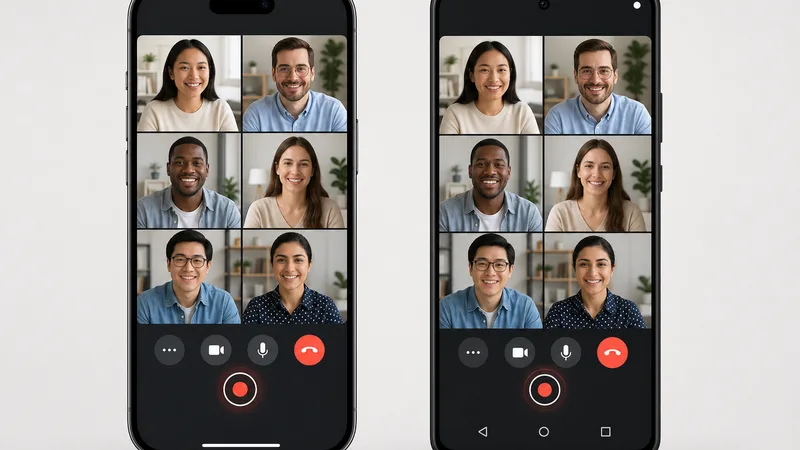
- Mở cuộc họp trên Google Meet.
- Vuốt từ trên xuống để mở bảng cài đặt nhanh.
- Chọn Ghi màn hình.
- Kiểm tra tùy chọn âm thanh:
- Âm thanh thiết bị nếu bạn muốn thu tiếng cuộc họp.
- Micro nếu bạn muốn thu giọng mình.
- Nhấn Bắt đầu.
- Khi xong, dừng ghi từ thanh thông báo.
- Mở video trong Gallery hoặc Bộ sưu tập.
Không phải máy Android nào cũng hỗ trợ ghi âm thanh nội bộ giống nhau. Nếu họp dài, nên cắm sạc và đóng bớt ứng dụng nền.
Quay Google Meet có tiếng trên iPhone
- Mở Trung tâm điều khiển.
- Nhấn giữ nút Ghi màn hình.
- Nếu cần ghi thêm giọng bạn, bật micro.
- Nhấn Bắt đầu ghi.
- Quay lại ứng dụng Google Meet.
- Khi kết thúc, mở lại Trung tâm điều khiển và dừng ghi.
- Video sẽ nằm trong ứng dụng Ảnh.
Khả năng thu tiếng từ ứng dụng có thể khác theo phiên bản iOS và cách phát âm thanh. Vì vậy, bạn nên quay thử 10 giây rồi mở lại kiểm tra ngay.
Lưu ý khi quay trên điện thoại
- Điện thoại có thể nóng máy nếu vừa họp vừa quay lâu.
- Pin sẽ tụt nhanh, nên ưu tiên cắm sạc.
- File video có thể khá nặng nếu buổi họp dài.
- Wi‑Fi yếu có thể làm âm thanh cuộc họp bị đứt quãng.
- Không nên mặc định mọi điện thoại đều ghi âm nội bộ giống nhau.
Bản ghi Google Meet lưu ở đâu?
Nếu dùng tính năng record của Google Meet
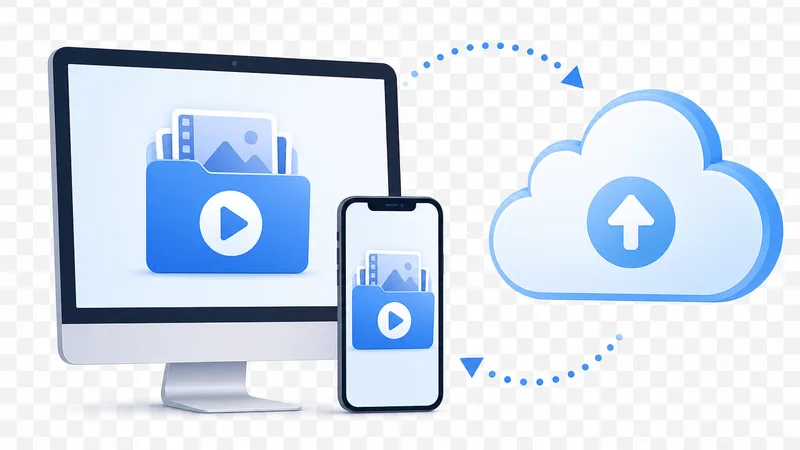
- File thường được lưu trong Google Drive.
- Thư mục lưu là Google Meet, mỗi cuộc họp có một thư mục con. Bản ghi cũ nằm trong thư mục Bản ghi cũ trên Meet (Legacy Meet Recordings) bên trong thư mục này.
- Trong một số trường hợp, liên kết file cũng có thể xuất hiện trong email hoặc sự kiện trên Google Calendar.
- File có thể chưa xuất hiện ngay vì hệ thống cần thời gian xử lý.
Nếu dùng quay màn hình của máy tính hoặc điện thoại
- Windows: thường ở Videos > Captures.
- Mac: ở Desktop hoặc thư mục bạn đã chọn.
- Android: trong Gallery hoặc Bộ sưu tập.
- iPhone: trong ứng dụng Ảnh.
Cách chia sẻ bản ghi cho người khác
Nếu file nằm trong Google Drive, hãy mở file, chọn Chia sẻ, nhập email người nhận hoặc tạo liên kết và cấp quyền xem. Nếu file nằm trên máy, cách gọn nhất là tải lên Drive rồi gửi liên kết thay vì gửi trực tiếp file video nặng qua chat.
Lỗi thường gặp khi quay Google Meet có tiếng và cách khắc phục
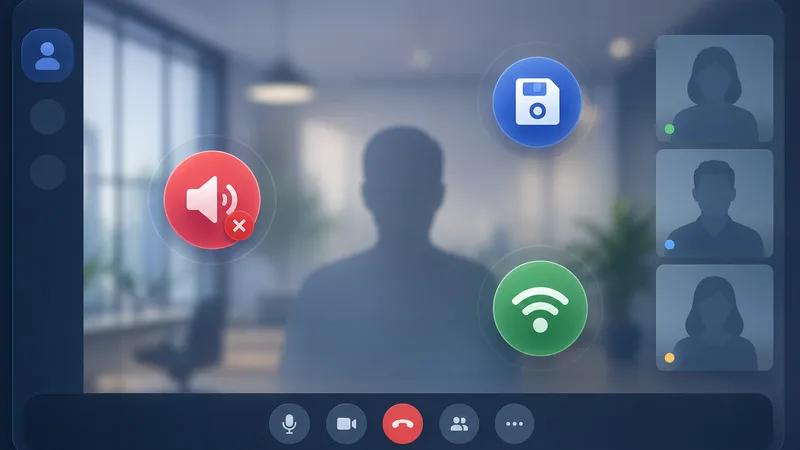
Quay được hình nhưng không có tiếng
Nguyên nhân phổ biến:
- Công cụ quay chỉ lấy micro, không lấy âm thanh hệ thống.
- Máy đang phát tiếng ra sai loa hoặc tai nghe.
- Âm lượng cuộc họp quá nhỏ.
- Tai nghe Bluetooth làm lệch nguồn âm thanh.
- Ứng dụng quay chưa được cấp quyền cần thiết.
Cách xử lý:
- Kiểm tra bạn có đang nghe được tiếng cuộc họp hay không.
- Tăng âm lượng hệ thống và âm lượng trong Meet.
- Kiểm tra công cụ quay đang lấy âm thanh hệ thống, micro hay cả hai.
- Kiểm tra thiết bị phát âm thanh hiện tại.
- Nếu cần giọng bạn, đảm bảo micro đã bật và được cấp quyền.
- Quay thử lại 10 giây.
- Mở file vừa quay và nghe lại ngay.
Không thấy nút Ghi lại cuộc họp
- Bạn đang dùng Gmail cá nhân không có gói Google One từ 2 TB trở lên.
- Bạn không phải host hoặc không được cấp quyền.
- Bạn không thuộc tổ chức phù hợp.
- Quản trị viên chưa bật tính năng ghi.
Cách xử lý là nhờ host ghi giúp, liên hệ quản trị viên hoặc dùng quay màn hình ngoài nếu cần ghi ngay.
Video bị giật, lag hoặc tiếng nhỏ
- Đóng bớt tab trình duyệt và ứng dụng nền.
- Cắm sạc nếu đang dùng laptop hoặc điện thoại.
- Dùng mạng ổn định hơn, tốt nhất là Wi‑Fi mạnh.
- Giảm nhu cầu quay độ phân giải cao nếu không cần.
- Kiểm tra lại micro, loa và tai nghe trước khi bắt đầu.
Không tìm thấy file sau khi quay
- Nếu dùng Google Meet Record, tìm trong Google Drive > Google Meet của người tổ chức.
- Nếu dùng Game Bar, tìm trong Videos > Captures.
- Nếu dùng Mac, kiểm tra Desktop hoặc thư mục lưu đã chọn.
- Nếu dùng điện thoại, kiểm tra Ảnh hoặc Bộ sưu tập.
Để tránh nhầm, nên đổi tên file ngay sau khi quay.
Quay được hình nhưng không nghe rõ người nói
- Tăng âm lượng cuộc họp trước khi quay.
- Kiểm tra đúng thiết bị phát âm thanh.
- Nếu đang dùng loa ngoài, tiếng có thể bị vọng hoặc nhỏ.
- Ưu tiên dùng tai nghe để nghe rõ hơn.
- Nếu đang ghi bằng micro, hãy ngồi ở nơi yên tĩnh.
Lưu ý trước khi ghi lại cuộc họp Google Meet
Thông báo cho người tham gia
Bạn nên thông báo trước khi ghi hình để đảm bảo minh bạch, tôn trọng quyền riêng tư và tránh hiểu nhầm không cần thiết. Điều này đặc biệt quan trọng trong họp công việc, lớp học và buổi trao đổi có thông tin nội bộ.
Kiểm tra dung lượng lưu trữ
- Kiểm tra Google Drive còn đủ chỗ nếu dùng record của Meet.
- Kiểm tra bộ nhớ máy tính hoặc điện thoại nếu quay màn hình.
- Buổi họp càng dài thì file video càng lớn.
Chọn cách quay phù hợp với nhu cầu
- Muốn nhanh gọn: dùng công cụ có sẵn.
- Muốn ổn định và dễ chia sẻ: dùng Google Meet Record nếu có quyền.
- Muốn chỉnh âm thanh kỹ hơn: dùng OBS Studio.
- Muốn gửi video nhanh bằng liên kết: dùng Loom.
Câu hỏi thường gặp
Tài khoản Gmail cá nhân có quay Google Meet có tiếng được không?
Có. Bạn vẫn quay được bằng công cụ ghi màn hình trên máy tính hoặc điện thoại. Tuy nhiên, tài khoản Gmail cá nhân chỉ có tính năng Ghi lại cuộc họp tích hợp trong Google Meet khi dùng gói Google One từ 2 TB trở lên.
Vì sao Google Meet không có nút Ghi lại cuộc họp?
Các lý do phổ biến gồm: bạn dùng Gmail cá nhân không có gói Google One từ 2 TB, không phải host hoặc co-host, tổ chức chưa cấp quyền hoặc quản trị viên chưa bật tính năng ghi.
Quay Google Meet trên điện thoại có thu được tiếng người khác không?
Có thể có, nhưng tùy máy. Một số điện thoại thu tốt âm thanh thiết bị, một số khác chỉ ổn hơn khi dùng micro. Vì vậy, bạn nên quay thử trước.
Bản ghi Google Meet được lưu ở đâu?
Nếu dùng Record của Meet, file thường nằm ở Google Drive > Google Meet của người tổ chức cuộc họp. Nếu dùng quay màn hình, file sẽ nằm trong bộ nhớ thiết bị như Captures, Desktop, Ảnh hoặc Gallery.
Dùng Windows Game Bar hoặc QuickTime có quay Google Meet có tiếng không?
Có thể, nhưng phụ thuộc vào cài đặt âm thanh và thiết bị bạn đang dùng. Với các cuộc họp quan trọng, hãy quay thử trước khi ghi chính thức.
Nên dùng record của Google Meet hay phần mềm quay màn hình?
| Nhu cầu | Nên dùng |
|---|---|
| Có quyền ghi, muốn ổn định | Google Meet Record |
| Dùng Gmail cá nhân | Quay màn hình thiết bị |
| Cần chỉnh âm thanh kỹ, quay lâu | OBS Studio |
| Cần chia sẻ nhanh bằng liên kết | Loom |
Quay Google Meet có cần xin phép người tham gia không?
Nên có. Một thông báo ngắn trước khi ghi giúp đảm bảo minh bạch, tôn trọng quyền riêng tư và giảm rủi ro phát sinh về sau.
Google Meet hoàn toàn có thể quay có tiếng nếu bạn chọn đúng cách theo tài khoản, quyền ghi và thiết bị. Nếu có Google Meet Record, hãy ưu tiên dùng trước. Nếu không có, bạn vẫn có thể quay bằng Windows, Mac, iPhone hoặc Android. Trước khi ghi thật, hãy luôn kiểm tra quyền ghi, nguồn âm thanh và nơi lưu file, rồi quay thử 10 giây để chắc chắn video có đủ hình và tiếng.