

Gemini không ghi âm, không ghi hình cuộc họp Zoom và không có bot nào vào phòng họp Zoom. Từ tháng 8/2026, Google cho phép bật Ghi chú (Take notes) từ màn hình chính Google Meet trong lúc bạn họp Zoom: Gemini nghe qua micro của điện thoại hoặc máy tính, rồi viết bản tóm tắt, việc cần làm và bản chép lời vào một tệp Google Tài liệu. Tuy vậy, tính năng "Ghi chú cho tôi" chỉ hỗ trợ 8 ngôn ngữ (Anh, Pháp, Đức, Ý, Nhật, Hàn, Bồ Đào Nha, Tây Ban Nha) và không có tiếng Việt, nên cuộc họp Zoom nói tiếng Việt thì Gemini không ghi chú được. Với cuộc họp tiếng Việt, bạn cần đi đường khác: tải bản ghi hoặc bản chép lời Zoom rồi đưa vào ứng dụng Gemini, dùng tóm tắt AI có sẵn của Zoom (có tiếng Việt), hoặc dùng công cụ chép lời tiếng Việt chạy trên máy.
Mục lục
- Gemini có ghi âm hoặc ghi hình cuộc họp Zoom không?
- Gemini ghi chú cuộc họp Zoom bằng cách nào?
- Gemini có hỗ trợ tiếng Việt khi ghi chú cuộc họp không?
- Cách dùng Gemini ghi chú cuộc họp Zoom nói tiếng Anh
- Mẹo âm thanh: Gemini nghe micro, không nghe Zoom
- Tài khoản nào dùng được Gemini ghi chú cho cuộc họp Zoom?
- Gemini ghi chú cuộc họp Zoom còn những giới hạn nào?
- Người trong cuộc họp Zoom có biết Gemini đang ghi chú không?
- Cuộc họp Zoom tiếng Việt: dùng Gemini tóm tắt sau cuộc họp thế nào?
- Bước 1: lấy bản chép lời hoặc bản ghi từ Zoom
- Bước 2: đưa tệp vào ứng dụng Gemini
- Đưa nội dung cuộc họp Zoom vào Gemini có an toàn không?
- Họp Zoom tiếng Việt: nên dùng Gemini hay tóm tắt AI của Zoom?
- Chép lời cuộc họp Zoom tiếng Việt mà không cần bot
- Câu hỏi thường gặp
- Gemini ghi chú cuộc họp có miễn phí không?
- Có cần dùng Zoom bản web để Gemini ghi chú không?
- Gemini có phân biệt từng người nói trong cuộc họp Zoom không?
- Ghi chú Gemini của cuộc họp Zoom được lưu ở đâu?
- Zoom miễn phí có ghi lại cuộc họp để đưa vào Gemini được không?
Bảng dưới so sánh mọi cách dùng Gemini với Zoom mà chúng tôi kiểm được trên trang chính thức của Google và Zoom ngày 4/10/2026.
| Cách | Gemini thấy gì | Có tiếng Việt không | Gói / chi phí | Lưu ý riêng tư |
|---|---|---|---|---|
| Bật Ghi chú trên Google Meet, chạy song song cuộc họp Zoom | Âm thanh mà micro của thiết bị chạy Gemini nghe được, trong lúc họp | Không. Chỉ 8 ngôn ngữ, mỗi lần 1 ngôn ngữ | Workspace Business Standard/Plus, Enterprise Standard/Plus, Frontline Plus; Google AI Pro/Ultra; Google AI Pro for Education | Tài liệu lưu vào Drive của người bật; Zoom không hiện dấu hiệu gì nên bạn phải tự báo người họp |
| Tải bản chép lời Zoom (TXT, VTT) lên ứng dụng Gemini | Văn bản của cuộc họp, sau khi họp xong | Ứng dụng Gemini dùng được bằng tiếng Việt; chất lượng phụ thuộc bản chép lời Zoom | Bản chép lời Zoom cần gói Pro trở lên; tải tệp lên Gemini dùng được với tài khoản miễn phí | Tài khoản Gmail cá nhân: một số cuộc trò chuyện có thể được người đánh giá xem; tài khoản Workspace: không |
| Tải tệp âm thanh .m4a của bản ghi Zoom lên ứng dụng Gemini | Tệp âm thanh, sau khi họp xong | Google không công bố danh sách ngôn ngữ riêng cho âm thanh; cần tự thử | Ghi vào máy có ở Zoom Basic; Gemini nhận 10 phút âm thanh ở mức thường, tối đa 3 giờ với Google AI Pro/Ultra | Như dòng trên; tệp chứa giọng nói của mọi người trong cuộc họp |
| Chuyển cuộc họp sang Google Meet, bật "Ghi chú cho tôi" trong cuộc gọi | Chính cuộc gọi Meet, nghe trực tiếp mọi người | Không, cùng 8 ngôn ngữ | Như dòng đầu | Meet báo cho mọi người và hiện biểu tượng bút chì |
| Không dùng Gemini: tóm tắt AI của Zoom (Meeting summary) | Không liên quan Gemini; Zoom tóm tắt ngay trong cuộc họp | Có | Pro trở lên không giới hạn; Basic 3 cuộc họp do bạn tổ chức mỗi tháng | Biểu tượng Zoom AI đổi màu để mọi người biết |
Gemini có ghi âm hoặc ghi hình cuộc họp Zoom không?
Gemini không tạo tệp ghi âm hay video của cuộc họp Zoom. Đầu ra duy nhất của Gemini khi ghi chú là một tệp Google Tài liệu gồm tóm tắt, việc cần làm và bản chép lời; Google không lưu kèm tệp âm thanh nào để bạn tải về. Muốn có bản ghi, bạn vẫn phải dùng nút Record của Zoom (người tổ chức ghi, hoặc cho phép người tham gia ghi), rồi mới đưa tệp đó cho Gemini xử lý sau.
Google cũng không có ứng dụng Gemini chính thức trên Zoom App Marketplace hay bot Gemini vào phòng Zoom; chúng tôi không tìm thấy ngày 4/10/2026, và các trang trợ giúp ghi chú của Gemini không nhắc tới Zoom. Những gì bạn thấy trên mạng với tên "Gemini cho Zoom" thường là quy trình tự động hóa (Zapier, n8n) tải bản ghi cloud của Zoom rồi gửi cho Gemini qua API sau cuộc họp. Cách đó cần gói Zoom trả phí có ghi cloud, khóa API Gemini và người biết thiết lập, nên không phải lựa chọn cho đa số người dùng.
Gemini ghi chú cuộc họp Zoom bằng cách nào?
Gemini ghi chú cuộc họp Zoom bằng cách chạy một phiên ghi chú riêng của Google Meet bên cạnh Zoom, không phải ở bên trong Zoom. Trong bài công bố tại Google Cloud Next ngày 23/4/2026, Google nói tính năng Take notes for me được mở rộng cho cuộc họp trực tiếp và cả cuộc họp trên nền tảng khác "như Zoom hoặc Teams", chỉ cần nhấn nút trên màn hình chính Google Meet. Tính năng chính thức ra mắt ngày 13/8/2026 theo bài Google Workspace Updates, với nút Ghi chú trên màn hình chính Meet bản web và ứng dụng điện thoại.
Trang trợ giúp tiếng Việt "Dùng tính năng Ghi chú cho tôi cho các cuộc họp trực tiếp" mô tả tính năng cho cuộc họp trực tiếp, dặn bạn đặt thiết bị ở gần để thiết bị dùng Gemini ghi lại cuộc họp, và hoàn toàn không nhắc tới Zoom. Nghĩa là Gemini không kết nối với Zoom: Gemini không thấy danh sách người tham gia, khung chat, màn hình chia sẻ hay bản ghi của Zoom, mà chỉ ghi lại những gì micro của thiết bị nghe được. Một số bài viết nói ngắn gọn "Gemini ghi chú được cả cuộc họp Zoom"; câu đó chỉ đúng theo nghĩa này.

Gemini có hỗ trợ tiếng Việt khi ghi chú cuộc họp không?
Không. Theo trang trợ giúp "Ghi chú cho tôi" trong Google Meet, ngôn ngữ nói trong cuộc họp phải là tiếng Anh, Pháp, Đức, Ý, Nhật, Hàn, Bồ Đào Nha hoặc Tây Ban Nha thì tính năng mới hoạt động. Trang về cuộc họp trực tiếp nói phiên ghi chú dùng chung danh sách ngôn ngữ này, nên phiên ghi chú chạy cạnh cuộc họp Zoom cũng không nhận tiếng Việt. Chúng tôi đã kiểm cả hai trang tiếng Việt ngày 4/10/2026: trang trợ giúp được dịch sang tiếng Việt, nhưng tiếng Việt vẫn không có trong danh sách ngôn ngữ được hỗ trợ.
Hạn chế thứ hai quan trọng với người Việt: "Ghi chú cho tôi" chỉ hỗ trợ một ngôn ngữ trong mỗi cuộc họp, chưa hỗ trợ nhiều ngôn ngữ trong cùng một cuộc họp. Cuộc họp nói tiếng Việt xen thuật ngữ tiếng Anh, hoặc cuộc họp có đối tác nước ngoài mà nửa thời gian nói tiếng Việt, đều nằm ngoài phạm vi Google hỗ trợ. Trong cuộc gọi Meet, nếu một ngôn ngữ khác được nói ít nhất 30 giây, Meet sẽ gợi ý đổi ngôn ngữ ghi chú; Google không mô tả kết quả khi ngôn ngữ đó là tiếng Việt.
Kết luận thực tế: Gemini ghi chú dùng được cho cuộc họp Zoom nói hoàn toàn bằng tiếng Anh (hoặc một trong 7 ngôn ngữ còn lại). Với cuộc họp Zoom tiếng Việt, đừng dựa vào Gemini để có biên bản; các phần bên dưới chỉ cách khác.
Cách dùng Gemini ghi chú cuộc họp Zoom nói tiếng Anh
Để Gemini ghi chú cuộc họp Zoom tiếng Anh, bạn mở phiên Ghi chú trên Google Meet ngay trước hoặc ngay sau khi vào phòng Zoom. Các bước dưới theo trang trợ giúp của Google; mẹo riêng cho Zoom là kinh nghiệm của chúng tôi, vì Google không hướng dẫn trường hợp Zoom từng bước.
- Báo cho người cùng họp rằng bạn dùng AI ghi chú, và chờ họ đồng ý nếu công ty hoặc quy định yêu cầu.
- Trên máy tính, mở meet.google.com. Trên điện thoại, mở ứng dụng Google Meet.
- Nhấn Ghi chú (Take notes; ở trên cùng trên máy tính, ở dưới cùng trong ứng dụng), rồi nhấn Bắt đầu ghi chú (Start taking notes).
- Vào cuộc họp Zoom như bình thường và để âm thanh Zoom đến được micro của thiết bị chạy Gemini (xem mẹo âm thanh bên dưới).
- Nhấn Tạm dừng (Pause) cho phần không muốn ghi; tạm dừng sẽ dừng cả chép lời lẫn ghi chú. Nhấn Tiếp tục (Continue) để ghi tiếp.
- Khi cuộc họp Zoom kết thúc, nhấn Dừng (Stop), rồi xác nhận Dừng ghi chú (Stop taking notes).
- Mở email Google gửi hoặc mở tài liệu ghi chú trong Google Drive của bạn.
Mẹo âm thanh: Gemini nghe micro, không nghe Zoom
Phiên ghi chú của Gemini thu âm qua micro của thiết bị đang chạy phiên đó. Google không nói bản trên máy tính có thu được âm thanh Zoom phát qua tai nghe hay không, nên hãy tính theo trường hợp an toàn: Gemini chỉ nghe những gì lọt vào micro. Có hai cách bố trí khớp với lời dặn "đặt thiết bị ở gần" của Google: chạy Zoom trên laptop và bật loa ngoài, rồi bật phiên Gemini trên điện thoại đặt cạnh laptop; hoặc trong phòng họp, chạy phiên Gemini trên một thiết bị gần loa của phòng. Nếu bạn đeo tai nghe, nhiều khả năng Gemini chỉ ghi được giọng của bạn, nên hãy thử một cuộc gọi ngắn trước.

Tự động tóm tắt cuộc họp & video với NoteMeeting
Google Meet, Zoom, YouTube, Podcast — tất cả trong một extension.
Tài khoản nào dùng được Gemini ghi chú cho cuộc họp Zoom?
Gemini ghi chú cho cuộc họp ngoài Meet có ở Google Workspace Business Standard, Business Plus, Enterprise Standard, Enterprise Plus, Frontline Plus, Google AI Pro for Education và các gói cá nhân Google AI Pro, Google AI Ultra, theo bài ra mắt ngày 13/8/2026. Gmail miễn phí và Workspace Business Starter không có. Google triển khai dần: Android từ 11/8/2026, web từ 14/8 và iPhone, iPad từ 31/8, mỗi nền tảng có thể kéo dài hơn 15 ngày, nên một số tài khoản có thể chưa thấy nút.
Với tài khoản công ty hoặc trường học, quản trị viên phải bật "Ghi chú cho tôi" và tính năng thông minh (smart features) phải đang bật. Nếu không thấy nút Ghi chú, bài cách bật ghi chú tự động trên Google Meet có các bước kiểm tra gói và cài đặt quản trị.
Gemini ghi chú cuộc họp Zoom còn những giới hạn nào?
- Thời lượng: Google khuyến nghị cuộc họp từ 15 phút; cuộc họp ngắn hơn, mất kết nối hoặc nội dung vi phạm chính sách sử dụng của Meet có thể làm ghi chú thiếu, sai hoặc không tạo được.
- Không có ngữ cảnh Zoom: Gemini không có tên hiển thị, chat, bình chọn hay slide chia sẻ trên Zoom. Google không mô tả việc gắn tên người nói cho kiểu phiên này, nên hãy kiểm tra ai nói gì trước khi gửi ghi chú.
- Nơi lưu: tài liệu ghi chú nằm trong Drive của người bật tính năng và tuân theo chính sách lưu giữ dữ liệu Meet của tổ chức. Người khác trong cuộc họp Zoom không nhận được, trừ khi bạn chia sẻ.
Người trong cuộc họp Zoom có biết Gemini đang ghi chú không?
Người trong cuộc họp Zoom không thấy dấu hiệu nào. Trong cuộc gọi Google Meet, Meet báo cho mọi người và hiện biểu tượng bút chì trên màn hình của tất cả người tham gia. Với cuộc họp Zoom, phiên Gemini chạy trên thiết bị của bạn, bên ngoài Zoom, nên Zoom không thể hiện người tham gia mới, biểu tượng ghi hình hay biểu tượng Zoom AI đổi màu; trang trợ giúp của Google cho cuộc họp trực tiếp cũng không mô tả thông báo nào cho người khác. Đây là suy luận từ cách tính năng hoạt động, không phải câu Google viết.
Vì vậy, trách nhiệm thông báo thuộc về bạn: nói ở đầu cuộc họp, ghi trong thư mời hoặc gõ vào khung chat Zoom, và dừng ghi chú nếu có người phản đối. Với cuộc họp có khách hàng, ứng viên hay nội dung pháp lý, hãy kiểm tra chính sách AI của công ty trước khi dùng.
Cuộc họp Zoom tiếng Việt: dùng Gemini tóm tắt sau cuộc họp thế nào?
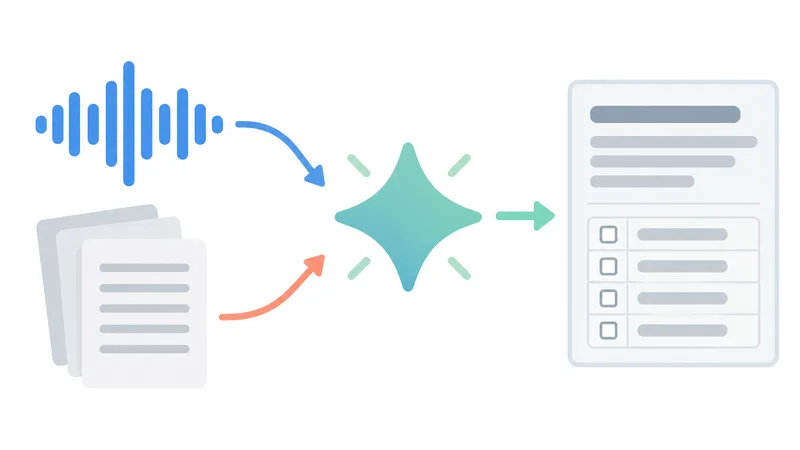
Với cuộc họp Zoom tiếng Việt, bạn vẫn dùng được Gemini, nhưng ở bước sau cuộc họp: lấy văn bản hoặc âm thanh từ Zoom, rồi đưa vào ứng dụng Gemini để tóm tắt. Ứng dụng Gemini có tiếng Việt trong danh sách ngôn ngữ hỗ trợ, nên bạn hỏi và nhận tóm tắt bằng tiếng Việt được. Điểm khó nằm ở bước lấy dữ liệu từ Zoom.
Bước 1: lấy bản chép lời hoặc bản ghi từ Zoom
Bản chép lời Zoom (Meeting transcript) cần gói Pro trở lên và mặc định đang tắt; bài cách bật và tải bản chép lời Zoom có đường dẫn cài đặt và cách tải tệp. Lưu ý: tài liệu của Zoom tự mâu thuẫn về ngôn ngữ của bản chép lời âm thanh từ bản ghi cloud (audio transcript): bài hướng dẫn dùng audio transcript liệt kê tiếng Việt và cho đổi ngôn ngữ bằng Change Language, còn bài bật/tắt tính năng ghi chỉ hỗ trợ tiếng Anh. Với cuộc họp tiếng Việt, hãy mở tệp kiểm tra trước khi đưa cho Gemini.
Nếu không có bản chép lời, dùng tệp âm thanh. Bản ghi vào máy tính (Record > Record on this Computer) có ở cả gói Basic miễn phí và tạo một tệp audio[số].m4a nằm cạnh video trong thư mục Documents\Zoom, theo trang hỗ trợ ghi vào máy của Zoom. Người tham gia chỉ ghi được khi người tổ chức cho phép.
Bước 2: đưa tệp vào ứng dụng Gemini
- Vào gemini.google.com, nhấn biểu tượng Thêm tệp (Add files), chọn Tải lên và chọn tệp TXT, VTT hoặc .m4a.
- Viết yêu cầu cụ thể, ví dụ: "Tóm tắt bản chép lời cuộc họp Zoom này bằng tiếng Việt trong 5 gạch đầu dòng, liệt kê các quyết định, và lập bảng việc cần làm gồm người phụ trách, hạn chót. Việc nào chưa có người phụ trách thì ghi CHƯA GIAO."
- Đối chiếu tên người, con số và quyết định với bản chép lời gốc trước khi gửi đi.
Theo trang trợ giúp tải tệp lên Gemini, mỗi lần gửi tối đa 10 tệp, mỗi tệp tối đa 100 MB (video 2 GB). Âm thanh chỉ được tối đa 10 phút ở mức thường; gói Google AI Pro hoặc Ultra nâng lên 3 giờ, đủ cho một cuộc họp thật. Google không công bố danh sách ngôn ngữ riêng cho việc chép lời âm thanh trong ứng dụng Gemini, nên với âm thanh tiếng Việt, hãy thử một đoạn ngắn và kiểm tra kỹ tên riêng, số liệu trước khi dùng cho cả cuộc họp. Nếu cần biên bản chính thức thay vì bản tóm tắt, dùng mẫu biên bản cuộc họp làm khung cho Gemini điền.
Đưa nội dung cuộc họp Zoom vào Gemini có an toàn không?
Mức an toàn phụ thuộc vào tài khoản Google bạn dùng. Với tài khoản cá nhân, Trung tâm quyền riêng tư của Ứng dụng Gemini cho biết một số cuộc trò chuyện được nhân viên đánh giá xem xét, dữ liệu hoạt động được dùng để cải thiện dịch vụ kể cả huấn luyện mô hình AI tạo sinh, và Google khuyên không nhập thông tin mật. Với tài khoản Google Workspace của công ty hoặc trường học, trang quyền riêng tư AI tạo sinh trong Google Workspace cam kết cuộc trò chuyện và tệp tải lên ứng dụng Gemini không bị người đánh giá xem hay dùng để huấn luyện mô hình khi chưa có sự cho phép.
Với cuộc họp có khách hàng, ứng viên hoặc số liệu nội bộ, hãy dùng tài khoản công ty, xin đồng ý của người họp và kiểm tra công ty có cho đưa nội dung cuộc họp vào công cụ AI hay không. Quy trình tự động hóa qua Zapier hay n8n còn thêm một bên thứ ba cùng xử lý bản ghi.
Họp Zoom tiếng Việt: nên dùng Gemini hay tóm tắt AI của Zoom?
Nếu bạn là người tổ chức có gói Zoom Pro trở lên, tóm tắt AI có sẵn của Zoom (Meeting summary, trang tiếng Việt của Zoom vẫn ghi "AI Companion") thường đơn giản hơn cho cuộc họp tiếng Việt. Tiếng Việt có trong danh sách ngôn ngữ tóm tắt cuộc họp theo trang ngôn ngữ hỗ trợ cho Zoom AI, tính năng chạy ngay trong cuộc họp, người tham gia thấy biểu tượng Zoom AI đổi màu, và bản tóm tắt gửi qua email. Cách bật, chọn ngôn ngữ Vietnamese và xử lý lỗi có trong bài AI tóm tắt cuộc họp Zoom.
Gemini hợp hơn khi cuộc họp nói tiếng Anh, ghi chú cần nằm trong Google Tài liệu và Drive, bạn chỉ là người tham gia không có quyền tổ chức trong cuộc họp Zoom của người khác, hoặc bạn đã trả tiền cho Google AI Pro hay một gói Workspace đủ điều kiện. Đổi lại là chất lượng âm thanh qua micro và việc thiếu ngữ cảnh Zoom nêu ở trên.
Chép lời cuộc họp Zoom tiếng Việt mà không cần bot
Nếu cuộc họp Zoom nói tiếng Việt, hoặc xen tiếng Việt và tiếng Anh, và bạn không phải người tổ chức, công cụ chép lời từ âm thanh trên chính máy bạn giải quyết được chỗ Gemini còn thiếu. NoteMeeting không phải Gemini và không phải sản phẩm của Google: Chrome Extension của NoteMeeting chép lời tiếng Việt và tiếng Anh từ âm thanh cuộc họp Zoom bạn vào bằng trình duyệt (cùng Google Meet và Teams bản web), còn NoteMeeting Desktop App, từ gói Pro, dùng với ứng dụng Zoom cài trên máy bằng cách bắt âm thanh hệ thống. Không có bot vào phòng họp, và bạn có bản chép lời cùng bản tóm tắt ngay sau cuộc họp. Giới hạn: dùng thử 1 giờ âm thanh cho chép lời và tóm tắt; NoteMeeting không quay video và không tải bản ghi Zoom; NoteMeeting không lưu âm thanh trên server, nên bạn tự tải bản chép lời và bản tóm tắt về máy; và bạn vẫn phải báo cho người cùng họp. Các gói có trên trang bảng giá NoteMeeting.
Câu hỏi thường gặp
Gemini ghi chú cuộc họp có miễn phí không?
Không. Gemini ghi chú trong Google Meet, trong cuộc họp trực tiếp hay cạnh cuộc họp Zoom đều cần gói Workspace đủ điều kiện (Business Standard trở lên, Enterprise Standard hoặc Plus, Frontline Plus) hoặc gói trả phí Google AI Pro, Ultra. Tài khoản Google miễn phí vẫn tải được bản chép lời Zoom lên ứng dụng Gemini để tóm tắt, trong giới hạn tải tệp ở mức thường.
Có cần dùng Zoom bản web để Gemini ghi chú không?
Không. Phiên ghi chú của Gemini chạy trong Google Meet trên thiết bị của bạn và không kết nối với Zoom, nên bạn dùng ứng dụng Zoom cài trên máy, Zoom bản web hay Zoom trên điện thoại đều được. Điều quan trọng là thiết bị chạy Gemini nghe rõ âm thanh cuộc họp.
Gemini có phân biệt từng người nói trong cuộc họp Zoom không?
Google không mô tả việc gắn tên người nói cho phiên ghi chú chạy cạnh cuộc họp Zoom. Gemini không có danh sách người tham gia Zoom, nên tên trong ghi chú nếu có chỉ dựa trên lời nói nghe được. Hãy kiểm tra lại ai nói gì trước khi gửi ghi chú cho người khác.
Ghi chú Gemini của cuộc họp Zoom được lưu ở đâu?
Tài liệu ghi chú được tạo ngay sau khi bạn dừng phiên, gửi vào email và lưu trong thư mục Google Drive của người đã bật tính năng. Tài liệu tuân theo chính sách lưu giữ dữ liệu Meet của tổ chức. Người khác trong cuộc họp Zoom chỉ xem được khi bạn chia sẻ tài liệu.
Zoom miễn phí có ghi lại cuộc họp để đưa vào Gemini được không?
Có. Trên Zoom Basic miễn phí, người tổ chức ghi vào máy tính bằng Record > Record on this Computer, tạo tệp video .mp4 và tệp âm thanh .m4a; ghi lên cloud cần gói trả phí. Cuộc họp Basic tối đa 40 phút, nhưng Gemini chỉ nhận 10 phút âm thanh ở mức thường, nên cuộc họp dài cần Google AI Pro hoặc Ultra.