

Muốn dịch Google Meet sang tiếng Việt, bạn có 3 cách: bật Dịch phụ đề có sẵn trong Meet, dùng Dịch lời nói (Speech Translation) do Gemini hỗ trợ, hoặc cài một extension dịch giọng nói như NoteMeeting Voice Translator. Điểm nhiều bài viết nói sai: dịch phụ đề không miễn phí. Tính năng này chỉ có trên một số gói Google Workspace trả phí, còn Dịch lời nói của Gemini tính đến tháng 10/2026 vẫn chưa hỗ trợ tiếng Việt.
Mục lục
- Phụ đề, phụ đề dịch và dịch lời nói khác nhau thế nào?
- Cách 1: Bật dịch phụ đề có sẵn trong Google Meet
- Ai dùng được tính năng Dịch phụ đề?
- Bật dịch phụ đề trên máy tính
- Bật dịch phụ đề trên Android
- Bật dịch phụ đề trên iPhone, iPad
- Những giới hạn cần biết trước khi dựa vào phụ đề dịch
- Cách 2: Dịch lời nói (Speech Translation) bằng Gemini, chưa có tiếng Việt
- Cách 3: Dịch giọng nói Việt ↔ Anh trong Google Meet bằng NoteMeeting
- NoteMeeting dịch Google Meet như thế nào?
- Các bước dùng Voice Translator trong Meet
- Nên chọn cách dịch Google Meet nào?
- Mẹo để bản dịch trong cuộc họp chính xác hơn
- Dịch xong rồi, lưu nội dung cuộc họp thế nào?
- Câu hỏi thường gặp
- Dịch phụ đề Google Meet có miễn phí không?
- Google Meet có dịch được sang tiếng Việt không?
- Vì sao tôi không thấy mục Dịch phụ đề trong cài đặt?
- Người khác trong cuộc họp có thấy phụ đề dịch của tôi không?
- Dịch Google Meet trên điện thoại được không?
- Có cách nào để đối tác nghe tôi nói tiếng Việt bằng tiếng Anh không?
Bảng dưới tóm tắt nhanh để bạn biết mình dùng được cách nào trước khi đọc chi tiết.
| Cách | Dịch dạng gì | Có tiếng Việt? | Cần tài khoản/gói | Lưu lại nội dung |
|---|---|---|---|---|
| Dịch phụ đề (Translated captions) | Chữ hiện dưới màn hình, chỉ mình bạn thấy | Có, dịch sang hoặc từ tiếng Việt | Workspace Business Standard, Business Plus, Enterprise Standard, Enterprise Plus, Google AI Pro for Education | Không có bản ghi chữ; chỉ nhúng được vào video nếu có quyền ghi |
| Dịch lời nói (Speech Translation, Gemini) | Giọng nói được dịch, giữ âm sắc gần giống người nói | Chưa. Chỉ tiếng Anh với Pháp, Đức, Hindi, Ý, Bồ Đào Nha, Tây Ban Nha | Google AI Pro/Ultra, Workspace Business Standard/Plus, Enterprise Standard/Plus, Frontline Plus... | Không (không có trong bản ghi hình) |
| NoteMeeting Voice Translator (extension) | Giọng đọc dịch + phụ đề song ngữ | Có, chỉ Việt ↔ Anh | Gmail thường vẫn dùng được; tính năng nằm trong gói Pro hoặc Teams của NoteMeeting | Có transcript, tóm tắt, xuất file |
Phụ đề, phụ đề dịch và dịch lời nói khác nhau thế nào?
Ba khái niệm này hay bị gộp chung thành "dịch Google Meet", nhưng điều kiện dùng rất khác nhau:
- Phụ đề (Captions): Meet chép lại lời nói thành chữ cùng ngôn ngữ. Ai cũng dùng được, kể cả tài khoản Gmail miễn phí, và tiếng Việt nằm trong danh sách ngôn ngữ hỗ trợ chính thức. Cách bật chi tiết trên máy tính và điện thoại có trong bài cách bật phụ đề Google Meet.
- Dịch phụ đề (Translated captions): Meet nghe ngôn ngữ của cuộc họp rồi hiện phụ đề bằng ngôn ngữ khác, ví dụ người nói tiếng Anh, bạn đọc tiếng Việt. Đây mới là tính năng "dịch" và nó cần gói Workspace phù hợp.
- Dịch lời nói (Speech Translation): Gemini dịch giọng nói của bạn và phát ra bằng ngôn ngữ của người nghe, gần như theo thời gian thực. Người nghe không cần đọc chữ.
Nếu bạn chỉ cần xem chữ tiếng Việt khi đồng nghiệp nói tiếng Việt, phụ đề thường là đủ. Khi cuộc họp có người nói ngôn ngữ khác, bạn mới cần đến hai tính năng còn lại hoặc một công cụ bên ngoài.
Cách 1: Bật dịch phụ đề có sẵn trong Google Meet
Ai dùng được tính năng Dịch phụ đề?
Theo trang trợ giúp Google Meet, dịch phụ đề hiện chỉ có trong các phiên bản Workspace sau:
- Business Standard
- Business Plus
- Enterprise Standard
- Enterprise Plus
- Google AI Pro for Education
Tài khoản Gmail cá nhân miễn phí, Workspace Business Starter và các gói Google One không có tên trong danh sách. Google cũng ghi chú tính năng đang được triển khai dần, nên dù đúng gói, có tài khoản vẫn chưa thấy mục này. Nếu bạn dùng email công ty mà không thấy, hãy hỏi bộ phận IT xem tổ chức đang ở gói nào.
Về ngôn ngữ, danh sách chính thức có khoảng 70 ngôn ngữ và tiếng Việt có mặt. Bạn có thể dịch phụ đề sang tiếng Việt (cuộc họp nói tiếng Anh, Nhật, Hàn, Trung...) hoặc từ tiếng Việt sang ngôn ngữ khác để đối tác nước ngoài đọc được.

Bật dịch phụ đề trên máy tính
- Tham gia cuộc họp trên trình duyệt tại meet.google.com.
- Nhấp vào biểu tượng Tuỳ chọn khác (ba chấm dọc) > Cài đặt > Phụ đề.
- Ở mục Ngôn ngữ dùng trong cuộc họp, chọn ngôn ngữ mà người nói đang dùng.
- Bật Dịch phụ đề.
- Chọn ngôn ngữ bạn muốn đọc, ví dụ Tiếng Việt.
Ví dụ: buổi demo sản phẩm với khách hàng Singapore nói tiếng Anh thì để "Ngôn ngữ dùng trong cuộc họp" là Tiếng Anh, bật Dịch phụ đề và chọn dịch sang Tiếng Việt. Chọn sai ngôn ngữ cuộc họp là nguyên nhân phổ biến nhất khiến phụ đề dịch ra câu vô nghĩa.
Bật dịch phụ đề trên Android
- Trong cuộc họp, nhấn vào màn hình để hiện các nút điều khiển.
- Nhấn Chế độ cài đặt khác > Cài đặt.
- Trong phần "Phụ đề", nhấn Ngôn ngữ bản dịch.
- Chọn ngôn ngữ phụ đề muốn xem, nhấn Lưu, rồi nhấn Đóng để quay lại cuộc gọi.
Bật dịch phụ đề trên iPhone, iPad
- Trong cuộc họp, nhấn vào màn hình để hiện các nút điều khiển.
- Nhấn Chế độ cài đặt khác > Cài đặt.
- Trong phần "Phụ đề", nhấn Ngôn ngữ dùng trong cuộc gọi và chọn ngôn ngữ phụ đề.
- Nhấn Xong ở góc trên bên phải.
Những giới hạn cần biết trước khi dựa vào phụ đề dịch
- Chỉ mình bạn thấy. Phụ đề bật cho riêng từng người. Đối tác muốn đọc tiếng Anh thì họ phải tự bật trên máy họ, và tài khoản của họ cũng phải đủ điều kiện.
- Không lưu thành văn bản. Bạn có thể cuộn lên xem lại phụ đề đã dịch, nhưng chỉ với đoạn bạn có mặt và đang bật phụ đề. Rời cuộc họp là mất.
- Chỉ nhúng vào video ghi hình. Nếu bạn có quyền ghi, chọn Ghi lại phụ đề để phụ đề được gắn vào video. Không có file chữ riêng để chỉnh sửa hay gửi biên bản.
- Một ngôn ngữ cuộc họp. Cuộc họp trộn tiếng Việt và tiếng Anh liên tục sẽ cho kết quả kém, vì Meet nhận dạng theo ngôn ngữ bạn đã chọn.
Cách 2: Dịch lời nói (Speech Translation) bằng Gemini, chưa có tiếng Việt
Đây là tính năng Google giới thiệu năm 2025 và phát hành chính thức cho Workspace ngày 27/1/2026. Khi bật, Gemini dịch lời bạn nói và phát cho người nghe bằng ngôn ngữ của họ, với giọng đọc gần giống giọng bạn. Trải nghiệm giống có phiên dịch viên ngồi trong phòng họp.

Tự động tóm tắt cuộc họp & video với NoteMeeting
Google Meet, Zoom, YouTube, Podcast — tất cả trong một extension.
Tuy nhiên, trang trợ giúp Google Meet hiện chỉ liệt kê cặp dịch giữa tiếng Anh và: tiếng Pháp, Đức, Hindi, Ý, Bồ Đào Nha, Tây Ban Nha. Tiếng Việt chưa có. Một số điều kiện khác:
- Gói hỗ trợ: Google AI Pro, Google AI Ultra, Workspace Business Standard và Plus, Enterprise Standard và Plus, Frontline Plus, AI Pro for Education, AI Expanded Access. Quản trị viên Workspace có thể tắt tính năng này.
- Chỉ một cặp ngôn ngữ mỗi cuộc họp. Muốn đổi cặp, phải tắt dịch cho cả phòng rồi bật lại.
- Giới hạn 90 phút dịch lời nói cho mỗi cuộc họp.
- Không dùng được trên điện thoại để dịch giọng của chính bạn, không có trong bản ghi hình hay livestream, và người dưới 18 tuổi không dùng được.
- Bản dịch trễ vài giây vì hệ thống chờ đủ câu.
Tháng 6/2026, Google công bố Gemini 3.5 Live Translate cho Meet với hơn 70 ngôn ngữ, bắt đầu ở dạng private preview cho một số khách hàng doanh nghiệp và mở rộng dần trong năm. Google chưa xác nhận lịch cụ thể cho tiếng Việt trong Meet, nên nếu đội bạn cần dịch giọng Việt ↔ Anh ngay bây giờ, cách này chưa giải quyết được.
Cách 3: Dịch giọng nói Việt ↔ Anh trong Google Meet bằng NoteMeeting
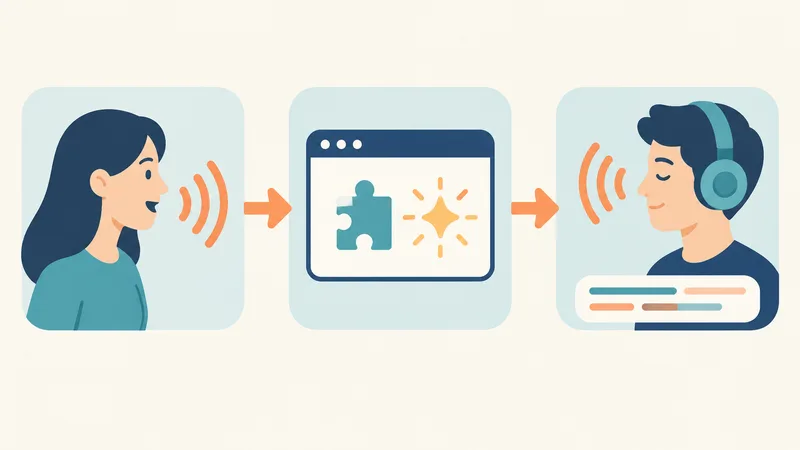
Khi tài khoản không thuộc gói Workspace đủ điều kiện, hoặc bạn cần dịch giọng nói có tiếng Việt, extension là lựa chọn thực tế nhất. NoteMeeting Voice Translator là một Chrome Extension chạy trực tiếp trong tab Google Meet, không thêm bot nào vào danh sách người tham gia.
NoteMeeting dịch Google Meet như thế nào?
- Dịch giọng nói realtime Việt ↔ Anh, theo cả hai chiều. Bản dịch được đọc bằng giọng TTS.
- Phụ đề song ngữ hiển thị ngay trong cuộc họp, phù hợp khi bạn muốn đọc thay vì nghe.
- Không phụ thuộc gói Google. Bạn họp bằng Gmail cá nhân hay Workspace gói nào cũng dùng được, vì extension xử lý âm thanh trên trình duyệt của bạn.
- Có bản ghi để dùng lại. Ngoài dịch, NoteMeeting chép lời tiếng Việt realtime và tạo tóm tắt cuộc họp có quyết định và việc cần làm. Đây là phần mà cả phụ đề dịch lẫn Speech Translation của Meet đều không có.
- Không lưu âm thanh trên máy chủ. Audio được xử lý realtime.
Voice Translator nằm trong gói Pro ($22/tháng, 40 giờ audio, dùng Voice Translator không giới hạn) và gói Teams (400 phút Voice Translator/tháng). Bản dùng thử miễn phí 1 giờ audio gồm chép lời và tóm tắt, chưa gồm Voice Translator, xem chi tiết ở trang bảng giá.
Các bước dùng Voice Translator trong Meet
- Cài NoteMeeting extension từ Chrome Web Store. Nếu chưa quen cài tiện ích, xem hướng dẫn cài extension Chrome Web Store.
- Đăng nhập NoteMeeting, sau đó mở hoặc tham gia cuộc họp Google Meet như bình thường.
- Bật Voice Translator từ extension NoteMeeting ngay trong tab Meet.
- Chọn ngôn ngữ bạn nói (Tiếng Việt) và ngôn ngữ của đối phương (ví dụ Tiếng Anh).
- Chọn nhận bản dịch bằng giọng đọc hoặc phụ đề, rồi họp như bình thường.
Hướng dẫn chi tiết từng màn hình có ở trang hướng dẫn sử dụng, và bài Voice Translator là gì giải thích kỹ hơn cách dịch giọng nói hoạt động.
Trên thị trường còn có các extension dịch phụ đề khác như JotMe hay Akkadu, phần lớn mạnh về số lượng ngôn ngữ và phụ đề. Nếu bạn ưu tiên ghi chú hơn dịch, có thể tham khảo thêm danh sách extension ghi chú Google Meet.
Nên chọn cách dịch Google Meet nào?
| Tình huống | Gợi ý |
|---|---|
| Nhân viên công ty dùng Workspace Business Standard trở lên, chỉ cần đọc hiểu đối tác nói tiếng Anh | Dịch phụ đề có sẵn trong Meet, không tốn thêm chi phí |
| Sales, chăm sóc khách hàng cần nói tiếng Việt mà khách nước ngoài vẫn nghe hiểu | NoteMeeting Voice Translator (dịch giọng Việt ↔ Anh) |
| HR phỏng vấn ứng viên nước ngoài, cần lưu lại nội dung để đánh giá | NoteMeeting: dịch trong buổi phỏng vấn và có transcript, tóm tắt sau buổi |
| Giáo viên, học sinh dùng Gmail cá nhân, học với giáo viên bản ngữ | Phụ đề thường để theo dõi lời giảng; cần dịch thì dùng extension |
| Đội có thành viên nói tiếng Anh và Tây Ban Nha/Pháp/Đức, đủ gói Google | Dịch lời nói (Speech Translation) của Gemini |
Mẹo để bản dịch trong cuộc họp chính xác hơn
- Dùng tai nghe có mic. Loa ngoài làm mic thu lại tiếng bản dịch và tiếng ồn phòng, công cụ nào cũng dịch kém hơn.
- Nói câu ngắn, ngắt rõ. Hệ thống dịch realtime chờ hết câu mới dịch. Câu dài nối nhiều ý dễ bị dịch lệch.
- Chọn đúng ngôn ngữ nguồn. Với phụ đề dịch của Meet, sai "Ngôn ngữ dùng trong cuộc họp" là hỏng toàn bộ.
- Gửi trước tên riêng, thuật ngữ vào khung chat: tên sản phẩm, mã dự án, tên người. AI dịch sai nhiều nhất ở chỗ này.
- Chờ bản dịch xong rồi mới trả lời. Google cũng khuyên đợi biểu tượng dịch trên ô người nói biến mất trước khi đáp.
- Kiểm tra mạng. Kết nối chập chờn làm bản dịch trễ hoặc mất câu, nhất là với dịch giọng nói.

Dịch xong rồi, lưu nội dung cuộc họp thế nào?
Đây là khoảng trống lớn nhất của các tính năng dịch sẵn có trong Meet. Phụ đề dịch không tạo file chữ, Speech Translation không có trong bản ghi. Còn tính năng chép lời (Transcript) của Google Meet hiện chỉ hỗ trợ tiếng Anh, Pháp, Đức, Ý, Nhật, Hàn, Bồ Đào Nha và Tây Ban Nha, chưa có tiếng Việt. Tính năng ghi chú tự động Take notes cũng có giới hạn ngôn ngữ tương tự.
Nếu cuộc họp có phần tiếng Việt và bạn cần biên bản, cách đơn giản là dùng một công cụ chép lời tiếng Việt chạy song song. NoteMeeting AI Transcription chép lời tiếng Việt realtime, kể cả khi bạn không phải người tổ chức cuộc họp, sau đó bạn có thể xuất file hoặc tạo tóm tắt để gửi cho cả nhóm.
Nếu đối tác gửi link Zoom thay vì Google Meet, các lựa chọn tương ứng (phụ đề dịch, phiên dịch ngôn ngữ, dịch giọng nói Việt ↔ Anh) có trong bài dịch cuộc họp Zoom sang tiếng Việt.
Câu hỏi thường gặp
Dịch phụ đề Google Meet có miễn phí không?
Không. Phụ đề thường (cùng ngôn ngữ) thì miễn phí cho mọi người, còn dịch phụ đề sang ngôn ngữ khác chỉ có trên Workspace Business Standard, Business Plus, Enterprise Standard, Enterprise Plus và Google AI Pro for Education. Tài khoản Gmail cá nhân không có tính năng này.
Google Meet có dịch được sang tiếng Việt không?
Có, với dịch phụ đề: tiếng Việt nằm trong danh sách ngôn ngữ có thể dịch sang hoặc dịch từ. Với dịch lời nói (Speech Translation) của Gemini thì chưa, tính năng này hiện chỉ dịch giữa tiếng Anh và 6 ngôn ngữ châu Âu, Ấn Độ.
Vì sao tôi không thấy mục Dịch phụ đề trong cài đặt?
Thường do tài khoản không thuộc gói Workspace đủ điều kiện, hoặc tính năng chưa được triển khai đến tài khoản của bạn. Nếu dùng email công ty, hãy hỏi quản trị viên. Nếu dùng Gmail cá nhân, bạn cần một extension dịch như NoteMeeting.
Người khác trong cuộc họp có thấy phụ đề dịch của tôi không?
Không. Phụ đề và phụ đề dịch chỉ bật cho riêng bạn. Mỗi người tự bật và tự chọn ngôn ngữ trên thiết bị của mình. Phụ đề chỉ xuất hiện trong video nếu người ghi hình chọn Ghi lại phụ đề.
Dịch Google Meet trên điện thoại được không?
Dịch phụ đề có trên ứng dụng Meet cho Android và iPhone nếu tài khoản đủ điều kiện, cài trong Cài đặt > Phụ đề. Speech Translation không cho phép dịch giọng của bạn khi bạn tham gia bằng điện thoại.
Có cách nào để đối tác nghe tôi nói tiếng Việt bằng tiếng Anh không?
Speech Translation của Google chưa hỗ trợ tiếng Việt, nên hiện bạn cần công cụ bên ngoài. NoteMeeting Voice Translator dịch giọng Việt ↔ Anh, chạy ngay trong tab Google Meet mà không thêm bot vào cuộc họp.
Nếu đội của bạn thường họp với khách hàng hoặc đối tác nước ngoài, hãy thử cài NoteMeeting miễn phí với 1 giờ audio dùng thử để chép lời và tóm tắt cuộc họp Google Meet tiếp theo, rồi nâng lên gói Pro khi cần dịch giọng nói Việt ↔ Anh.