
Adobe Firefly là bộ công cụ AI tạo sinh của Adobe, giúp bạn tạo ảnh, chỉnh sửa hình ảnh và hỗ trợ thiết kế nhanh hơn trong hệ sinh thái Adobe. Nếu bạn đang tìm hiểu Firefly AI là gì, đây là công cụ biến mô tả bằng chữ thành hình ảnh, hỗ trợ sửa ảnh bằng AI và tăng tốc quá trình lên ý tưởng sáng tạo.
Mục lục
- Những điểm chính
- Firefly AI là gì?
- Adobe Firefly hoạt động như thế nào?
- Vì sao Adobe Firefly được chú ý?
- Adobe Firefly dùng để làm gì?
- Tạo ảnh từ văn bản cho nội dung số
- Chỉnh sửa ảnh nhanh bằng AI
- Tạo hiệu ứng chữ và hỗ trợ thiết kế
- Tăng tốc quy trình sáng tạo nội dung
- Các tính năng nổi bật của Adobe Firefly AI
- Text-to-Image – tạo hình ảnh từ mô tả văn bản
- Generative Fill – chỉnh sửa ảnh bằng AI
- Text Effects – tạo hiệu ứng văn bản AI
- Generative Recolor và hỗ trợ thiết kế vector
- Tạo nhiều biến thể từ một ý tưởng
- Khả năng mở rộng sang nhiều định dạng sáng tạo
- Firefly AI có gì khác so với các công cụ AI tạo ảnh khác?
- Điểm khác biệt lớn nhất là tích hợp với Adobe Creative Cloud
- Adobe nhấn mạnh yếu tố bản quyền và nguồn dữ liệu minh bạch hơn
- So sánh nhanh Adobe Firefly với Midjourney, DALL-E, Canva AI
- Adobe Firefly phù hợp với ai?
- Designer mới bắt đầu và người đang dùng Adobe
- Marketer và content creator
- Freelancer, chủ shop và người không chuyên thiết kế
- Khi nào nên dùng Firefly AI?
- Lợi ích thực tế khi sử dụng Adobe Firefly
- Tiết kiệm thời gian sáng tạo
- Giảm rào cản cho người không chuyên
- Dễ tạo nhiều phiên bản nội dung để thử nghiệm
- Hỗ trợ tốt cho thiết kế, marketing và nội dung số
- Cách bắt đầu sử dụng Firefly AI đơn giản cho người mới
- Cần gì để dùng Adobe Firefly?
- Các bước sử dụng cơ bản
- Mẹo viết prompt để kết quả sát ý hơn
- Adobe Firefly có miễn phí không và dùng ở đâu?
- Adobe Firefly có miễn phí không?
- Có thể dùng Adobe Firefly trên nền tảng nào?
- Có cần máy cấu hình mạnh không?
- Những lưu ý khi dùng Firefly AI
- Kết quả phụ thuộc nhiều vào prompt và ngữ cảnh
- Không phải nội dung nào tạo ra cũng dùng ngay được
- Nên kiểm tra kỹ chi tiết trước khi xuất bản
- Nên xem lại quy định sử dụng cho mục đích thương mại
- Giải đáp thắc mắc thường gặp
- Firefly AI là gì?
- Adobe Firefly dùng để làm gì?
- Adobe Firefly có trong Photoshop không?
- Adobe Firefly có miễn phí không?
- Adobe Firefly khác gì Midjourney hay DALL-E?
- Người mới có dùng Firefly AI được không?
- Cách sử dụng Adobe Firefly để tạo ảnh từ văn bản như thế nào?
- Bài viết liên quan
Bài viết này sẽ giúp bạn hiểu rõ Adobe Firefly dùng để làm gì, các tính năng nổi bật, điểm khác biệt so với công cụ AI khác, ai nên dùng và cách bắt đầu nhanh. Công cụ này phù hợp cho cả designer, marketer lẫn người không chuyên cần tạo nội dung nhanh.
Những điểm chính
Firefly AI là bộ công cụ AI tạo sinh của Adobe, hỗ trợ tạo ảnh, chỉnh sửa ảnh và xử lý một số tác vụ thiết kế nhanh hơn.
Adobe Firefly nổi bật nhờ tích hợp với Adobe Creative Cloud, đặc biệt là Photoshop và Illustrator.
Người dùng phổ thông có thể dùng Firefly để tạo visual cho social post, banner, thumbnail và ảnh minh họa.
Các tính năng cốt lõi dễ tiếp cận nhất gồm Text-to-Image, Generative Fill, Text Effects và Generative Recolor.
Firefly phù hợp cho giai đoạn lên ý tưởng, tạo bản nháp và chỉnh sửa nhanh hơn là thay thế hoàn toàn designer.
Người mới vẫn có thể bắt đầu từ bản web mà không cần quá giỏi thiết kế.
Điểm được nhiều người quan tâm ở Firefly là yếu tố tích hợp workflow và định hướng dữ liệu minh bạch hơn.
Kết quả từ Firefly vẫn cần kiểm tra lại kỹ trước khi dùng cho quảng cáo, thương hiệu hoặc mục đích thương mại.
Adobe Firefly có thể có quyền truy cập miễn phí giới hạn hoặc đi kèm gói Adobe tùy thời điểm.
Nếu bạn đang dùng Photoshop, Illustrator hoặc Creative Cloud, Firefly là công cụ rất đáng thử để tăng tốc sáng tạo.
Firefly AI là gì?
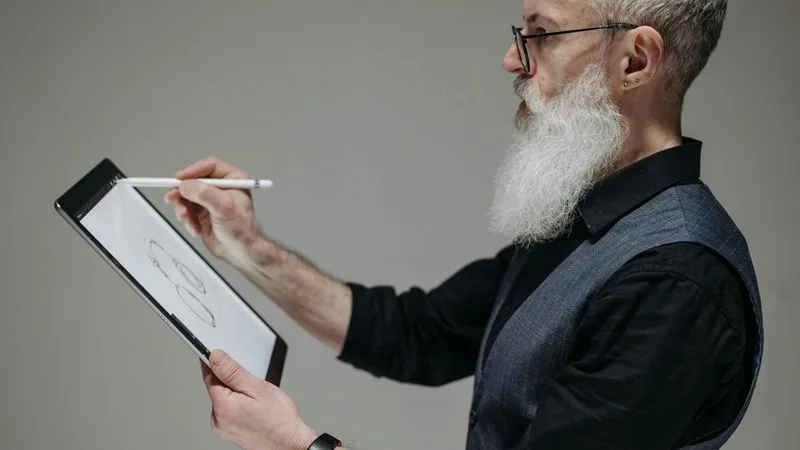
Adobe Firefly là bộ công cụ AI tạo sinh của Adobe, hỗ trợ tạo và chỉnh sửa nội dung như hình ảnh, hiệu ứng chữ, màu sắc thiết kế và một số tác vụ sáng tạo khác. Nói đơn giản, đây là công cụ AI sáng tạo của Adobe giúp bạn biến mô tả bằng chữ thành hình ảnh, sửa ảnh nhanh hơn và tạo nhiều ý tưởng trực quan chỉ trong thời gian ngắn.
Với người dùng phổ thông, cách hiểu dễ nhất là: thay vì làm mọi thứ thủ công từ đầu, bạn có thể dùng Firefly để tạo bản nháp, thử concept, thay nền, thêm bớt vật thể hoặc tạo hiệu ứng chữ để phục vụ thiết kế và nội dung số.
Điểm quan trọng là Firefly không chỉ tồn tại dưới dạng một công cụ web. Nó còn là lớp công nghệ được Adobe đưa vào hệ Adobe Creative Cloud, nên bạn sẽ thấy vai trò của nó gắn chặt với Photoshop, Illustrator và các công cụ sáng tạo khác của Adobe.
Đây cũng là lý do Firefly được chú ý nhiều hơn một số công cụ AI tạo ảnh chỉ hoạt động độc lập. Với người đang làm việc trong môi trường Adobe, Firefly không phải một món đồ chơi thử cho vui. Nó là công cụ có thể chen trực tiếp vào quy trình làm việc thật.
Tuy vậy, bạn cũng không nên hiểu nhầm rằng Firefly thay thế hoàn toàn kỹ năng thiết kế. Trong thực tế, nó mạnh nhất ở khâu lên ý tưởng, tạo nhanh nhiều hướng hình ảnh và rút ngắn thao tác chỉnh sửa. Còn để ra sản phẩm cuối cùng đẹp, đúng thương hiệu và đủ độ chỉn chu, bạn vẫn cần mắt thẩm mỹ và bước tinh chỉnh thủ công.
Adobe Firefly hoạt động như thế nào?
Firefly hoạt động theo quy trình khá dễ hiểu:
Bạn nhập mô tả bằng văn bản vào ô lệnh.
Hệ thống AI phân tích ý nghĩa và ngữ cảnh của mô tả đó.
Firefly tạo ra hình ảnh hoặc đề xuất chỉnh sửa phù hợp với yêu cầu.
Bạn tinh chỉnh thêm bằng các tùy chọn như phong cách, màu sắc, bố cục, tỷ lệ khung hình.
Về nền tảng, Firefly dùng học máy (máy học từ dữ liệu) và mô hình AI tạo sinh để tạo ra kết quả mới. Nhưng với người dùng phổ thông, bạn chỉ cần hiểu đơn giản: Firefly giúp biến ý tưởng thành hình ảnh trực quan nhanh hơn.
Vì sao Adobe Firefly được chú ý?
Adobe Firefly được chú ý vì nó giải quyết đúng nhu cầu thực tế của người làm sáng tạo. Nhiều công cụ AI có thể tạo ảnh đẹp, nhưng Firefly hấp dẫn ở chỗ nó gắn vào workflow quen thuộc của Adobe.
Với designer, marketer và content creator, điểm quan trọng không chỉ là tạo ra một tấm ảnh. Điều họ cần là tạo nhanh, sửa nhanh, thử nhiều hướng và đưa kết quả đó vào file đang làm. Firefly đáp ứng khá tốt nhu cầu này.
Những lý do chính khiến Firefly được quan tâm gồm:
Thao tác nhanh, giúp rút ngắn thời gian từ ý tưởng đến bản nháp.
Dễ tiếp cận, kể cả với người không chuyên thiết kế.
Hỗ trợ lên ý tưởng tốt, đặc biệt khi cần nhiều concept ban đầu.
Giảm thời gian chỉnh sửa thủ công trong các tác vụ lặp lại.
Ví dụ rất thực tế: bạn cần làm banner cho một chương trình ưu đãi. Thay vì ngồi dựng nhiều layout từ đầu, bạn có thể dùng Firefly để tạo vài hướng hình ảnh, sau đó mang sang Photoshop để tinh chỉnh typography, bố cục và chi tiết thương hiệu.
Nói ngắn gọn, Firefly được chú ý không phải chỉ vì AI. Nó được chú ý vì AI đó nằm đúng chỗ người dùng Adobe cần.
Adobe Firefly dùng để làm gì?
Adobe Firefly chủ yếu được dùng để tạo ảnh, chỉnh sửa hình ảnh, tạo hiệu ứng thiết kế và hỗ trợ lên ý tưởng sáng tạo nhanh. Với người dùng phổ thông, đây là công cụ giúp bạn làm visual cho nội dung số, sửa nhanh ảnh marketing, tạo chữ nổi bật cho banner hoặc thử nhiều concept trước khi chốt phương án.
Điểm cần hiểu đúng là Firefly là công cụ hỗ trợ công việc sáng tạo. Nó giúp bạn đi nhanh hơn ở giai đoạn thử nghiệm, phác thảo và chỉnh sửa. Nó không thay thế hoàn toàn designer, cũng không loại bỏ nhu cầu duyệt nội dung hoặc kiểm soát chất lượng cuối cùng.
Trong thực tế, Firefly phát huy giá trị mạnh nhất ở các công việc cần tốc độ. Ví dụ: làm hình minh họa cho bài blog, tạo thumbnail cho video, thử background cho ảnh sản phẩm, làm visual cho social post hoặc dựng nhanh vài concept banner để trình bày ý tưởng với khách hàng.
Tạo ảnh từ văn bản cho nội dung số
Một trong những công dụng dễ hiểu nhất của Firefly là Text-to-Image. Bạn nhập mô tả bằng chữ, hệ thống sẽ tạo ra hình ảnh tương ứng. Đây là cách rất nhanh để có visual ban đầu khi bạn chưa có ảnh gốc hoặc muốn thử nhiều hướng sáng tạo.
Những ứng dụng phổ biến nhất gồm:
Ảnh minh họa cho bài blog.
Visual cho social post.
Banner quảng cáo online.
Thumbnail cho video.
Moodboard (bảng tham chiếu ý tưởng hình ảnh).
Ví dụ, một marketer đang chạy chiến dịch mùa hè cho đồ uống có thể nhập mô tả như cảnh biển sáng, ly nước mát, tông màu tươi và không khí năng động. Firefly sẽ tạo ra nhiều concept để chọn. Từ đó, team có thể quyết định hướng hình ảnh nào phù hợp hơn trước khi sản xuất thiết kế hoàn chỉnh.
Điểm mạnh của cách làm này là tốc độ. Bạn không cần chờ chụp ảnh, tìm stock hoặc dựng toàn bộ từ đầu ngay lập tức. Nhưng cũng cần giữ kỳ vọng thực tế: ảnh tạo ra từ prompt đầu tiên không phải lúc nào cũng hoàn hảo. Thường bạn sẽ cần chỉnh mô tả, đổi phong cách hoặc chọn lại biến thể tốt hơn.
Trong trải nghiệm thực tế, Text-to-Image rất phù hợp cho giai đoạn tạo nháp. Nó giúp bạn nhìn thấy ý tưởng thay vì chỉ mô tả bằng lời. Điều đó đặc biệt hữu ích khi bạn phải trao đổi nhanh với khách hàng, đồng đội hoặc sếp.
Chỉnh sửa ảnh nhanh bằng AI
Nếu Text-to-Image giúp tạo ảnh mới, thì Generative Fill giúp chỉnh sửa ảnh đã có. Đây là một trong những tính năng đáng giá nhất của Firefly, đặc biệt khi dùng cùng Photoshop.
Bạn có thể dùng Generative Fill để:
Thêm vật thể vào ảnh.
Xóa vật thể không mong muốn.
Thay nền nhanh hơn.
Mở rộng khung hình cho ảnh.
Sửa bố cục để ảnh hợp với nhiều định dạng hơn.
Một tình huống rất phổ biến là ảnh lifestyle của sản phẩm có vật thể thừa gây rối mắt. Thay vì ngồi retouch thủ công lâu, bạn có thể chọn vùng cần xóa và để AI gợi ý phần nền thay thế. Hoặc nếu bạn có ảnh ngang nhưng cần đăng story dọc, bạn có thể mở rộng nền để hợp tỉ lệ mới.
Tính năng này đặc biệt hữu ích cho:
Ảnh marketing.
Ảnh social media.
Ảnh minh họa cho website.
Ảnh sản phẩm cần tối ưu bố cục.
Tuy nhiên, đây cũng là nơi bạn cần kiểm tra kỹ nhất. AI có thể làm tốt phần nền và bố cục tổng thể, nhưng đôi khi vẫn lỗi ở các vùng khó như mép ghép, bàn tay, khuôn mặt, chữ trong ảnh hoặc vật thể có cấu trúc phức tạp.
Kinh nghiệm thực tế là: hãy dùng Generative Fill để tiết kiệm thời gian ở phần thô, sau đó kiểm tra thủ công trước khi xuất bản. Nếu ảnh dùng cho quảng cáo hoặc thương hiệu, bước rà soát này là bắt buộc.
Tạo hiệu ứng chữ và hỗ trợ thiết kế
Firefly còn hữu ích trong việc tạo hiệu ứng chữ nhờ tính năng Text Effects. Bạn có thể mô tả kiểu bề mặt hoặc chất liệu muốn áp vào chữ, sau đó hệ thống tạo ra nhiều phiên bản trực quan.
Một số phong cách thường thấy:
Chữ hiệu ứng lửa.
Chữ kim loại.
Chữ lá cây.
Chữ gỗ.
Chữ fantasy (mang phong cách giả tưởng).
Tính năng này phù hợp với:
Poster sự kiện.
Banner quảng cáo.
Tiêu đề chiến dịch.
Thumbnail video.
Thiết kế truyền thông cần điểm nhấn.
Lợi ích lớn nhất là bạn có thể thử rất nhanh nhiều style mà không phải dựng từng hiệu ứng bằng tay từ đầu. Điều này rất hữu ích ở giai đoạn brainstorming hoặc trình bày ý tưởng sơ bộ.
Dù vậy, với dự án thương hiệu nghiêm túc, bạn vẫn nên tinh chỉnh thêm để giữ tính nhất quán với brand guideline. Hiệu ứng AI tạo ra có thể đẹp và bắt mắt, nhưng chưa chắc đã đúng nhận diện thương hiệu hoặc đủ rõ để dùng ở mọi kích thước.
Nói cách khác, Text Effects rất mạnh để mở ý tưởng. Còn để đưa vào thiết kế cuối cùng, bạn nên xem nó như một điểm khởi đầu hơn là kết quả cuối tuyệt đối.
Tăng tốc quy trình sáng tạo nội dung
Giá trị lớn nhất của Firefly nằm ở tốc độ. Nó giúp rút ngắn khoảng cách giữa một brief mơ hồ và một bản nháp có thể nhìn thấy, thảo luận và chỉnh tiếp.
Trong quy trình làm việc thực tế, Firefly giúp ở các điểm sau:
Từ brief đến bản nháp nhanh hơn.
Tạo nhiều phiên bản để lựa chọn.
Hỗ trợ A/B test với nhiều visual khác nhau.
Giúp người không chuyên có visual tạm dùng trước khi hoàn thiện.
Nếu bạn từng phải ngồi giải thích một concept bằng lời, bạn sẽ thấy lợi ích này rất rõ. Một hình ảnh nháp, dù chưa hoàn hảo, vẫn giúp cả team hiểu ý nhanh hơn nhiều so với một đoạn mô tả dài.
Kinh nghiệm dùng hiệu quả là đừng cố ép Firefly tạo ra ảnh hoàn hảo ngay từ đầu. Cách tốt hơn là dùng nó để tạo ra 3–5 hướng visual, sau đó chọn bản có tiềm năng nhất rồi tinh chỉnh. Cách này vừa nhanh, vừa thực tế hơn.
Hiệu quả của Firefly cũng phụ thuộc nhiều vào input. Brief càng rõ, prompt càng cụ thể thì kết quả càng sát ý. Nếu mô tả quá chung chung, đầu ra thường chỉ ở mức ý tưởng sơ bộ.
Các tính năng nổi bật của Adobe Firefly AI

Firefly được chú ý nhờ một số tính năng cốt lõi rất dễ áp dụng, kể cả với người mới. Bạn không cần dùng hết mọi thứ mới thấy giá trị. Chỉ cần hiểu đúng vài tính năng chính, bạn đã có thể dùng Firefly cho nhiều nhu cầu thực tế.
Bốn tính năng được quan tâm nhất hiện nay là Text-to-Image, Generative Fill, Text Effects và Generative Recolor. Mỗi tính năng phù hợp với một giai đoạn khác nhau trong quy trình sáng tạo: từ lên ý tưởng, tạo nháp, chỉnh sửa ảnh cho đến thử bảng màu thiết kế.
Text-to-Image – tạo hình ảnh từ mô tả văn bản
Text-to-Image là tính năng cho phép bạn nhập mô tả bằng chữ để tạo hình ảnh mới. Đây là một trong những cách nhanh nhất để biến ý tưởng mơ hồ thành visual cụ thể.
Bạn nên dùng tính năng này khi:
Cần hình minh họa nhanh.
Cần concept visual để trình bày ý tưởng.
Cần moodboard cho chiến dịch hoặc thiết kế.
Các ứng dụng phổ biến gồm:
Hình cho social media.
Banner quảng cáo.
Ảnh minh họa bài blog.
Visual nháp cho landing page.
Muốn kết quả sát ý hơn, bạn nên mô tả rõ các yếu tố sau:
Chủ thể là gì.
Phong cách hình ảnh.
Ánh sáng mong muốn.
Bối cảnh xung quanh.
Tỷ lệ khung hình cần dùng.
Ví dụ prompt:
ly trà đào trên bàn gỗ ngoài trời, ánh sáng mùa hè, phong cách quảng cáo đồ uống, màu tươi sáng, nền biển mờ phía sau, khung hình dọc
Trong thực tế, prompt tốt không cần quá dài. Nó chỉ cần đủ rõ. Một mô tả có chủ thể, bối cảnh và mục đích sử dụng thường cho kết quả ổn hơn nhiều so với câu lệnh quá chung như “tạo ảnh đẹp mùa hè”.
Điểm mạnh của Text-to-Image là tốc độ ra ý tưởng. Điểm hạn chế là bạn vẫn cần chọn lọc. Không phải biến thể nào AI tạo ra cũng dùng được ngay.
Generative Fill – chỉnh sửa ảnh bằng AI
Generative Fill là tính năng chỉnh sửa tạo sinh nổi bật của Firefly, đặc biệt khi tích hợp trong Photoshop. Nó cho phép bạn thêm, xóa hoặc thay thế một vùng ảnh theo ngữ cảnh xung quanh.
Bạn có thể dùng Generative Fill để:
Xóa vật thể gây rối.
Bù nền cho ảnh bị thiếu.
Thêm yếu tố mới vào khung hình.
Mở rộng ảnh sang tỉ lệ khác.
Điều chỉnh lại bố cục nhanh hơn.
Ví dụ rất thực tế là bạn có một ảnh ngang dùng cho website, nhưng nay cần ảnh dọc cho story. Thay vì crop mất nội dung hoặc dựng lại, bạn có thể mở rộng khung hình để AI tạo phần nền tiếp theo.
Ưu điểm:
Nhanh, giảm nhiều thao tác thủ công.
Tiện, đặc biệt với các chỉnh sửa đơn giản.
Hợp workflow, vì làm tốt trong Photoshop.
Hạn chế:
Có thể lỗi chi tiết nhỏ, nhất là vùng phức tạp.
Không phải lúc nào cũng đúng ngay, đôi khi cần thử lại nhiều lần.
Vẫn cần mắt người kiểm tra, nhất là trước khi dùng thương mại.
Nếu dùng đúng kỳ vọng, Generative Fill là một trong những tính năng mang lại lợi ích rõ nhất. Nó không làm thay bạn toàn bộ công việc retouch, nhưng nó giúp cắt rất nhiều thời gian ở phần lặp lại và phần thô.

Tự động tóm tắt cuộc họp & video với NoteMeeting
Google Meet, Zoom, YouTube, Podcast — tất cả trong một extension.
Text Effects – tạo hiệu ứng văn bản AI
Text Effects giúp biến chữ thành các phong cách trực quan theo mô tả. Bạn chỉ cần nhập nội dung chữ và mô tả kiểu hiệu ứng muốn có, Firefly sẽ tạo ra nhiều phương án để chọn.
Ứng dụng phù hợp nhất gồm:
Poster.
Tiêu đề quảng cáo.
Banner sự kiện.
Thumbnail YouTube.
Nội dung truyền thông theo mùa hoặc chủ đề.
Ưu điểm:
Thử nhiều style rất nhanh.
Hữu ích cho giai đoạn lên ý tưởng.
Giúp người không chuyên vẫn tạo được chữ bắt mắt.
Hạn chế:
Có thể cần tinh chỉnh để dễ đọc hơn.
Chưa chắc đúng hoàn toàn với hệ nhận diện thương hiệu.
Một số hiệu ứng đẹp nhưng khó dùng ở kích thước nhỏ.
Trong công việc thực tế, Text Effects rất hợp cho các thiết kế cần cảm xúc hoặc tính chủ đề mạnh. Nhưng nếu là thiết kế thương hiệu dài hạn, bạn vẫn nên kiểm tra độ đọc, độ đồng nhất và khả năng áp dụng ở nhiều điểm chạm khác nhau.
Generative Recolor và hỗ trợ thiết kế vector
Generative Recolor là tính năng giúp đổi màu và gợi ý nhanh các bảng màu cho thiết kế vector. Đây là hướng rất hữu ích với người dùng Illustrator hoặc đang làm các artwork cần thử nhiều tông màu.
Bạn có thể dùng tính năng này để:
Thử nhiều palette (bảng màu) cho chiến dịch.
Chuyển một concept sang tông màu khác.
Tìm hướng phối màu trước khi chốt thiết kế cuối.
Tạo các biến thể màu để trình bày cho khách hàng.
So với đổi màu thủ công từng phần, cách này nhanh hơn đáng kể khi bạn đang ở giai đoạn thử nghiệm. Thay vì chỉnh đi chỉnh lại từng nhóm màu, AI có thể gợi ý một loạt phương án để bạn chọn.
Với designer, Generative Recolor không thay thế kiến thức phối màu. Nhưng nó là công cụ rất tốt để khám phá nhanh các hướng màu trước khi đi vào tinh chỉnh kỹ hơn.
Tạo nhiều biến thể từ một ý tưởng
Khả năng tạo nhiều biến thể là một lợi ích rất thực dụng của Firefly.
Bạn có thể tạo 3–5 phiên bản từ cùng một concept để so sánh nhanh.
Marketer và content creator sẽ dễ chọn hướng phù hợp hơn cho chiến dịch.
Freelancer có thể trình bày nhiều option mà không phải dựng tay toàn bộ từ đầu.
Mẹo dùng hiệu quả là tạo vài biến thể trước, sau đó refine bản mạnh nhất. Cách này nhanh hơn nhiều so với việc cố sửa một bản duy nhất từ đầu đến cuối.
Khả năng mở rộng sang nhiều định dạng sáng tạo
Adobe định hướng Firefly không chỉ dừng ở hình ảnh. Tùy thời điểm và sản phẩm, Firefly có thể liên quan đến video, âm thanh, 3D hoặc các định dạng sáng tạo khác.
Tuy vậy, với người dùng phổ thông, phần quan trọng nhất hiện nay vẫn là các tính năng tạo và chỉnh sửa hình ảnh. Đây là nhóm tính năng dễ áp dụng ngay và mang lại giá trị rõ nhất trong công việc hằng ngày.
Firefly AI có gì khác so với các công cụ AI tạo ảnh khác?
Điểm khác biệt của Firefly không chỉ nằm ở khả năng tạo ảnh. Nhiều công cụ khác cũng làm được việc đó. Điều làm Firefly đáng chú ý là cách nó gắn với hệ sinh thái Adobe và cách Adobe nhấn mạnh hơn vào yếu tố dữ liệu, bản quyền và tính phù hợp cho môi trường làm việc thực tế.
Với người dùng phổ thông, bạn có thể nhìn Firefly theo hai trục chính:
Tích hợp tốt với workflow thiết kế quen thuộc.
Được nhiều người chú ý nhờ định hướng dữ liệu minh bạch hơn.
Phần này không nhằm chọn ra công cụ tốt nhất cho mọi người. Mục tiêu là giúp bạn hiểu Firefly mạnh ở đâu để quyết định có phù hợp với nhu cầu của mình hay không.
Điểm khác biệt lớn nhất là tích hợp với Adobe Creative Cloud
Đây là lợi thế lớn nhất của Firefly. Nếu bạn đã làm việc trong Adobe Creative Cloud, Firefly không phải công cụ rời. Nó là phần mở rộng tự nhiên của workflow hiện có.
Lợi ích rất rõ:
Giảm việc chuyển file qua lại giữa nhiều nền tảng.
Dễ đưa kết quả AI vào Photoshop hoặc Illustrator để chỉnh tiếp.
Phù hợp với quy trình làm việc thật của designer và team sáng tạo.
Ví dụ, bạn có thể tạo ý tưởng hình ảnh bằng Firefly, đưa sang Photoshop để hoàn thiện layout và xử lý ảnh, rồi dùng Illustrator để tinh chỉnh phần vector hoặc màu sắc nếu cần.
Điểm này rất quan trọng vì trong công việc thực tế, tạo ra một tấm ảnh chỉ là bước đầu. Bạn còn cần đặt nó vào thiết kế, chỉnh theo guideline, thay text, xuất nhiều kích thước và phối hợp với các phần khác của dự án. Firefly mạnh hơn khi nó phục vụ đúng chuỗi công việc đó.
Với người đang dùng Adobe, đây là lý do thực tế nhất để thử Firefly.
Adobe nhấn mạnh yếu tố bản quyền và nguồn dữ liệu minh bạch hơn
Một điểm khác khiến Firefly được quan tâm là Adobe thường được nhắc đến ở khía cạnh chú trọng hơn tới tính an toàn thương mại và sự minh bạch về nguồn dữ liệu.
Adobe có liên hệ chặt với hệ sinh thái Adobe Stock, nên nhiều người dùng đánh giá đây là hướng tiếp cận phù hợp hơn khi làm nội dung cho thương hiệu, marketing hoặc môi trường doanh nghiệp.
Vì sao điều này quan trọng:
Giảm bớt lo ngại khi dùng hình AI cho nội dung thương mại.
Phù hợp hơn với đội ngũ cần kiểm soát rủi ro pháp lý.
Tạo cảm giác yên tâm hơn cho người làm nội dung thương hiệu.
Tuy nhiên, cần nói rõ một điều: bạn không nên xem đây là bảo đảm tuyệt đối. Chính sách, điều khoản và phạm vi sử dụng có thể thay đổi theo thời điểm. Nếu dùng cho chiến dịch lớn, quảng cáo trả phí hoặc tài sản thương hiệu quan trọng, bạn vẫn nên kiểm tra trực tiếp điều khoản hiện hành của Adobe.
Nói ngắn gọn, Firefly được nhiều người để ý không chỉ vì AI tạo ảnh, mà vì nó cố gắng phù hợp hơn với môi trường làm việc thương mại.
So sánh nhanh Adobe Firefly với Midjourney, DALL-E, Canva AI
| Công cụ | Điểm mạnh | Hạn chế | Phù hợp với ai |
|---|---|---|---|
| Adobe Firefly | Tích hợp tốt với Adobe Creative Cloud, mạnh cho workflow thực tế, dễ gắn với Photoshop và Illustrator | Không phải lúc nào cũng cho kết quả ấn tượng nhất ngay từ đầu | Designer, marketer, người đang dùng Adobe |
| Midjourney | Mạnh về phong cách hình ảnh đẹp và ấn tượng | Ít gắn trực tiếp với workflow Adobe, có thể cần thêm bước hậu kỳ | Người ưu tiên chất hình nghệ thuật và concept mạnh |
| DALL-E | Dễ tiếp cận cho nhu cầu tạo ảnh từ prompt | Cần chọn lọc đầu ra và chỉnh tiếp nếu dùng chuyên nghiệp | Người cần tạo ảnh nhanh, thử ý tưởng |
| Canva AI | Đơn giản, dễ dùng, hợp thiết kế nhanh | Ít chiều sâu hơn cho workflow thiết kế chuyên nghiệp | Người mới, chủ shop, nhu cầu thiết kế cơ bản |
Không có công cụ nào tốt nhất cho mọi tình huống. Nếu bạn đang làm việc trong hệ Adobe, Firefly thường là lựa chọn tự nhiên hơn.
Adobe Firefly phù hợp với ai?
Firefly phù hợp nhất với người cần tăng tốc sáng tạo nội dung và có liên quan đến hình ảnh trong môi trường số. Nó đặc biệt hữu ích khi bạn muốn tạo bản nháp nhanh, thử nhiều hướng visual hoặc chỉnh ảnh đơn giản mà không muốn làm mọi thứ thủ công.
Để biết Firefly có hợp với mình không, cách dễ nhất là nhìn theo nhóm người dùng. Mỗi nhóm sẽ thấy giá trị ở một điểm khác nhau: có người cần tốc độ, có người cần ý tưởng, có người chỉ cần một công cụ dễ dùng để tự làm nội dung cơ bản.
Designer mới bắt đầu và người đang dùng Adobe
Với designer mới, Firefly rất hữu ích ở giai đoạn exploration, tức giai đoạn tìm hướng thiết kế. Bạn có thể dùng nó để lên concept nhanh, tạo nhiều bản nháp hoặc thử vài style hình ảnh trước khi đi vào dựng chi tiết.
Lợi ích chính gồm:
Lên ý tưởng nhanh hơn.
Thử nhiều concept với ít công sức hơn.
Đẩy nhanh giai đoạn làm bản nháp.
Với người đã quen Photoshop hoặc Illustrator, Firefly còn dễ làm quen hơn vì nó nằm trong hệ Adobe. Bạn không phải học lại toàn bộ một workflow mới. Chỉ cần thêm AI vào những bước vốn đã quen thuộc.
Từ kinh nghiệm thực tế, Firefly không thay designer ở khâu hoàn thiện cuối. Nhưng nó rất mạnh ở giai đoạn mở ý tưởng. Nếu dùng đúng chỗ, nó giúp bạn tiết kiệm nhiều thời gian thử sai.
Marketer và content creator
Đây là nhóm hưởng lợi rất rõ từ Firefly vì nhu cầu của họ thường xoay quanh tốc độ và số lượng.
Firefly hỗ trợ tốt cho:
Social post.
Banner quảng cáo.
Thumbnail.
Landing page.
Visual minh họa cho chiến dịch.
Điểm mạnh nhất là khả năng sản xuất visual ngắn hạn nhanh hơn. Ví dụ, một chương trình khuyến mãi có thể cần 3 phiên bản banner để test. Thay vì chờ dựng tay toàn bộ từ đầu, bạn có thể dùng Firefly để tạo nhiều hướng, sau đó chọn bản có tiềm năng nhất để làm tiếp.
Với content creator, Firefly còn giúp lấp khoảng trống khi bạn cần hình minh họa nhưng không có sẵn ảnh phù hợp. Nó không thay thế hoàn toàn designer, nhưng đủ tốt để tăng tốc công việc hằng ngày.
Freelancer, chủ shop và người không chuyên thiết kế
Nếu bạn không phải designer chuyên nghiệp, Firefly vẫn rất đáng thử. Đây là nhóm người dùng thường cần hình ảnh nhanh, đủ đẹp để dùng, nhưng không có nhiều thời gian hoặc ngân sách thuê ngoài cho từng nhu cầu nhỏ.
Lợi ích rõ nhất là:
Tự tạo hình ảnh cơ bản cho social, banner nhỏ hoặc bài đăng.
Tiết kiệm thời gian cho các việc đơn giản.
Giảm chi phí thuê ngoài ở những nhu cầu ngắn hạn.
Phù hợp khi:
Cần visual cho bài đăng bán hàng.
Cần ảnh minh họa đơn giản cho website.
Cần chỉnh nhanh ảnh trước khi đăng.
Không nên kỳ vọng quá cao khi:
Dự án cần nhận diện thương hiệu đồng bộ.
Hình ảnh phải chính xác cao.
Thiết kế là tài sản dài hạn của thương hiệu.
Trong các trường hợp đó, bạn vẫn nên có designer kiểm soát đầu ra cuối cùng.
Khi nào nên dùng Firefly AI?
Nên dùng khi:
Cần phác thảo ý tưởng nhanh.
Cần chỉnh ảnh đơn giản.
Cần nhiều phiên bản để chọn.
Đang làm việc trong hệ Adobe.
Không nên lạm dụng khi:
Sản phẩm đòi hỏi độ chính xác rất cao.
Hình ảnh có nhiều chi tiết đặc thù.
Nội dung phải bám chặt guideline thương hiệu.
Lợi ích thực tế khi sử dụng Adobe Firefly
Giá trị lớn nhất của Firefly không nằm ở việc thay con người. Nó nằm ở khả năng tăng tốc những phần việc sáng tạo vốn tốn nhiều thời gian, đặc biệt ở giai đoạn đầu của dự án.
Nếu dùng đúng kỳ vọng, Firefly giúp bạn tiết kiệm thời gian, giảm rào cản cho người mới, tạo nhiều phương án để thử nghiệm và hỗ trợ tốt cho các công việc liên quan đến thiết kế, marketing và nội dung số.
Tiết kiệm thời gian sáng tạo
Firefly giúp rút ngắn thời gian từ ý tưởng đến bản nháp. Thay vì dựng mọi thứ thủ công từ đầu, bạn có thể tạo concept trước rồi chỉnh tiếp.
Điều này đặc biệt hữu ích khi deadline gấp hoặc khi bạn cần trình bày ý tưởng sớm để lấy phản hồi.
Giảm rào cản cho người không chuyên
Người mới vẫn có thể tạo ra hình ảnh đủ ổn để dùng trong nhiều tình huống cơ bản. So với việc phải học toàn bộ phần mềm thiết kế từ đầu, Firefly dễ tiếp cận hơn nhiều.
Đây là lợi ích rất thực tế với chủ shop, freelancer hoặc người làm nội dung nhỏ lẻ.
Dễ tạo nhiều phiên bản nội dung để thử nghiệm
Firefly giúp bạn tạo nhanh nhiều biến thể để so sánh về concept, màu sắc hoặc bố cục.
Điều này rất hữu ích cho A/B test, chọn hướng visual mạnh hơn hoặc chuẩn bị nhiều phương án trình bày cho khách hàng và team nội bộ.
Hỗ trợ tốt cho thiết kế, marketing và nội dung số
Firefly không chỉ phục vụ một nhóm riêng lẻ. Nó hữu ích cho designer, marketer và content team vì cùng giải quyết một vấn đề: cần ra hình nhanh hơn mà vẫn có chỗ để tinh chỉnh sau.
Trong môi trường cần tốc độ và tính linh hoạt, đây là lợi thế đáng giá.
Cách bắt đầu sử dụng Firefly AI đơn giản cho người mới
Firefly khá dễ bắt đầu nếu bạn đi theo đúng trình tự. Bạn không cần hiểu sâu kỹ thuật, cũng không cần là designer chuyên nghiệp. Chỉ cần có tài khoản Adobe, một kết nối internet ổn định và biết mình muốn tạo gì.
Nếu mục tiêu của bạn là trải nghiệm nhanh, cách dễ nhất là bắt đầu từ bản web. Sau đó, nếu bạn đã có Photoshop hoặc Illustrator, bạn có thể khám phá các tính năng Firefly tích hợp sâu hơn trong hệ Adobe.
Cần gì để dùng Adobe Firefly?
Bạn chỉ cần vài điều kiện cơ bản:
Một tài khoản Adobe.
Truy cập bản web của Adobe Firefly hoặc ứng dụng Adobe có tích hợp tính năng liên quan.
Kết nối internet ổn định.
Thiết bị đủ ổn để chạy trình duyệt hoặc app Adobe.
Điểm quan trọng là bạn không cần phải là designer chuyên nghiệp mới dùng được. Nếu bạn chỉ muốn tạo ảnh minh họa, sửa ảnh đơn giản hoặc thử ý tưởng nhanh, bản web đã đủ để bắt đầu.
Các bước sử dụng cơ bản
Tạo hoặc đăng nhập tài khoản Adobe.
Nếu bạn chưa có tài khoản, hãy đăng ký bằng email. Nếu đã có, chỉ cần đăng nhập.Truy cập Adobe Firefly.
Bạn có thể bắt đầu từ bản web để trải nghiệm nhanh.Chọn công cụ muốn dùng.
Ví dụ: Text-to-Image để tạo ảnh, hoặc công cụ chỉnh sửa nếu bạn muốn sửa ảnh.Nhập prompt mô tả yêu cầu.
Mô tả càng rõ, kết quả thường càng sát ý hơn.Tùy chỉnh phong cách, màu sắc và tỷ lệ khung hình.
Đây là bước giúp kết quả hợp hơn với mục đích sử dụng như bài đăng, banner hay story.Nhấn tạo kết quả và xem các biến thể.
Thường bạn sẽ có nhiều lựa chọn để so sánh.Tải xuống hoặc chỉnh tiếp trong hệ Adobe.
Nếu cần hoàn thiện hơn, bạn có thể đưa sang Photoshop hoặc Illustrator.
Ví dụ prompt đơn giản:
poster khuyến mãi mùa hè, ly nước mát, màu cam và xanh biển, ánh sáng tươi, phong cách quảng cáo hiện đại, khung hình dọc
Khi mới dùng, đừng cố viết prompt quá dài. Hãy rõ ở các ý chính trước, sau đó chỉnh dần theo kết quả nhận được.
Mẹo viết prompt để kết quả sát ý hơn
Nêu rõ chủ thể chính bạn muốn xuất hiện.
Thêm bối cảnh để AI hiểu môi trường xung quanh.
Chỉ định phong cách nếu bạn muốn ảnh mang cảm giác cụ thể.
Nêu ánh sáng hoặc màu sắc nếu chúng quan trọng.
Viết cụ thể nhưng không lan man.
Thử nhiều biến thể thay vì cố ra kết quả chuẩn ngay từ prompt đầu.
Công thức dễ dùng:
chủ thể + bối cảnh + phong cách + mục đích sử dụng
Ví dụ tốt:
chai serum trên nền đá cẩm thạch sáng, ánh sáng mềm, phong cách quảng cáo mỹ phẩm cao cấp, dùng cho banner web
Ví dụ quá chung:
ảnh mỹ phẩm đẹp
Adobe Firefly có miễn phí không và dùng ở đâu?
Đây là nhóm câu hỏi rất phổ biến với người mới. Câu trả lời ngắn là Firefly có thể có hình thức truy cập miễn phí giới hạn hoặc đi kèm các gói Adobe, tùy thời điểm và chính sách hiện hành.
Bạn cũng có thể dùng Firefly theo nhiều cách khác nhau, từ bản web đến các tính năng tích hợp trong ứng dụng Adobe. Với người mới, điều quan trọng nhất là bắt đầu bằng cách đơn giản nhất.
Adobe Firefly có miễn phí không?
Adobe Firefly có thể có quyền truy cập miễn phí ở mức giới hạn hoặc đi kèm theo gói Adobe tùy thời điểm. Chính sách này có thể thay đổi, nên để biết chính xác nhất, bạn nên kiểm tra trực tiếp trên trang chính thức của Adobe.
Có thể dùng Adobe Firefly trên nền tảng nào?
Bạn có thể dùng Firefly qua:
Trình duyệt web.
Một số tính năng tích hợp trong Photoshop.
Một số tính năng liên quan trong Illustrator và hệ Creative Cloud.
Nếu bạn chỉ muốn trải nghiệm nhanh, bản web là cách dễ bắt đầu nhất.
Có cần máy cấu hình mạnh không?
Nếu dùng qua web, người dùng phổ thông không cần quá lo về cấu hình mạnh. Tuy nhiên, trải nghiệm vẫn sẽ tốt hơn nếu máy ổn định và mạng internet đủ nhanh.
Nếu bạn chạy file lớn hoặc dùng nhiều app Adobe cùng lúc, phần cứng vẫn ảnh hưởng rõ đến tốc độ làm việc.
Những lưu ý khi dùng Firefly AI
Firefly hữu ích, nhưng không hoàn hảo. Nếu bạn hiểu đúng giới hạn của công cụ, bạn sẽ dùng hiệu quả hơn và tránh kỳ vọng sai.
Phần này giúp bạn kiểm soát chất lượng đầu ra và giảm rủi ro khi đưa nội dung AI vào công việc thật.
Kết quả phụ thuộc nhiều vào prompt và ngữ cảnh
Prompt mơ hồ thường cho kết quả chung chung.
Prompt rõ ràng giúp AI hiểu đúng hơn.
Ngữ cảnh càng cụ thể, đầu ra càng dễ sát nhu cầu sử dụng.
Không phải nội dung nào tạo ra cũng dùng ngay được
Nhiều ảnh do AI tạo ra vẫn cần chỉnh lại trước khi dùng. Điều này đặc biệt đúng với quảng cáo, hình sản phẩm và nội dung thương hiệu.
Bạn nên xem Firefly là công cụ tạo bản nháp và tăng tốc, không phải luôn là bước cuối.
Nên kiểm tra kỹ chi tiết trước khi xuất bản
Checklist nên rà lại:
Bố cục có ổn không.
Tay, mặt, vật thể có bị méo không.
Chữ trong ảnh có sai chính tả không.
Hình ảnh có phù hợp thương hiệu không.
Nên xem lại quy định sử dụng cho mục đích thương mại
Dù Adobe thường được đánh giá cao hơn ở mức độ minh bạch, bạn vẫn nên đọc kỹ chính sách sử dụng hiện hành.
Điều này đặc biệt quan trọng nếu hình ảnh được dùng cho quảng cáo, sản phẩm bán ra hoặc tài sản thương hiệu.
Giải đáp thắc mắc thường gặp
Firefly AI là gì?
Firefly AI là bộ công cụ AI tạo sinh của Adobe, dùng để tạo ảnh, chỉnh sửa hình ảnh, tạo hiệu ứng chữ và hỗ trợ một số tác vụ thiết kế nhanh hơn. Đây là lớp công nghệ AI được Adobe đưa vào bản web và một số ứng dụng trong Creative Cloud.
Adobe Firefly dùng để làm gì?
Adobe Firefly dùng để tạo ảnh từ văn bản, chỉnh sửa ảnh bằng AI, tạo hiệu ứng chữ, thử bảng màu và hỗ trợ lên ý tưởng nội dung số nhanh hơn. Nó phù hợp cho giai đoạn tạo nháp, thử concept và tăng tốc quy trình sáng tạo.
Adobe Firefly có trong Photoshop không?
Có. Một số tính năng của Firefly đã được tích hợp trong Photoshop, nổi bật nhất là Generative Fill. Đây là tính năng giúp thêm, xóa hoặc thay thế vùng ảnh bằng AI.
Adobe Firefly có miễn phí không?
Adobe Firefly có thể có quyền truy cập miễn phí giới hạn hoặc đi kèm theo một số gói Adobe, tùy thời điểm. Bạn nên kiểm tra trực tiếp trên trang Adobe để xem thông tin mới nhất về gói dùng và điều kiện áp dụng.
Adobe Firefly khác gì Midjourney hay DALL-E?
Điểm khác biệt lớn của Adobe Firefly là khả năng tích hợp với Adobe Creative Cloud và việc Adobe nhấn mạnh hơn vào yếu tố dữ liệu, bản quyền và tính phù hợp cho môi trường thương mại. Trong khi đó, Midjourney và DALL-E thường được nhắc nhiều ở khả năng tạo ảnh từ prompt theo cách độc lập hơn.
Người mới có dùng Firefly AI được không?
Có. Firefly khá dễ tiếp cận với người mới, nhất là khi bắt đầu từ bản web. Nếu bạn chỉ cần tạo ảnh minh họa, sửa ảnh cơ bản hoặc thử ý tưởng nhanh, bạn hoàn toàn có thể dùng mà không cần quá giỏi thiết kế.
Cách sử dụng Adobe Firefly để tạo ảnh từ văn bản như thế nào?
Bạn chỉ cần đăng nhập tài khoản Adobe, vào Firefly, chọn Text-to-Image, nhập prompt mô tả hình ảnh mong muốn, tùy chỉnh phong cách hoặc tỷ lệ rồi nhấn tạo ảnh. Sau đó, bạn có thể tải xuống hoặc chỉnh tiếp trong các công cụ Adobe nếu cần.
Firefly AI là một cách dễ hiểu để đưa AI vào công việc sáng tạo hằng ngày. Nói ngắn gọn, Adobe Firefly là bộ công cụ AI tạo sinh của Adobe, giúp bạn tạo ảnh, sửa ảnh, thử hiệu ứng thiết kế và tăng tốc giai đoạn lên ý tưởng.
Nếu bạn làm nội dung số, thiết kế, marketing hoặc đang dùng Photoshop, Illustrator và Creative Cloud, đây là công cụ rất đáng thử. Cách bắt đầu đơn giản nhất là trải nghiệm bản web của Adobe Firefly, sau đó khám phá sâu hơn các tính năng đã tích hợp trong hệ Adobe để xem nó phù hợp với workflow của bạn đến đâu.
Cho những nhóm làm việc muốn giảm thiểu việc chép lại ghi chú thủ công, các công cụ như NoteMeeting có thể giúp tự động ghi lại cuộc gọi Google Meet, chuyển âm thanh thành văn bản thời gian thực, đồng thời tạo tóm tắt và trích xuất các công việc cần làm — giúp mọi người nhanh chóng nắm bắt nội dung mà không phải ghi chú thủ công.