

Nếu đang tìm how to record Google Meet, trước tiên hãy xác định bạn có quyền dùng tính năng Record của Google hay phải ghi trên thiết bị. Hướng dẫn này phân biệt rõ hai cách, chỉ ra nơi lưu file và giúp kiểm tra cả hình lẫn tiếng trước một cuộc họp quan trọng.
Mục lục
- Cách ghi Google Meet bằng tính năng có sẵn
- Kiểm tra tài khoản và quyền ghi
- Các bước bắt đầu và dừng ghi trên máy tính
- Ghi kèm phụ đề hoặc bản chép lời
- Không có nút Record: 3 cách ghi Google Meet thay thế
- Dùng trình ghi màn hình trên Windows hoặc macOS
- Dùng Chrome extension hoặc công cụ ghi cuộc họp
- Dùng OBS Studio để ghi hình và âm thanh
- Cách ghi Google Meet trên Android, iPhone và iPad
- Nên chọn cách ghi Google Meet nào?
- Bản ghi Google Meet được lưu ở đâu?
- Lỗi thường gặp khi ghi Google Meet và cách khắc phục
- Không thấy nút Record
- Bản ghi mất tiếng hoặc bị echo
- Không tìm thấy bản ghi hoặc bộ nhớ đầy
- Quyền riêng tư và checklist trước khi ghi
- Câu hỏi thường gặp
- Có thể ghi Google Meet miễn phí bằng Gmail cá nhân không?
- Không phải host có ghi Google Meet được không?
- Google Meet có thông báo khi cuộc họp được ghi không?
- Google Meet có ghi toàn bộ màn hình của tôi không?
- Kết luận
- Nguồn kiểm tra
Nếu cần đối chiếu với nền tảng khác, xem thêm hướng dẫn ghi cuộc họp Microsoft Teams và phiên âm Zoom.
Cách ghi Google Meet bằng tính năng có sẵn

Tính năng ghi chính thức thuận tiện, nhưng không có sẵn cho mọi tài khoản.
Kiểm tra tài khoản và quyền ghi
Trước khi bắt đầu, kiểm tra bốn điều kiện:
- Tài khoản hoặc gói đăng ký hỗ trợ Recording.
- Quản trị viên cho phép ghi nếu dùng tài khoản tổ chức.
- Vai trò và Host Management (chế độ quản lý của người chủ trì) cho phép bạn ghi.
- Thiết bị được hỗ trợ và dung lượng lưu trữ đủ.
Gmail miễn phí thường không có Recording; một số thuê bao cá nhân trả phí có thể có. Tài khoản trả phí vẫn có thể bị giới hạn bởi chính sách tổ chức. Đối chiếu điều kiện chính thức của Google thay vì chỉ dựa vào tên gói.
Các bước bắt đầu và dừng ghi trên máy tính
Để ghi Google Meet, mở mục Recording trong công cụ cuộc họp rồi chọn Start recording. Thực hiện theo thứ tự:
- Đăng nhập đúng tài khoản và tham gia cuộc họp trên máy tính.
- Thông báo mục đích ghi, lấy sự đồng ý cần thiết.
- Ở góc dưới bên phải, mở Meeting tools/Công cụ cuộc họp → Recording/Ghi.
- Chọn Recording → Start recording, xác nhận nếu được yêu cầu.
- Chờ thông báo hoặc biểu tượng ghi xuất hiện trước khi bắt đầu nội dung quan trọng.
- Khi xong, mở lại Recording → Stop recording và xác nhận dừng.
Video cần thời gian xử lý, không xuất hiện ngay sau khi bấm Stop. Google giới hạn một bản ghi ở tổng thời lượng 8 giờ và tự dừng khi mọi người rời cuộc họp. Nếu không thấy Recording, kiểm tra quyền hoặc dùng phương án thay thế được phép bên dưới.
Ghi kèm phụ đề hoặc bản chép lời
- Captions là phụ đề. Nếu có tùy chọn ghi phụ đề, chọn trước khi ghi; bật phụ đề để xem không đồng nghĩa đã lưu.
- Transcript là bản chép lời và phải được bật riêng trong Meeting tools → Transcribe hoặc qua tùy chọn đi kèm khi bắt đầu ghi. Google lưu transcript trong thư mục cuộc họp trên Drive; tính năng chỉ có trên các gói và ngôn ngữ được hỗ trợ.
Không có nút Record: 3 cách ghi Google Meet thay thế
Công cụ ngoài ghi nội dung trên thiết bị, không cấp thêm quyền Recording trong Meet và không thay thế yêu cầu xin phép.
Dùng trình ghi màn hình trên Windows hoặc macOS
- Windows: Với Snipping Tool hỗ trợ quay video, chọn Record → New, khoanh vùng Meet, kiểm tra nguồn tiếng rồi ghi. Nếu dùng Xbox Game Bar, mở cửa sổ Meet và nhấn Windows + G để truy cập Capture; công cụ này không chọn vùng giống Snipping Tool.
- macOS: Nhấn Command + Shift + 5, chọn vùng quay, kiểm tra Options, rồi bấm Record. Công cụ mặc định có thể không thu âm thanh hệ thống.
Microphone thu giọng bạn; system audio thu tiếng phát từ cuộc họp. Ghi thử 20–30 giây và nghe lại cả hai phía. Cách này tiện, thường miễn phí, nhưng khả năng thu tiếng tùy phiên bản và công cụ.
Dùng Chrome extension hoặc công cụ ghi cuộc họp
Chrome extension là tiện ích mở rộng trình duyệt. Tiện ích ghi tab khác với dịch vụ đưa bot, tức trợ lý tự động, vào cuộc họp.
- Kiểm tra nhà phát triển, quyền truy cập và chính sách dữ liệu.
- Chọn tab Meet hoặc kết nối dịch vụ theo hướng dẫn.
- Bật thu âm thanh tab nếu có; kiểm tra thêm microphone.
- Ghi thử và kiểm tra chức năng lưu, xuất file.
Ưu điểm là thao tác nhanh; một số công cụ có chép lời hoặc tóm tắt. Hạn chế thường nằm ở thời lượng miễn phí, định dạng xuất và việc tải dữ liệu lên máy chủ.
Dùng OBS Studio để ghi hình và âm thanh
OBS Studio miễn phí, phù hợp khi bạn cần kiểm soát riêng nguồn hình và tiếng.

Tự động tóm tắt cuộc họp & video với NoteMeeting
Google Meet, Zoom, YouTube, Podcast — tất cả trong một extension.
- Tải OBS từ website chính thức và cài đặt.
- Tạo scene (bố cục ghi), thêm nguồn quay cửa sổ hoặc màn hình trong Sources.
- Thêm microphone để thu giọng bạn.
- Thêm nguồn âm thanh hệ thống hoặc ứng dụng để thu người tham gia.
- Quan sát Audio Mixer, ghi thử và nghe lại.
- Chọn Start Recording để ghi, rồi Stop Recording để dừng.
Tên nguồn và khả năng thu tiếng khác nhau giữa Windows và macOS; xem tài liệu OBS nếu thiếu nguồn phù hợp. Dùng tai nghe, tránh thu cùng một nguồn hai lần. Máy đủ mạnh có thể ghi 1080p, 30 khung hình/giây.
Cách ghi Google Meet trên Android, iPhone và iPad
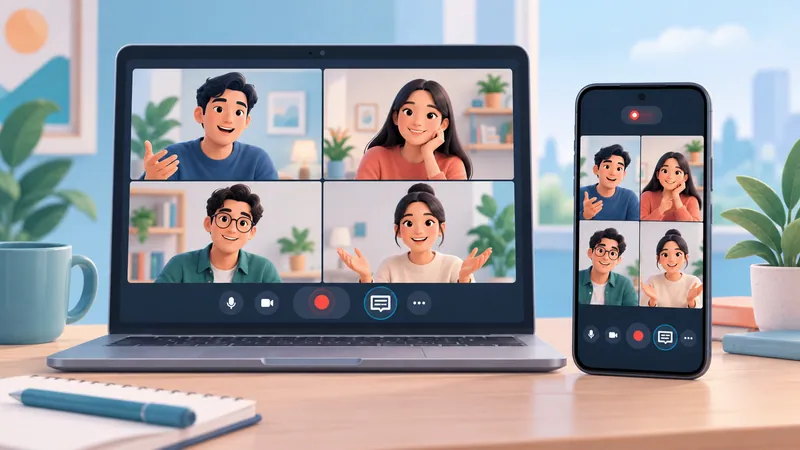
Android hiện hỗ trợ Recording chính thức nếu tài khoản, người tổ chức và quyền cuộc họp đáp ứng điều kiện. Trong ứng dụng Meet, chọn More/Thêm → Tools/Công cụ → Record/Ghi → Start/Bắt đầu. Bạn có thể chọn kèm phụ đề, transcript hoặc ghi chú nếu các tính năng đó có trên tài khoản. Người tham gia được thông báo mỗi khi bắt đầu hoặc dừng ghi.
Google không liệt kê iPhone hoặc iPad là thiết bị hỗ trợ Recording chính thức. Trên iOS/iPadOS, Screen Recording có thể quay màn hình, nhưng âm thanh cuộc gọi có thể bị ứng dụng hoặc hệ điều hành hạn chế. Hãy ghi thử, nghe lại và chuyển sang máy tính hoặc Android nếu cần bản ghi đáng tin cậy.
Nên chọn cách ghi Google Meet nào?
| Phương pháp | Nên chọn khi | Cần kiểm tra |
|---|---|---|
| Meet Recording | Có tài khoản và quyền phù hợp | Gói, quyền ghi, Drive |
| Trình ghi màn hình | Cần ghi nhanh, cơ bản | Thu đủ tiếng hai phía |
| Chrome extension | Cần ghi tab hoặc chép lời | Giới hạn miễn phí, dữ liệu |
| OBS Studio | Cần kiểm soát hình và tiếng | Nguồn âm thanh, tài nguyên máy |
Bản ghi Google Meet được lưu ở đâu?

Bản ghi chính thức nằm trong Google Drive của người tổ chức, trong thư mục Google Meet và thư mục con của từng cuộc họp; nó không mặc định nằm trong Drive của người bấm ghi.
- Người tổ chức và người bắt đầu ghi nhận liên kết qua email sau khi xử lý; liên kết cũng có thể xuất hiện trong sự kiện Calendar.
- Từ tháng 7/2026, Google chuyển bản ghi mới sang các thư mục con theo từng cuộc họp trong Google Meet; thư mục cũ được đổi tên thành Legacy Meet Recordings.
- Mở video trong Drive, chọn Download/Tải xuống hoặc Share/Chia sẻ nếu có quyền.
- Với OBS hoặc trình ghi màn hình, kiểm tra thư mục lưu trên máy; với tiện ích, kiểm tra nơi lưu của dịch vụ.
Ưu tiên chia sẻ cho người cụ thể thay vì mở công khai.
Lỗi thường gặp khi ghi Google Meet và cách khắc phục
Không thấy nút Record
Kiểm tra theo thứ tự: đúng tài khoản → gói hỗ trợ → thiết bị → quyền cuộc họp → cấu hình quản trị viên.
Nếu chỉ đang trình bày, hãy tham gia cuộc họp đầy đủ. Ngoài gói hoặc quyền không phù hợp, nút ghi có thể bị vô hiệu hóa khi Drive bị tắt, không được phép tạo file hoặc đang ở breakout room. Cập nhật ứng dụng không mở khóa một gói không hỗ trợ. Khi không đủ điều kiện, chỉ dùng công cụ thay thế đã được tổ chức cho phép.
Bản ghi mất tiếng hoặc bị echo
Với công cụ ghi màn hình, chẩn đoán theo triệu chứng:
- Có tiếng bạn, thiếu tiếng người khác: Kiểm tra nguồn âm thanh hệ thống hoặc tab.
- Có tiếng người khác, thiếu tiếng bạn: Kiểm tra microphone và quyền truy cập mic.
- Có echo, tức tiếng vọng hoặc lặp: Dùng tai nghe, tắt nguồn thu trùng.
Trong OBS, kiểm tra từng nguồn ở Audio Mixer rồi nghe lại bản thử. Với Recording chính thức, kiểm tra người nói có bật mic và được nghe trong cuộc họp hay không.
Không tìm thấy bản ghi hoặc bộ nhớ đầy
Xác nhận đã bắt đầu ghi, kiểm tra đúng Drive người tổ chức và email liên kết. Nếu vừa kết thúc, chờ xử lý.
Kiểm tra dung lượng Drive, hạn mức tổ chức hoặc ổ đĩa tương ứng. Sao lưu file cần thiết, tuân thủ chính sách lưu trữ trước khi dọn bộ nhớ; liên hệ quản trị viên khi cần.
Quyền riêng tư và checklist trước khi ghi
- Thông báo mục đích ghi, người được xem và thời gian lưu.
- Lấy sự đồng ý theo quy định áp dụng và chính sách tổ chức; thông báo tự động chưa chắc đáp ứng mọi nghĩa vụ.
- Kiểm tra nơi lưu, quyền truy cập, cách xóa và điều khoản sử dụng dữ liệu cho AI của công cụ ngoài.
- Không dùng công cụ chưa được phê duyệt cho nội dung nhạy cảm.
- Dùng tai nghe, ghi thử và tắt thông báo cá nhân.
- Kiểm tra bộ nhớ, nguồn điện và kết nối trước cuộc họp.
Câu hỏi thường gặp
Có thể ghi Google Meet miễn phí bằng Gmail cá nhân không?
Có thể dùng OBS hoặc trình ghi màn hình miễn phí nếu được phép. Gmail miễn phí thường không có Recording tích hợp; khả năng thu đủ tiếng phụ thuộc thiết bị và công cụ.
Không phải host có ghi Google Meet được không?
Có thể, tùy tài khoản, vai trò và Host Management. Công cụ ngoài có thể ghi trên thiết bị nhưng không tạo quyền được phép ghi; bạn vẫn phải tuân thủ sự đồng ý và chính sách.
Google Meet có thông báo khi cuộc họp được ghi không?
Có, khi dùng tính năng ghi chính thức. Công cụ ngoài không nhất thiết kích hoạt thông báo của Meet, nên bạn cần chủ động thông báo và lấy sự đồng ý cần thiết.
Google Meet có ghi toàn bộ màn hình của tôi không?
Recording chính thức ghi nội dung cuộc họp, gồm người nói và phần trình bày, không tự quay mọi cửa sổ. Chia sẻ toàn màn hình hoặc dùng trình ghi màn hình có thể làm lộ nội dung ngoài cuộc họp.
Kết luận
Ưu tiên Recording chính thức khi đủ điều kiện; nếu không, chọn công cụ phù hợp và được phép. Luôn kiểm tra cả tiếng bạn lẫn người tham gia. Chọn phương pháp, ghi thử 30 giây và nghe lại trước cuộc họp quan trọng.